Mikrofonaufnahme auf dem Mac
Diese Seite beschreibt die Mac-Einrichtung für die Mikrofonaufnahme. Informationen zur technischen Funktionsweise und plattformübergreifende Tipps finden Sie in der Übersicht zur Mikrofonaufnahme.
So nehmen Sie Mikrofonaudio auf dem Mac auf
- Laden Sie Whisperr für Mac herunter (eine
.dmg-Datei für Apple Silicon), öffnen Sie die heruntergeladene Datei und ziehen Sie Whisperr in Ihren Ordner Programme - Starten Sie Whisperr und klicken Sie dann auf Erlauben, um den Mikrofonzugriff zu gewähren (oder aktivieren Sie ihn unter Systemeinstellungen > Datenschutz & Sicherheit > Mikrofon)
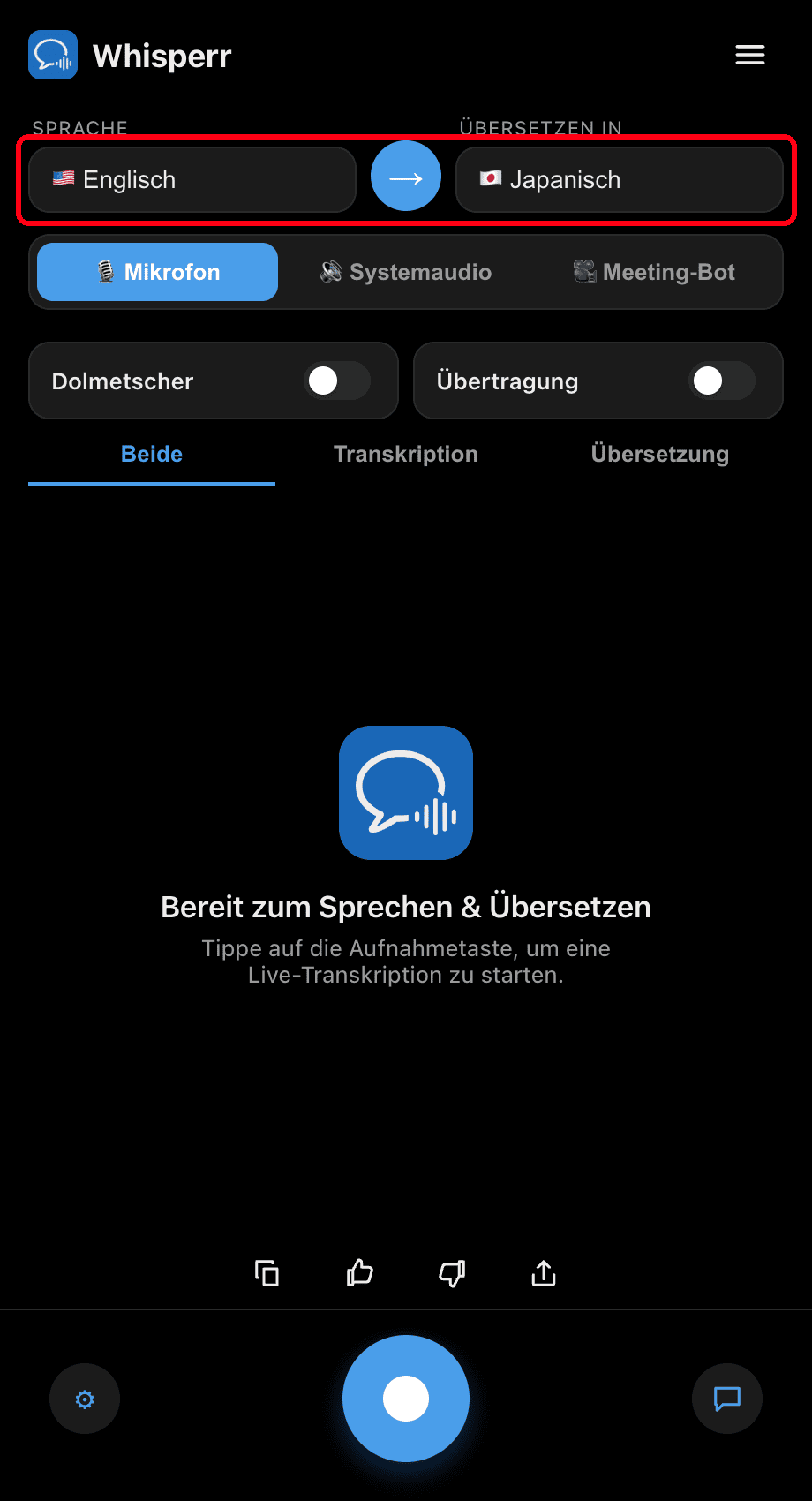
- Stellen Sie Ihre Sprachen oben ein: Wählen Sie die Sprache, die Sie Sprechen, und die Sprache, in die Übersetzt werden soll. Verwenden Sie die Schaltfläche →, um die Richtung zu tauschen
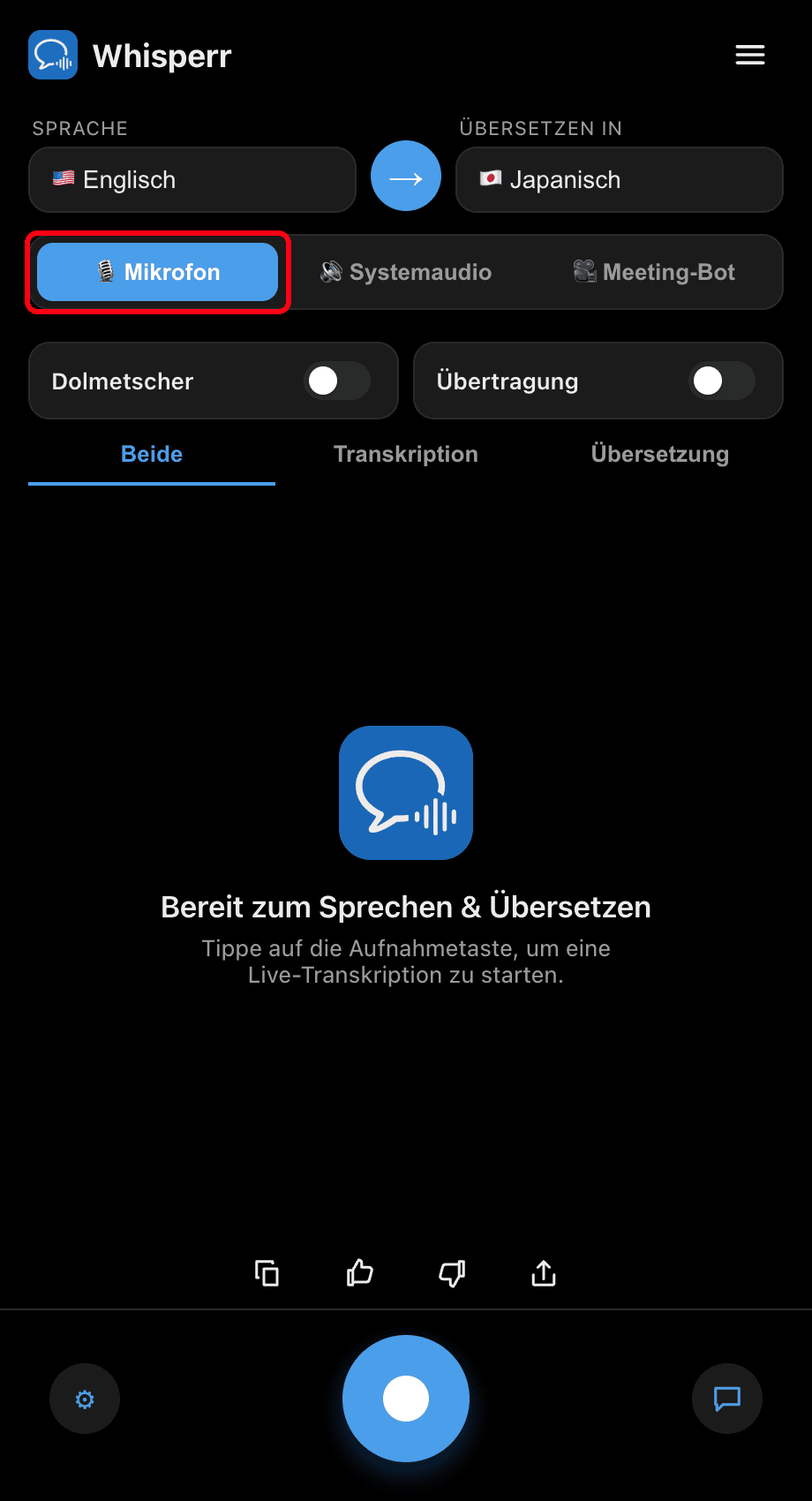
- Stellen Sie sicher, dass die Quelle 🎙️ Mikrofon ausgewählt ist (das ist die Standardeinstellung – die andere Option, System-Audio, nimmt stattdessen das auf, was Sie hören)
- Klicken Sie unten auf die runde Aufnahme-Schaltfläche – der Status zeigt Hört zu… an und die Live-Transkription erscheint auf dem Bildschirm, zusammen mit der Übersetzung in Ihre Zielsprache
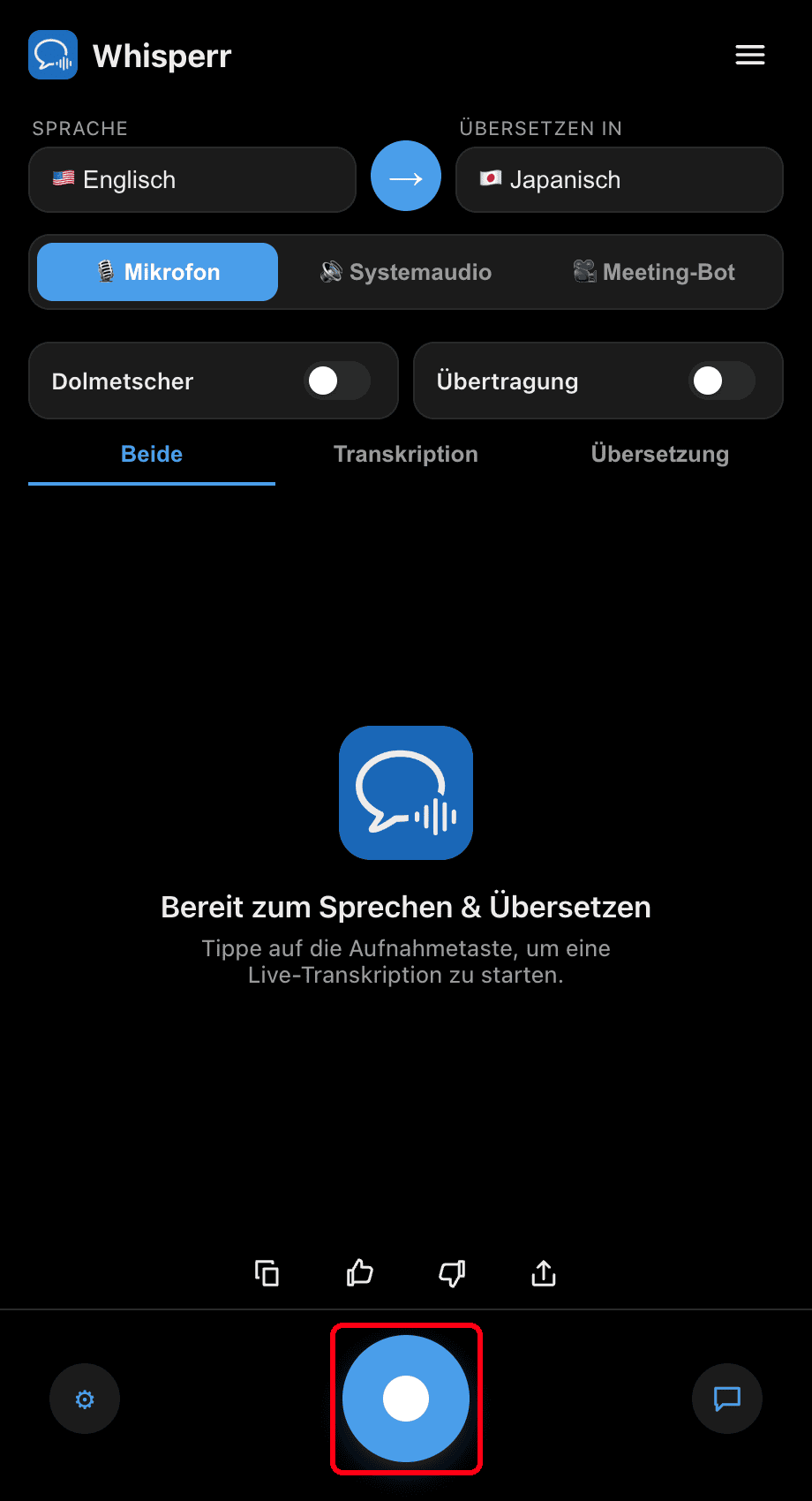
Sprechen Sie (oder richten Sie Ihren Mac zum Sprecher aus) und Ihre Worte erscheinen als Transkriptionsblasen, jeweils gefolgt von ihrer Übersetzung. Verwenden Sie die Tabs Beide / Transkription / Übersetzung, um auszuwählen, was angezeigt wird, und klicken Sie erneut auf die Aufnahme-Schaltfläche, um zu stoppen.

Häufige Probleme (Mac)
Mikrofonberechtigung ist deaktiviert
Whisperr benötigt Mikrofonzugriff für die Transkription. Wenn keine Transkription erscheint, aktivieren Sie den Zugriff in den Systemeinstellungen:
- Öffnen Sie die Systemeinstellungen
- Gehen Sie zu Datenschutz & Sicherheit > Mikrofon
- Aktivieren Sie Whisperr
Falsches Eingabegerät
Bestätigen Sie das richtige Eingabegerät unter Systemeinstellungen > Ton > Eingabe.
System-Audio ist statt Mikrofon ausgewählt
Wenn nichts von Ihrer Stimme transkribiert wird, überprüfen Sie den Quellenumschalter über dem Transkript – stellen Sie sicher, dass 🎙️ Mikrofon (nicht System-Audio) hervorgehoben ist.
Immer noch nichts
Starten Sie die App neu und versuchen Sie es erneut.
Funktioniert es immer noch nicht? Support kontaktieren
Verwandte Themen
- Mikrofonaufnahme (Übersicht) — Funktionsweise, unterstützte Plattformen und allgemeine Tipps
- Auf iPhone/iPad · Auf Android · In der Web-App · Auf Windows
- Persönliche Meetings — optimale Einrichtung für Gespräche von Angesicht zu Angesicht