Mikrofonaudioaufnahme in der Web-App
Diese Seite behandelt die Einrichtung der Mikrofonaufnahme in der Web-App. Informationen zur Funktionsweise im Hintergrund und Tipps, die für alle Plattformen gelten, finden Sie in der Übersicht zur Mikrofonaudioaufnahme.
So nehmen Sie Mikrofonaudio in der Web-App auf
- Gehen Sie zu whisperr.co/app
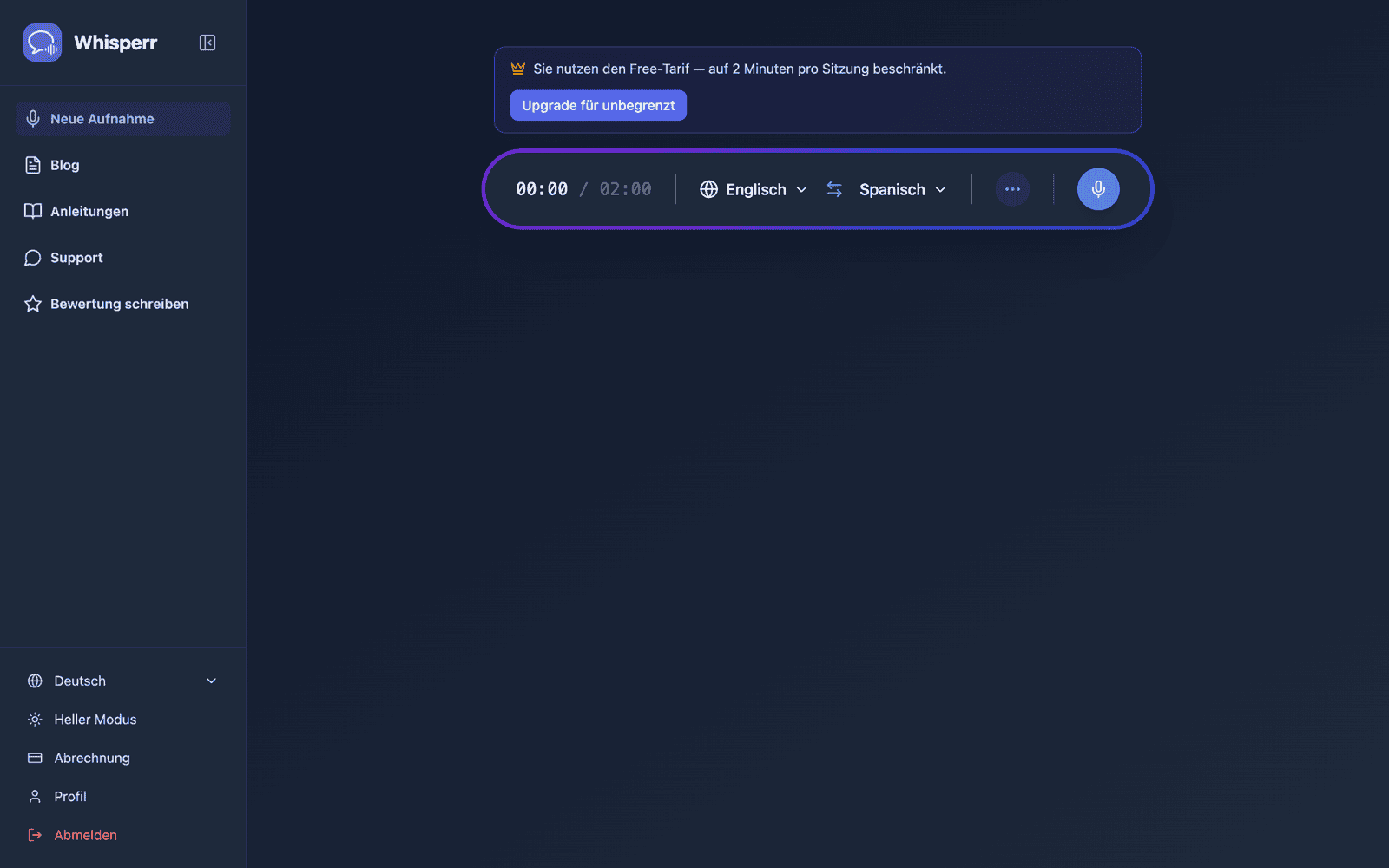
- Wählen Sie Ihre Quell- und Zielsprache aus
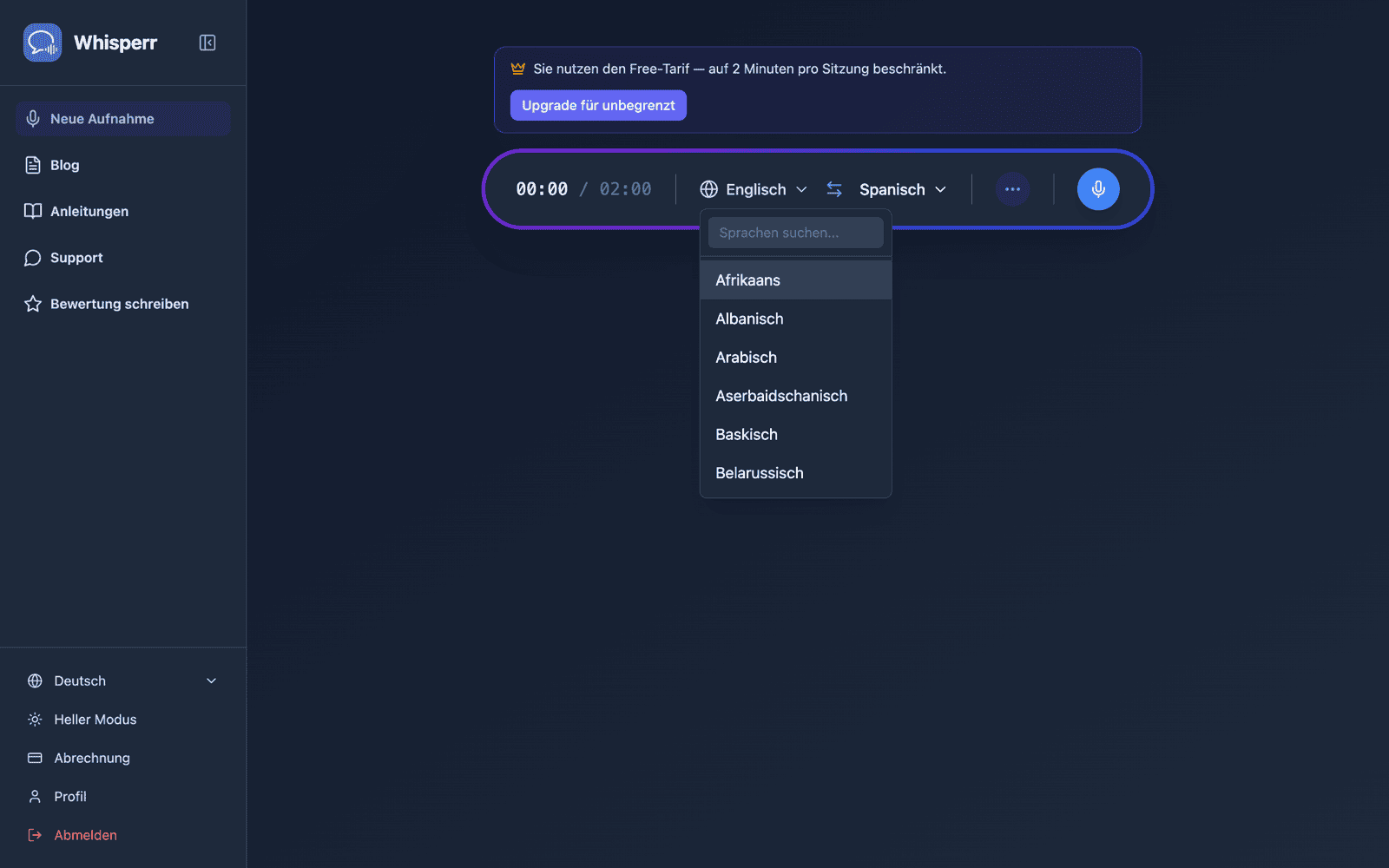
- Klicken Sie auf die Aufnahmetaste und wählen Sie Mikrofonaudio
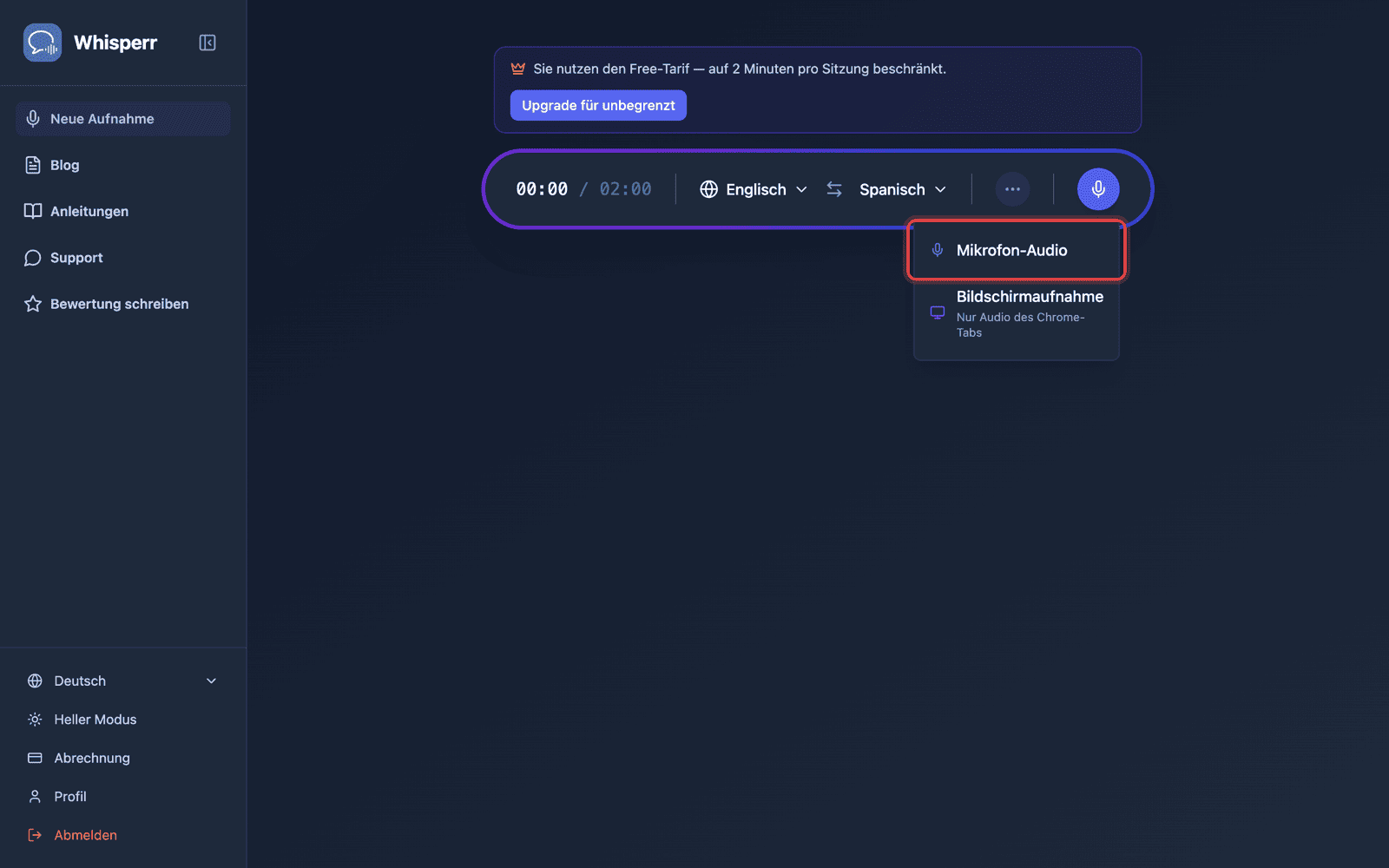
-
Ihr Browser fragt nach der Mikrofonberechtigung — klicken Sie auf Zulassen
-
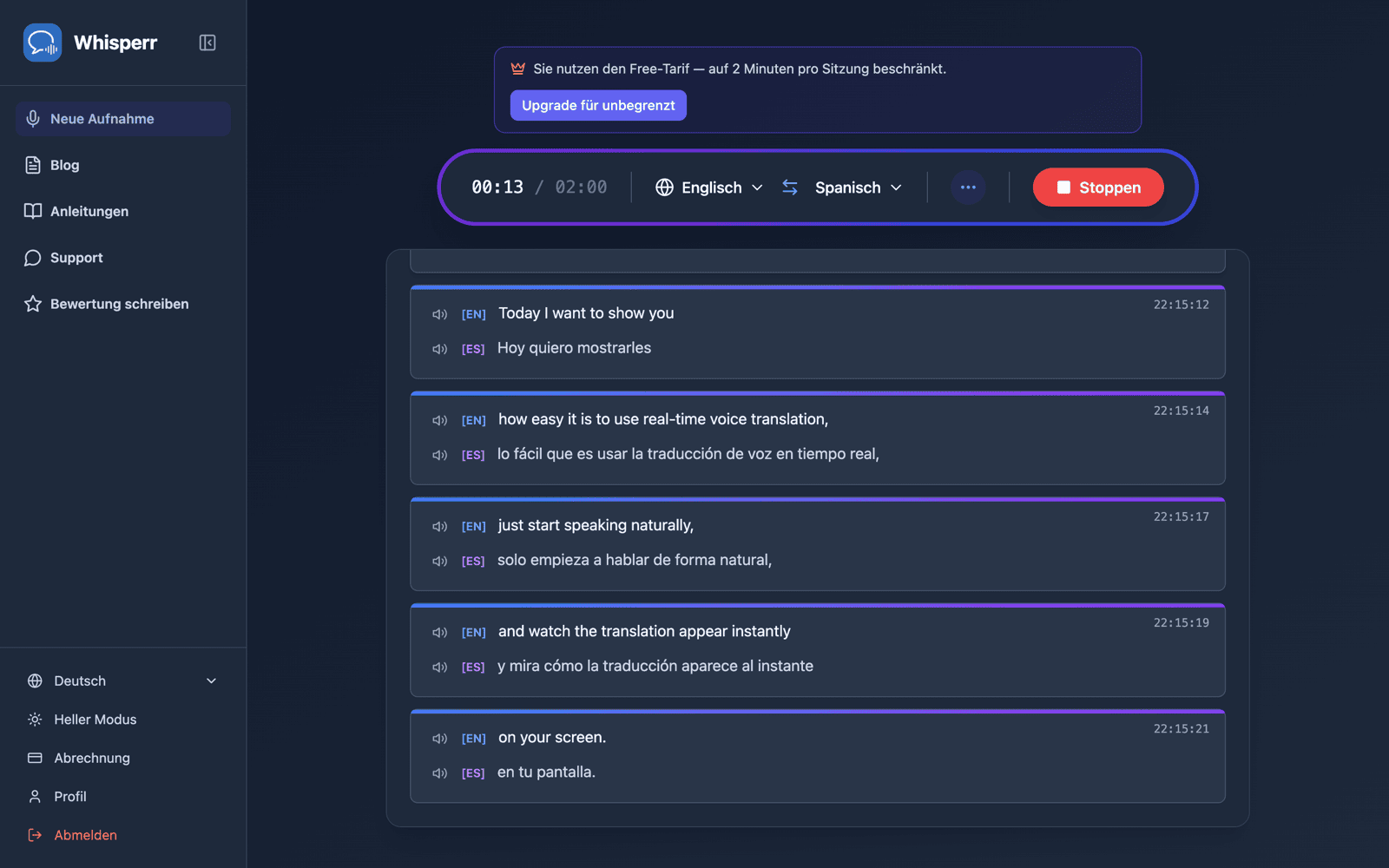
Beginnen Sie zu sprechen oder richten Sie Ihr Mikrofon auf den Lautsprecher — die Live-Transkription erscheint auf dem Bildschirm, zusammen mit der Übersetzung in Ihre Zielsprache
Die Web-App funktioniert am besten in Chrome und Edge. Safari hat je nach macOS-Version möglicherweise eingeschränkte Mikrofonunterstützung.
Häufige Probleme (Web-App)
Mikrofonberechtigung ist deaktiviert
Der Browser steuert den Mikrofonzugriff. Wenn keine Transkription erscheint, erlauben Sie das Mikrofon in Ihren Browsereinstellungen:
- Klicken Sie auf das Schlosssymbol in der Adressleiste Ihres Browsers und setzen Sie Mikrofon auf Zulassen, oder
- Gehen Sie zu Chrome-Einstellungen > Datenschutz und Sicherheit > Website-Einstellungen > Mikrofon und erlauben Sie
whisperr.co
Falsches Eingabegerät
Stellen Sie sicher, dass das richtige Mikrofon in den Audioeinstellungen Ihres Betriebssystems ausgewählt ist.
Nicht unterstützter Browser
Verwenden Sie Chrome oder Edge für die zuverlässigste Mikrofonaufnahme.
Funktioniert es immer noch nicht? Support kontaktieren
Verwandte Themen
- Mikrofonaudioaufnahme (Übersicht) — Funktionsweise, unterstützte Plattformen und allgemeine Tipps
- Auf iPhone/iPad · Auf Android · Auf Mac
- Schwebende Untertitel — Transkription neben anderen Tabs anzeigen
- Online-Meetings — Audio aus Videoanrufen aufnehmen