In der Cloud speichern in der Web-App
Diese Seite beschreibt, wie du deine Transkriptionen von der Whisperr Web-App aus in der Cloud speicherst. Informationen dazu, was die Funktion macht, findest du in der Übersicht zu In der Cloud speichern.
So speicherst du Transkriptionen in der Cloud
- Gehe zu whisperr.co/app und melde dich an
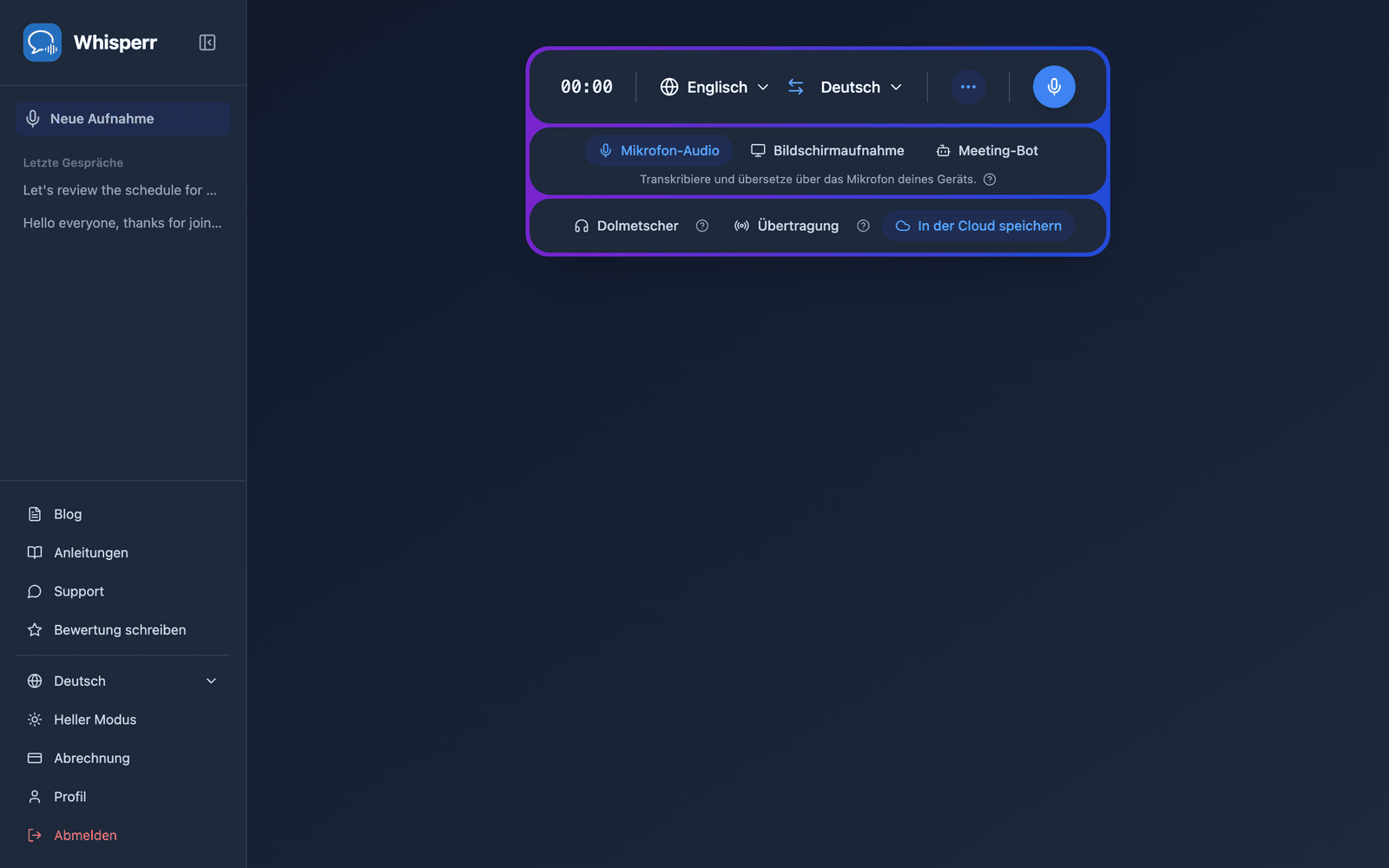
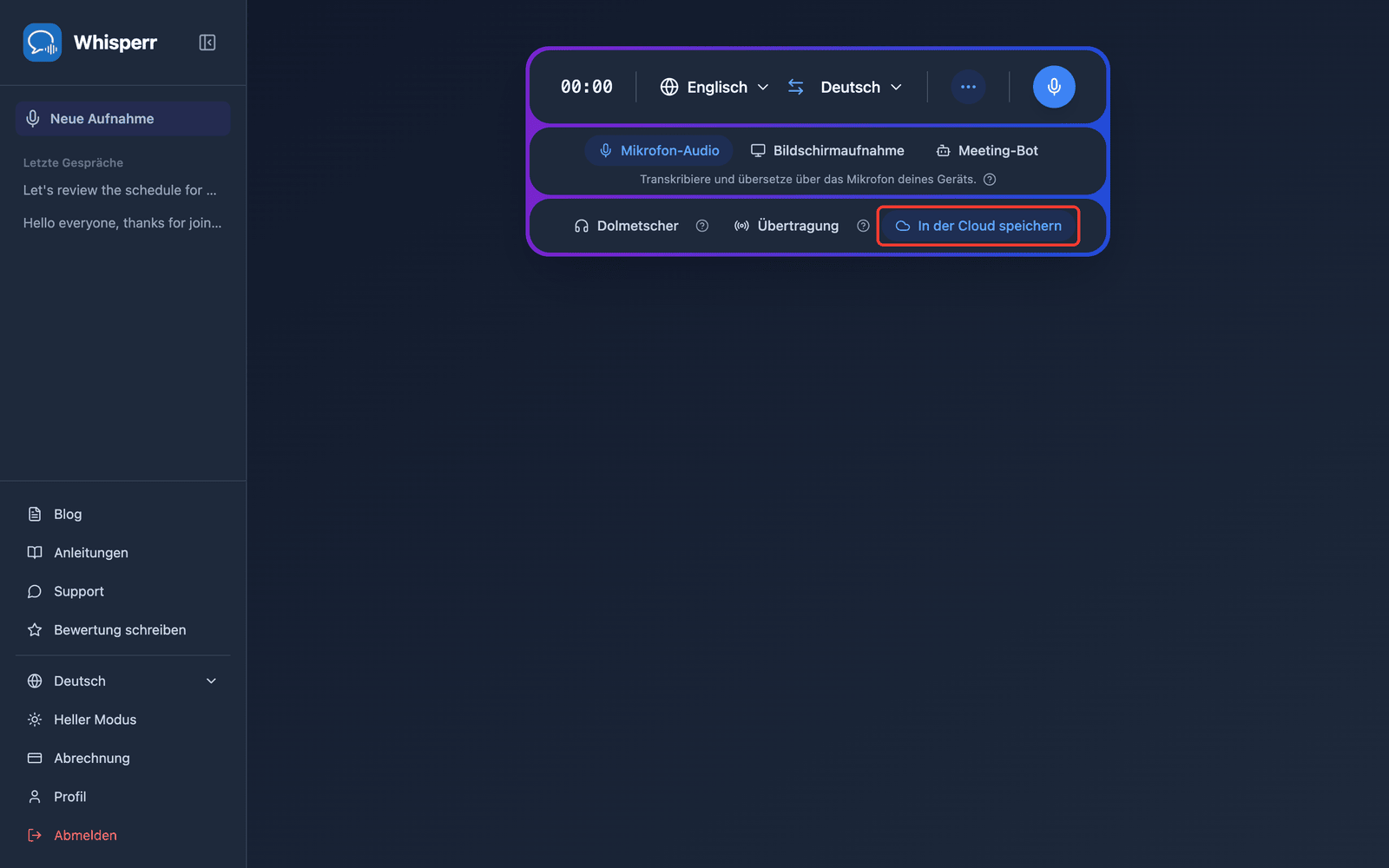
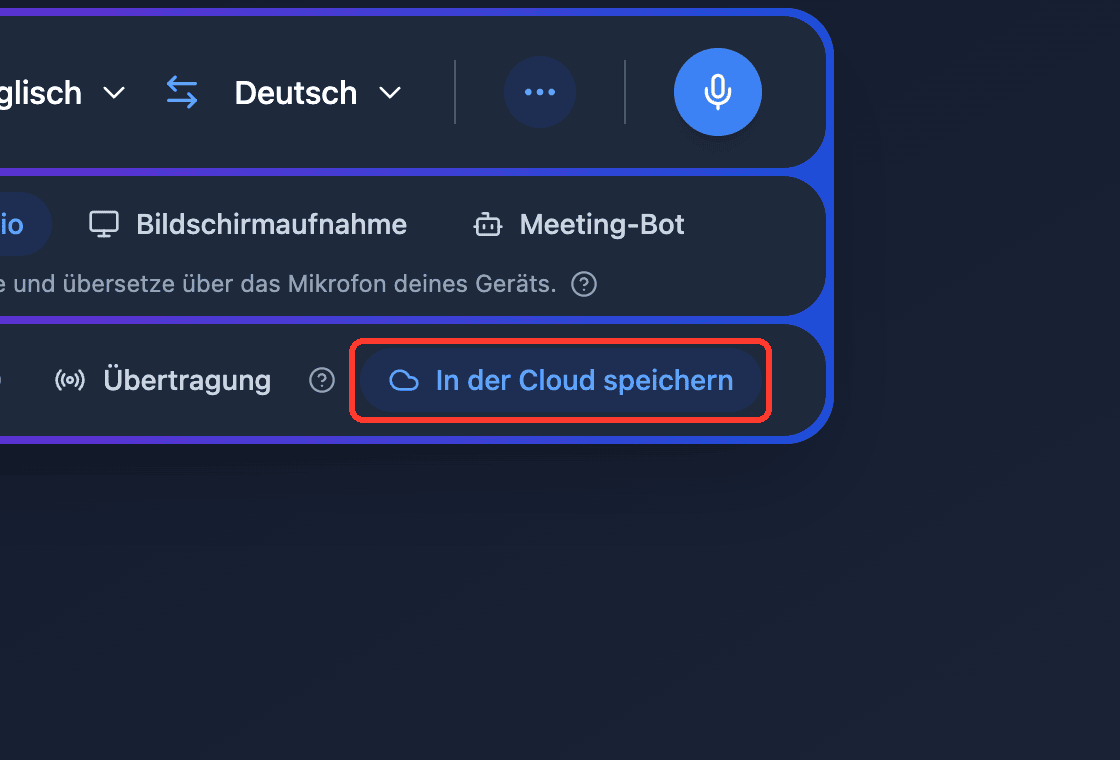
- Stelle sicher, dass In der Cloud speichern in der Aufnahmeleiste eingeschaltet ist — die Funktion ist standardmäßig aktiviert und wird blau hervorgehoben, wenn sie aktiv ist. Klicke darauf, um sie ein- oder auszuschalten (die Einstellung wird für deine nächste Aufnahme gespeichert)
- Nimm wie gewohnt auf — Transkription und Übersetzung erscheinen in Echtzeit, während Whisperr das Gespräch im Hintergrund speichert
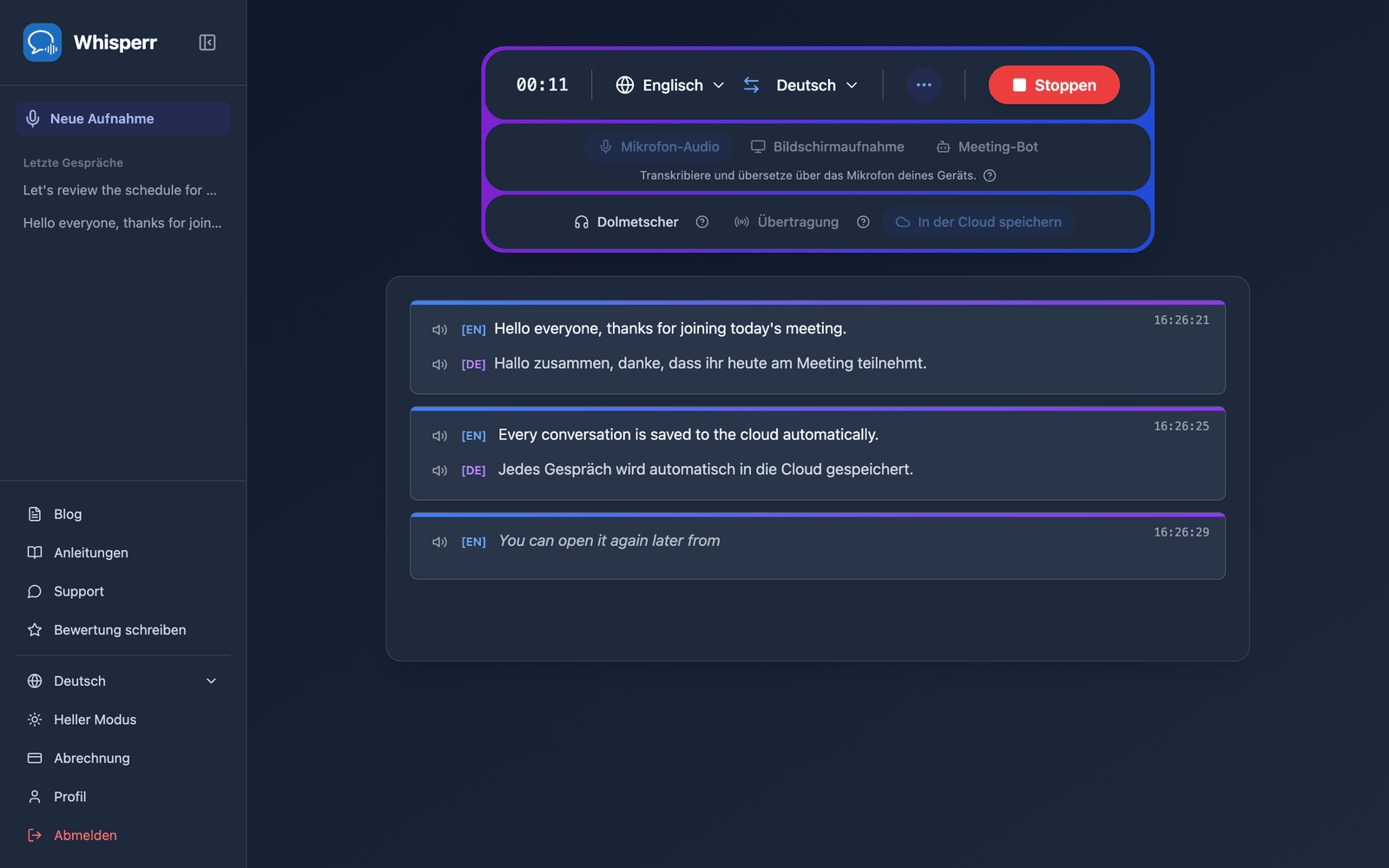
- Klicke auf Stoppen, wenn du fertig bist — das Gespräch erscheint unter Letzte Gespräche in der Seitenleiste
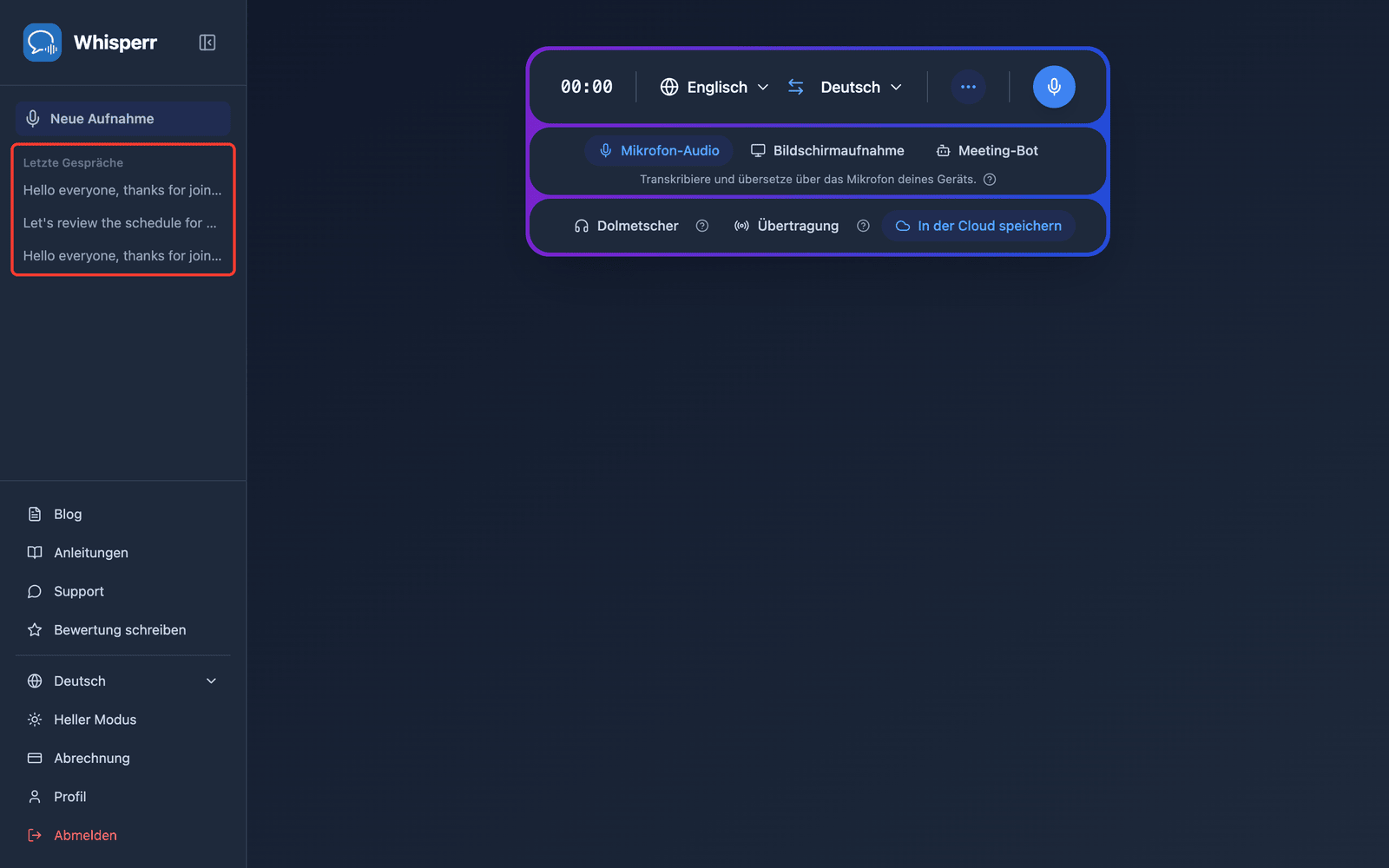
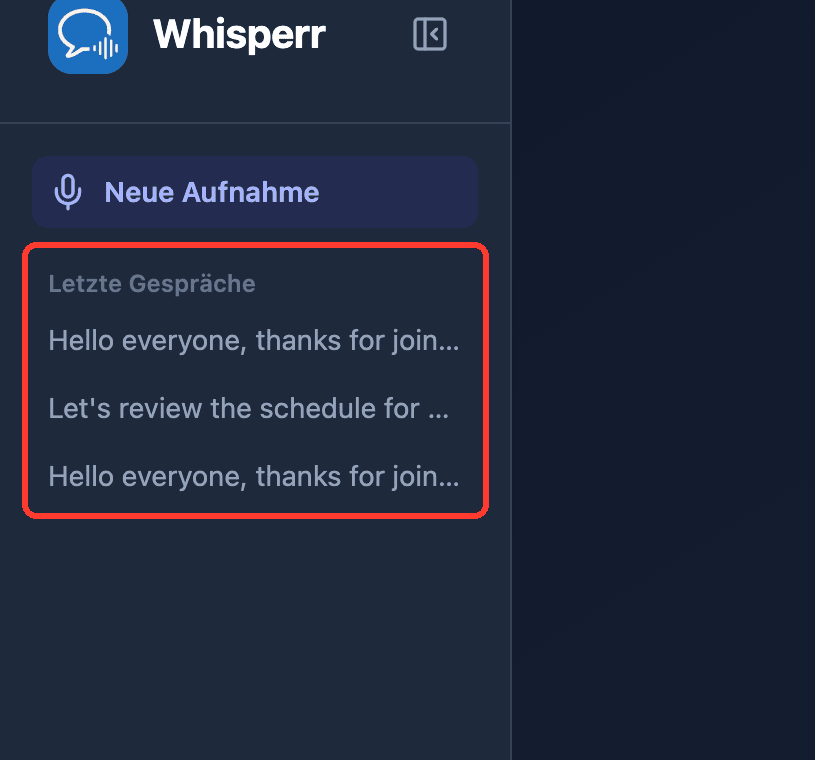
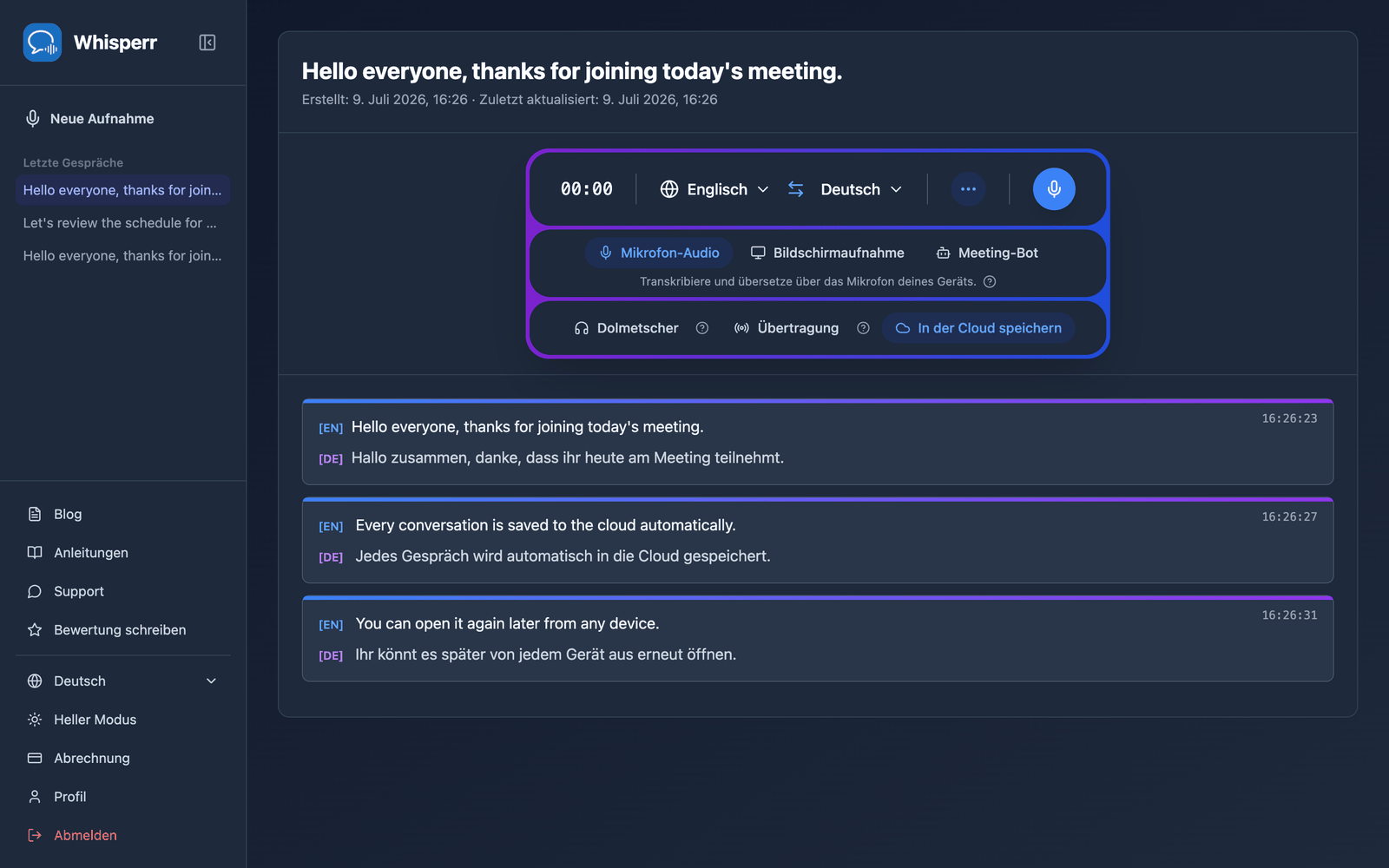
- Klicke auf ein Gespräch, um es wieder zu öffnen — das vollständige Transkript und die Übersetzungen sind genau da, wo du sie gelassen hast, auf jedem Gerät, auf dem du dich anmeldest
Häufige Probleme (Web-App)
Mein Gespräch erscheint nicht unter Letzte Gespräche
Das Gespräch erscheint einige Sekunden, nachdem du auf Stoppen geklickt hast — lade die Seite neu, falls es noch nicht angezeigt wird. Stelle außerdem sicher, dass In der Cloud speichern eingeschaltet war, während du gesprochen hast: Eine Sitzung, die mit ausgeschalteter Funktion aufgenommen wurde, wird nicht gespeichert, und schaltest du sie mittendrin ein, wird nur gespeichert, was danach gesagt wurde.
In der Cloud speichern während einer Aufnahme ändern
Du kannst den Schalter jederzeit anklicken, auch während eine Aufnahme läuft — du musst nicht stoppen und neu starten. Die Änderung gilt ab dem nächsten Gesagten, ist also nie rückwirkend: Schaltest du mittendrin ein, wird der Rest der Sitzung gespeichert, aber nicht das bereits Gesagte; schaltest du mittendrin aus, bleibt das bereits Gespeicherte unverändert erhalten.
Ich möchte nicht, dass meine Transkripte gespeichert werden
Klicke vor dem Start der Aufnahme auf In der Cloud speichern, sodass es nicht mehr hervorgehoben ist — so bleibt die ganze Sitzung aus deinem Verlauf heraus. Schaltest du es mittendrin aus, werden nur die folgenden Zeilen nicht mehr gespeichert; alles, was vor dem Umschalten gesagt wurde, ist bereits gespeichert. Whisperr merkt sich deine Wahl für zukünftige Aufnahmen.
Funktioniert es immer noch nicht? Support kontaktieren
Verwandte Themen
- In der Cloud speichern (Übersicht) — was die Funktion macht und unterstützte Plattformen
- Mikrofonaudioaufnahme in der Web-App — Audio über das Mikrofon deines Geräts aufnehmen
- Meeting Bot in der Web-App — Zoom-, Teams- und Google-Meet-Anrufe transkribieren