Sprachmodus
Der Sprachmodus ergänzt Whisperrs Live-Transkription und -Übersetzung um eine gesprochene Audioebene. Du siehst den übersetzten Text auf dem Bildschirm und kannst ihn optional über den Lautsprecher oder Kopfhörer deines Geräts vorlesen lassen – praktisch, wenn das Lesen des Bildschirms keine Option ist.
Der Sprachmodus ist auf iOS, Android, der Web-App, Mac und Windows verfügbar.
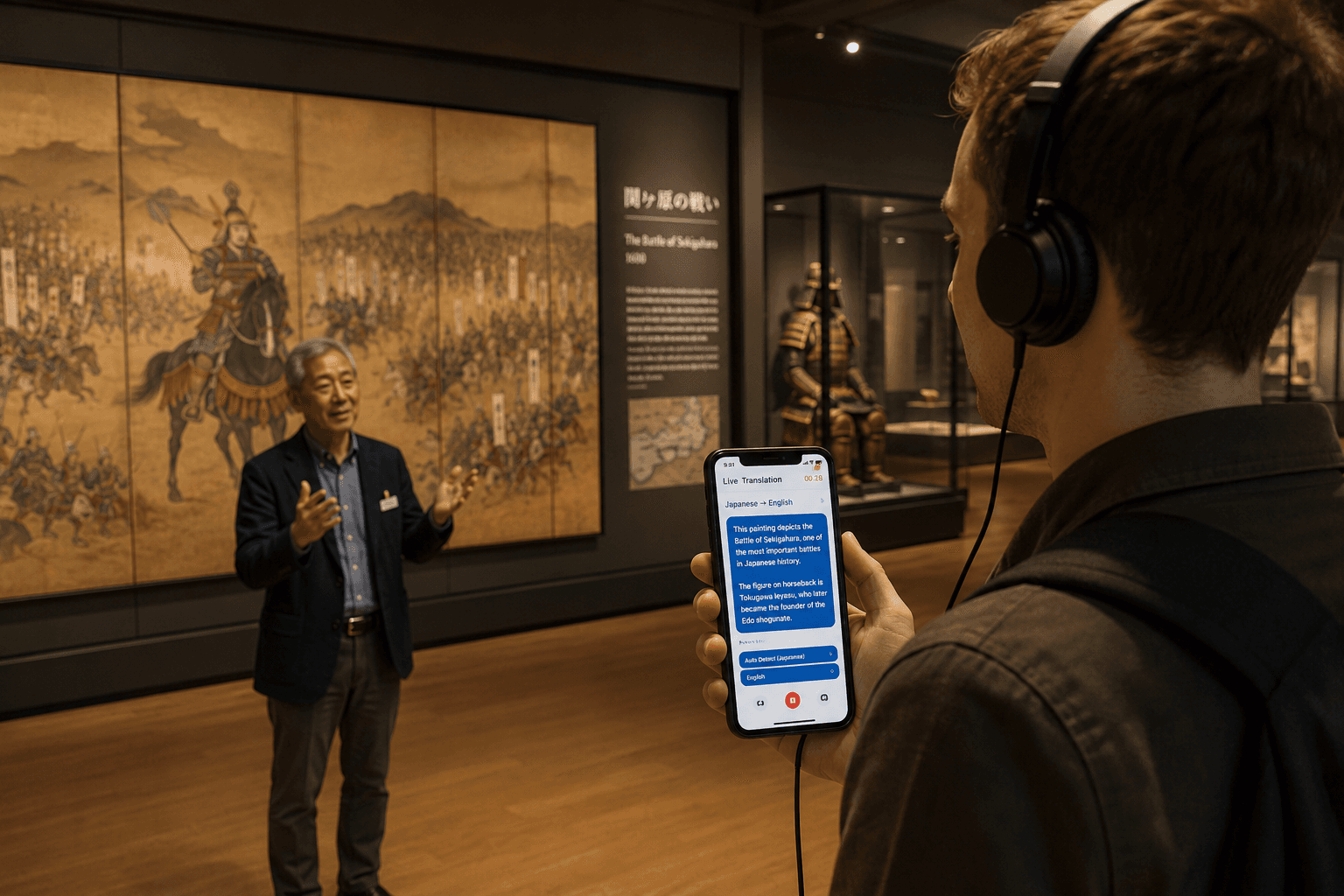
So funktioniert es
- Whisperr nimmt Audio auf über das Mikrofon deines Geräts
- Sprache wird transkribiert und übersetzt in deine Zielsprache
- Du aktivierst den Sprachmodus — Whisperr liest den übersetzten Text vor, sobald er erscheint
- Höre über den Gerätelautsprecher oder Kopfhörer zu, während der Text weiterhin auf dem Bildschirm angezeigt wird
Die gesprochene Ausgabe läuft parallel zum Text auf dem Bildschirm, sodass du lesen, zuhören oder beides tun kannst.
Erste Schritte
Wähle deine Plattform für die schrittweise Einrichtung:
Anwendungsfälle
- Freihändiges Zuhören — beim Fahren, Kochen oder Gehen, wenn es nicht sicher oder praktisch ist, auf den Bildschirm zu schauen
- Barrierefreiheit — Nutzende mit eingeschränkter Sehkraft können die Übersetzung hören, anstatt sie zu lesen (oder zusätzlich dazu)
- Sprachlernen — die natürliche Aussprache des übersetzten Ausdrucks hören, um das Gehör zu schulen
- Gesprächsfluss — die andere Person kann deine Antwort in ihrer Sprache gesprochen hören, ohne dass du sie laut vorlesen musst
Unterstützte Plattformen
| Plattform | Unterstützt | Hinweise |
|---|---|---|
| iOS | ✅ | Vollständig unterstützt |
| Web-App | ✅ | Vollständig unterstützt |
| Mac | ✅ | Vollständig unterstützt |
| Chrome Extension | 🔜 | Demnächst verfügbar |
| Android | ✅ | Vollständig unterstützt |
| Windows | ✅ | Vollständig unterstützt |
Tipps für beste Ergebnisse
- Verwende Kopfhörer oder AirPods in lauter Umgebung — die gesprochene Übersetzung ist ohne Umgebungsgeräusche leichter zu verfolgen
- Reduziere die Gerätelautstärke etwas, wenn Whisperrs gesprochene Ausgabe vom Mikrofon zurückgespielt wird (verhindert Rückkopplungsschleifen)
- Kombiniere es mit Schwebenden Untertiteln, um die Übersetzung auf dem Bildschirm sichtbar zu halten, während du zu einer anderen App wechselst und zuhörst
Verwandte Themen
- Mikrofonaufnahme — wie Whisperr das Eingabeaudio erfasst
- Schwebende Untertitel — Übersetzungen sichtbar halten, während andere Apps genutzt werden
- Persönliche Meetings — Gespräche von Angesicht zu Angesicht übersetzen