Sprachmodus auf Android
Diese Seite behandelt die Android-Einrichtung des Sprachmodus. Informationen zur Funktionsweise und zu Anwendungsfällen findest du in der Übersicht zum Sprachmodus.
So verwendest du den Sprachmodus auf Android
- Öffne die Whisperr-App
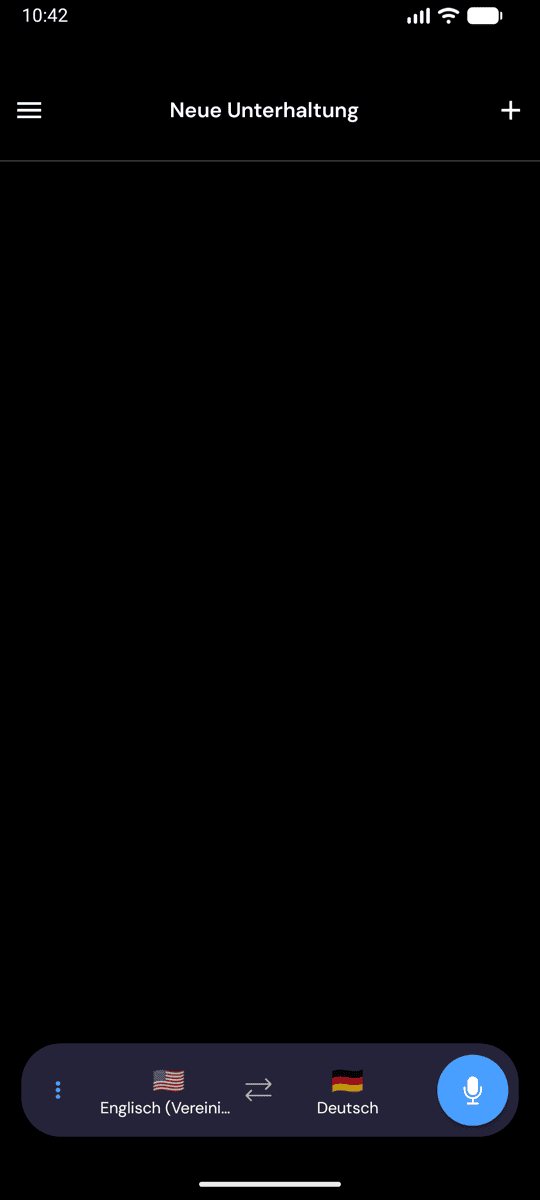
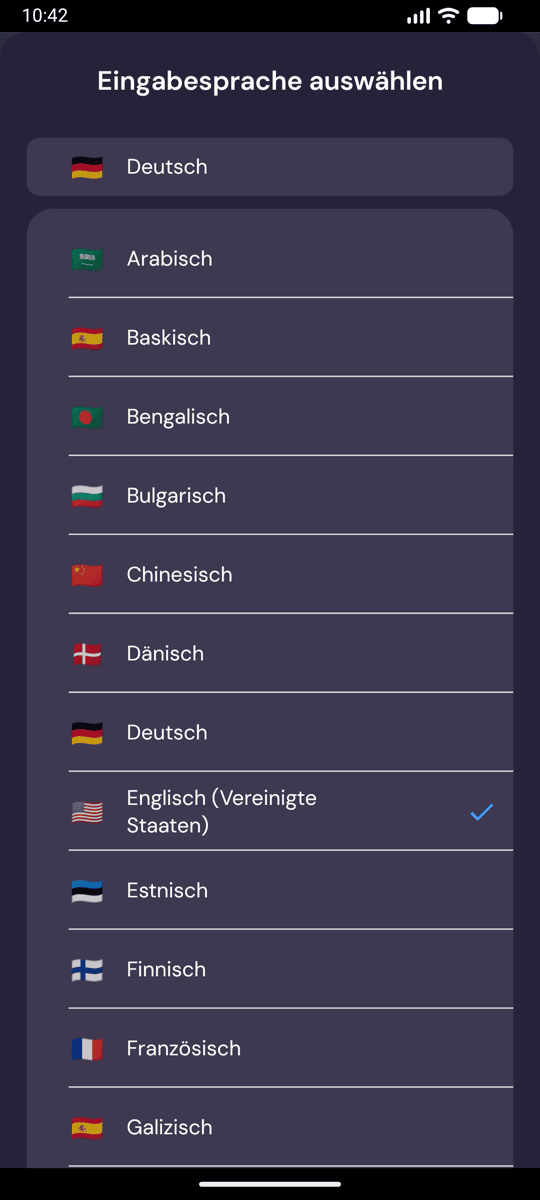
- Wähle deine Quellsprache (was du hören wirst) und deine Zielsprache (was dir vorgelesen werden soll)
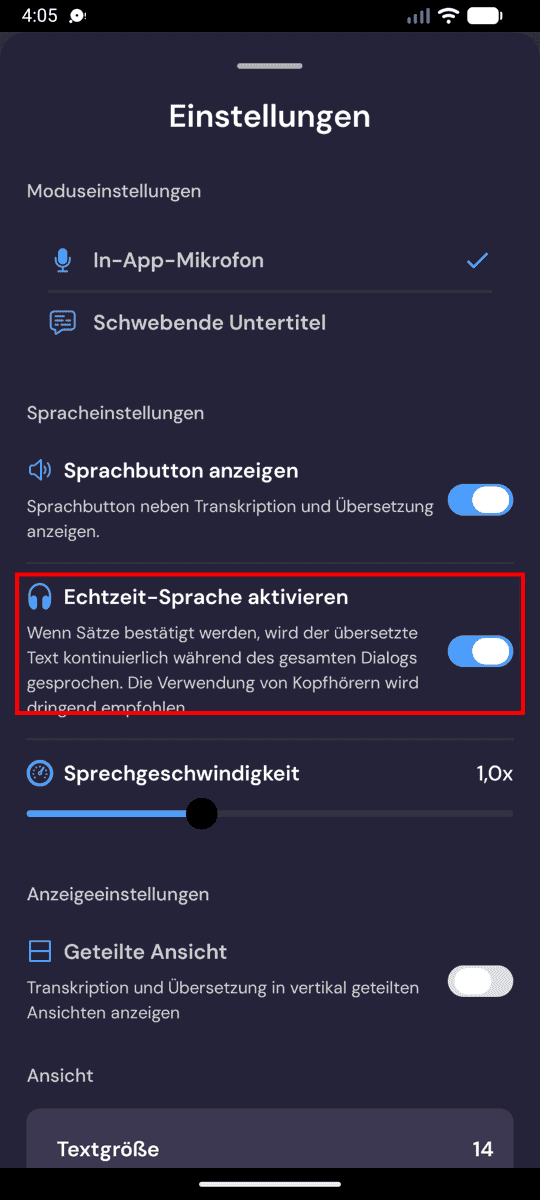
- Öffne das •••-Optionsmenü in der Aufnahmeleiste, um die Spracheinstellungen zu finden:
- Echtzeit-Sprache aktivieren — liest jede übersetzte Zeile laut vor, sobald sie bestätigt wurde
- Sprach-Schaltfläche anzeigen — fügt neben jeder Transkription und Übersetzung ein Lautsprecher-Symbol hinzu, damit du jede Zeile bei Bedarf erneut abspielen kannst
- Sprechgeschwindigkeit — passe die Wiedergabegeschwindigkeit von 0,5× bis 2× an
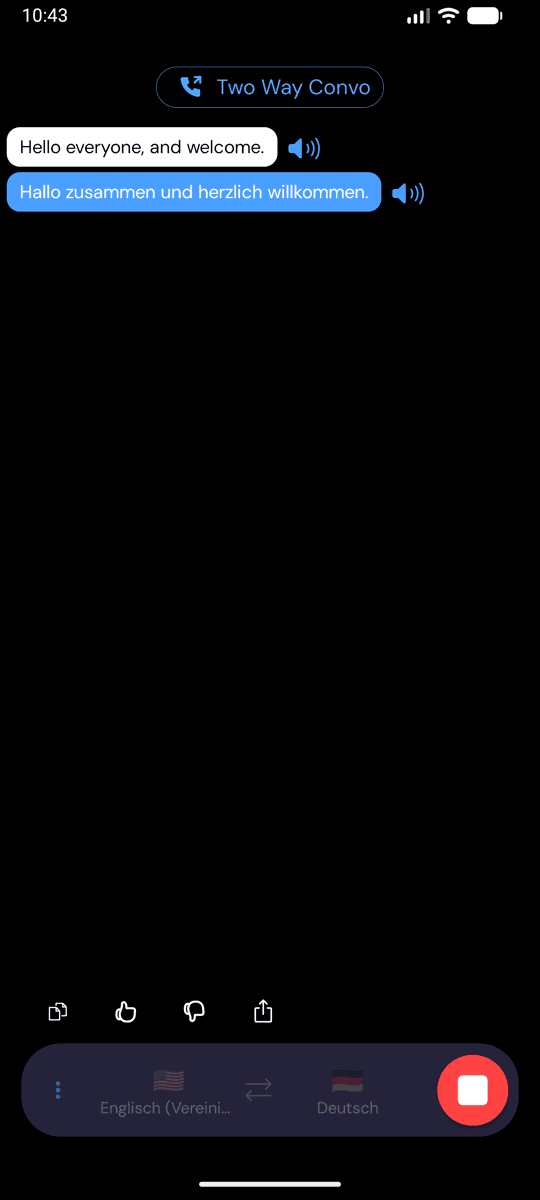
- Tippe auf das Mikrofon, um zu starten — mit aktivierter Echtzeit-Sprache liest Whisperr jede übersetzte Zeile laut vor, sobald sie erscheint
- Optional Kopfhörer anschließen für privates Zuhören
Deaktiviere Echtzeit-Sprache aktivieren, um die Sprachausgabe zu stummschalten, während die Übersetzung auf dem Bildschirm weiterläuft. Deine Spracheinstellungen werden für das nächste Mal gespeichert.
Verwandte Themen
- Sprachmodus (Übersicht) — Funktionsweise, Anwendungsfälle und allgemeine Tipps
- Auf iPhone/iPad · In der Web-App
- Mikrofon-Audioaufnahme — wie Whisperr den Eingangs-Audio erfasst
- Untertitel-Overlay — Übersetzungen sichtbar halten, während andere Apps verwendet werden