Sprachmodus auf iPhone und iPad
Diese Seite beschreibt die iPhone/iPad-Einrichtung für den Sprachmodus. Informationen zur Funktionsweise und zu Anwendungsfällen findest du in der Übersicht zum Sprachmodus.
So verwendest du den Sprachmodus auf iPhone/iPad
- Öffne die Whisperr-App
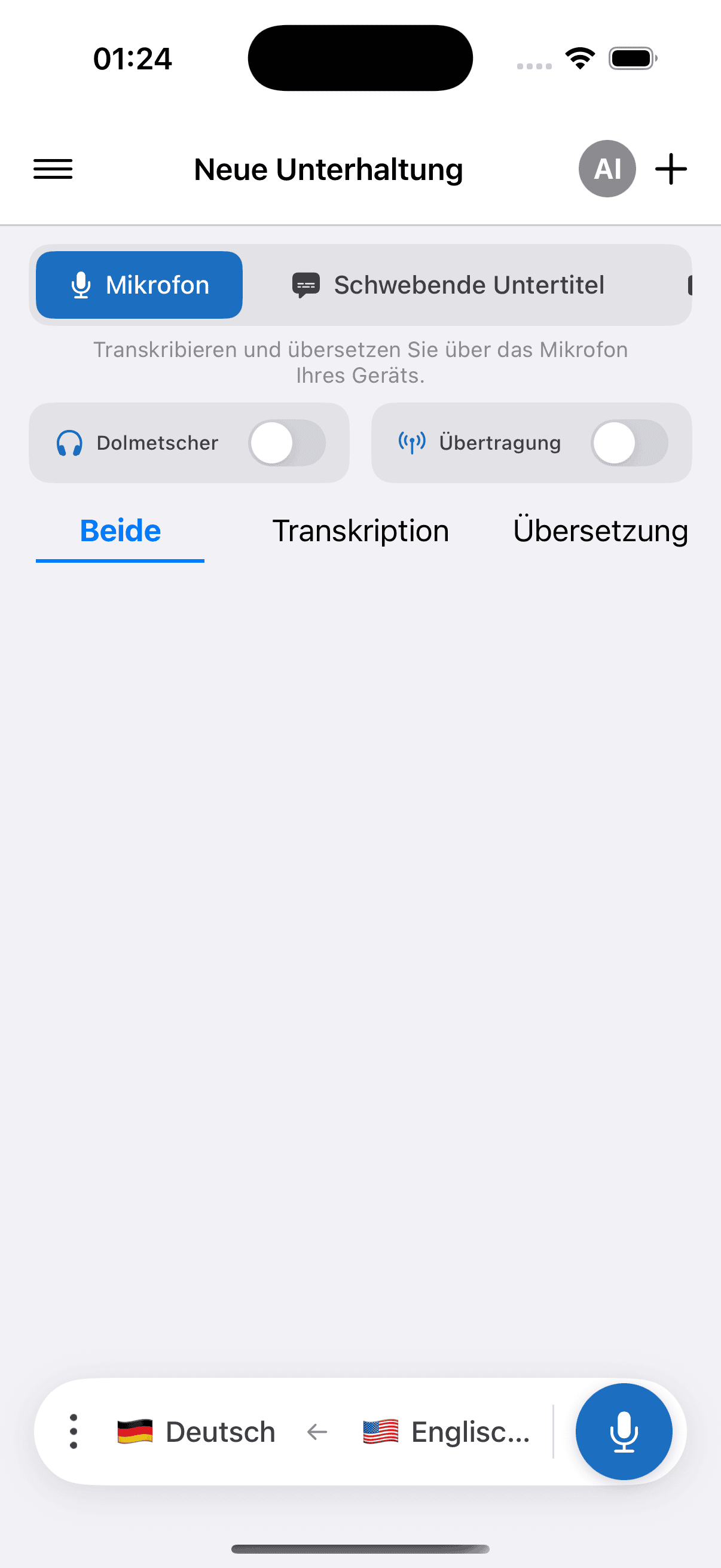
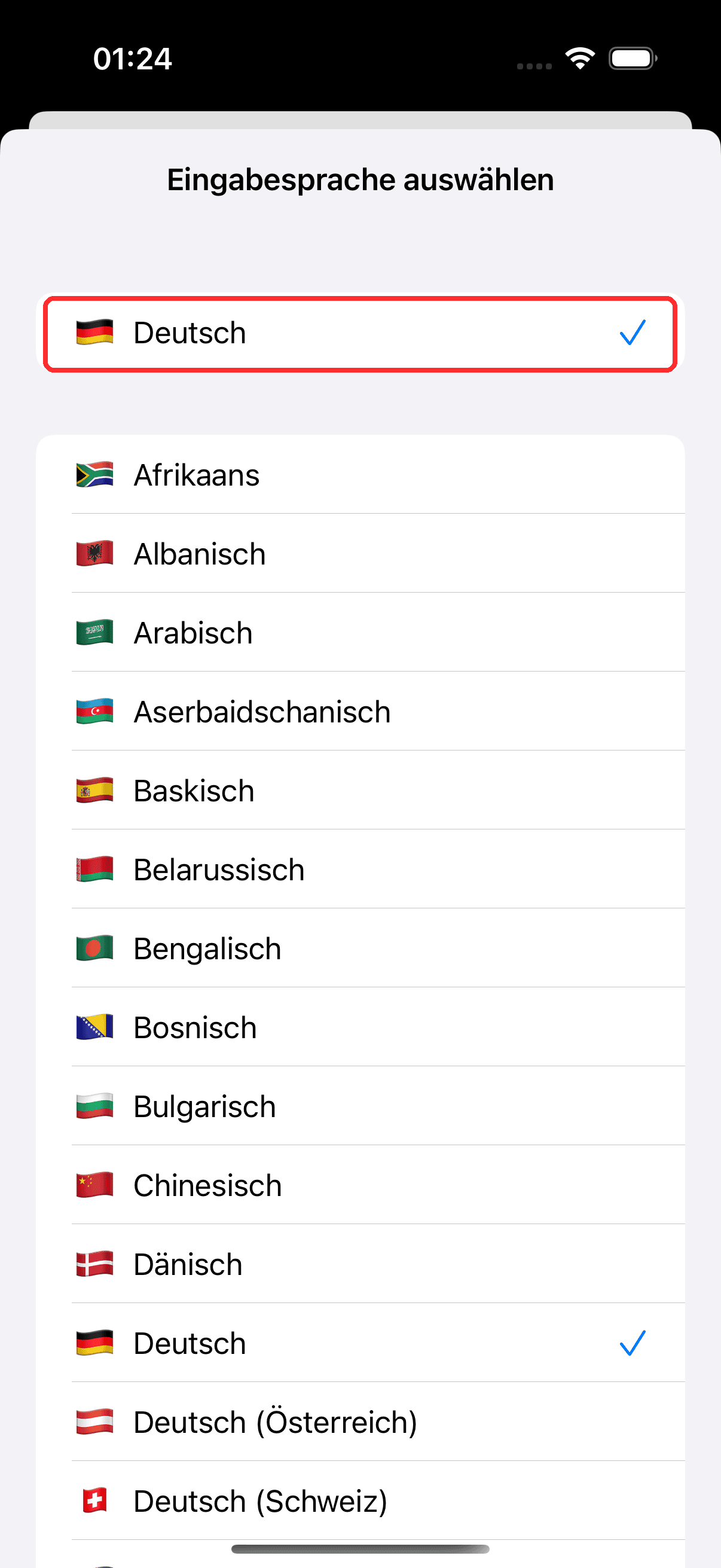
- Wähle in der Leiste unten die Ausgangssprache (was du hörst) und die Zielsprache (was vorgelesen werden soll) aus
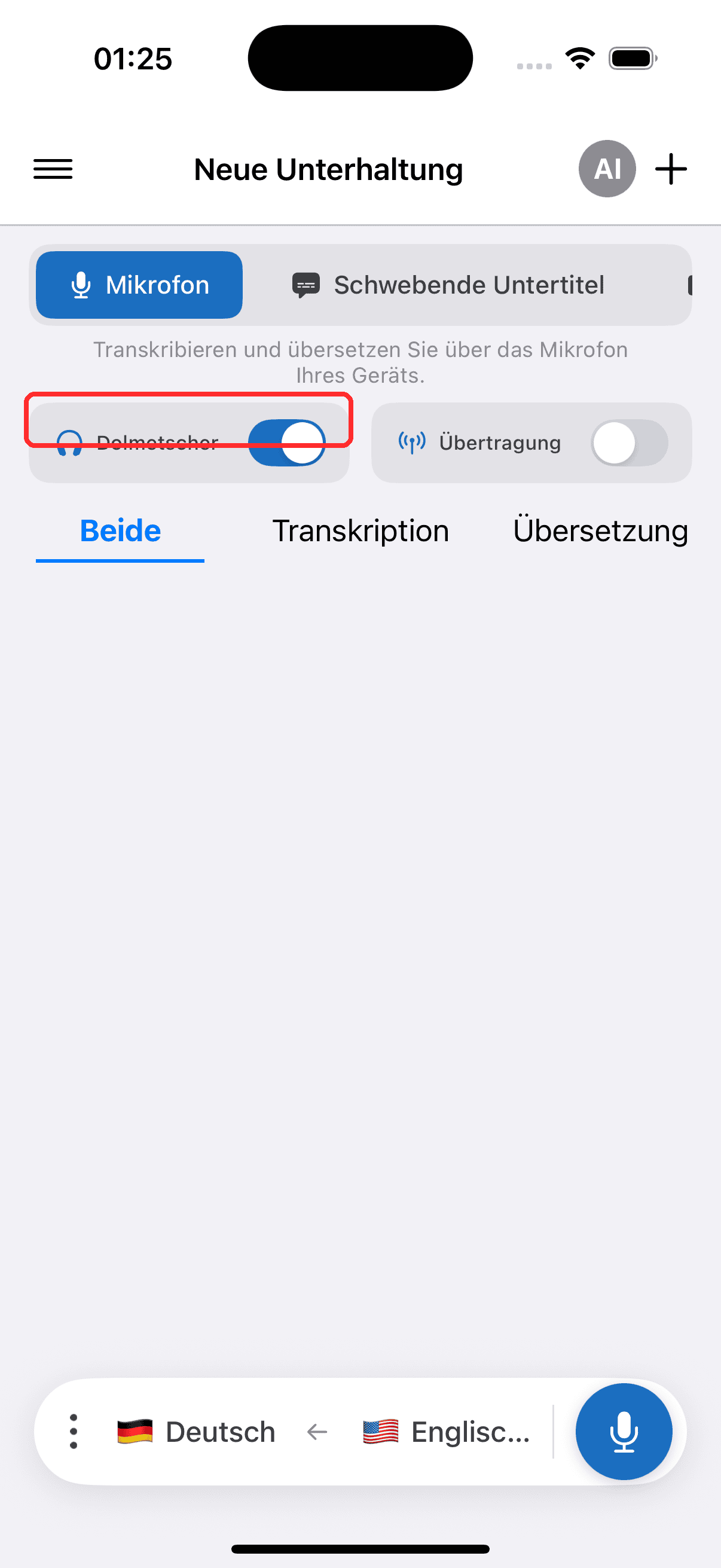
- Aktiviere den Schalter Dolmetscher — Whisperr liest jede übersetzte Zeile vor, sobald sie erscheint
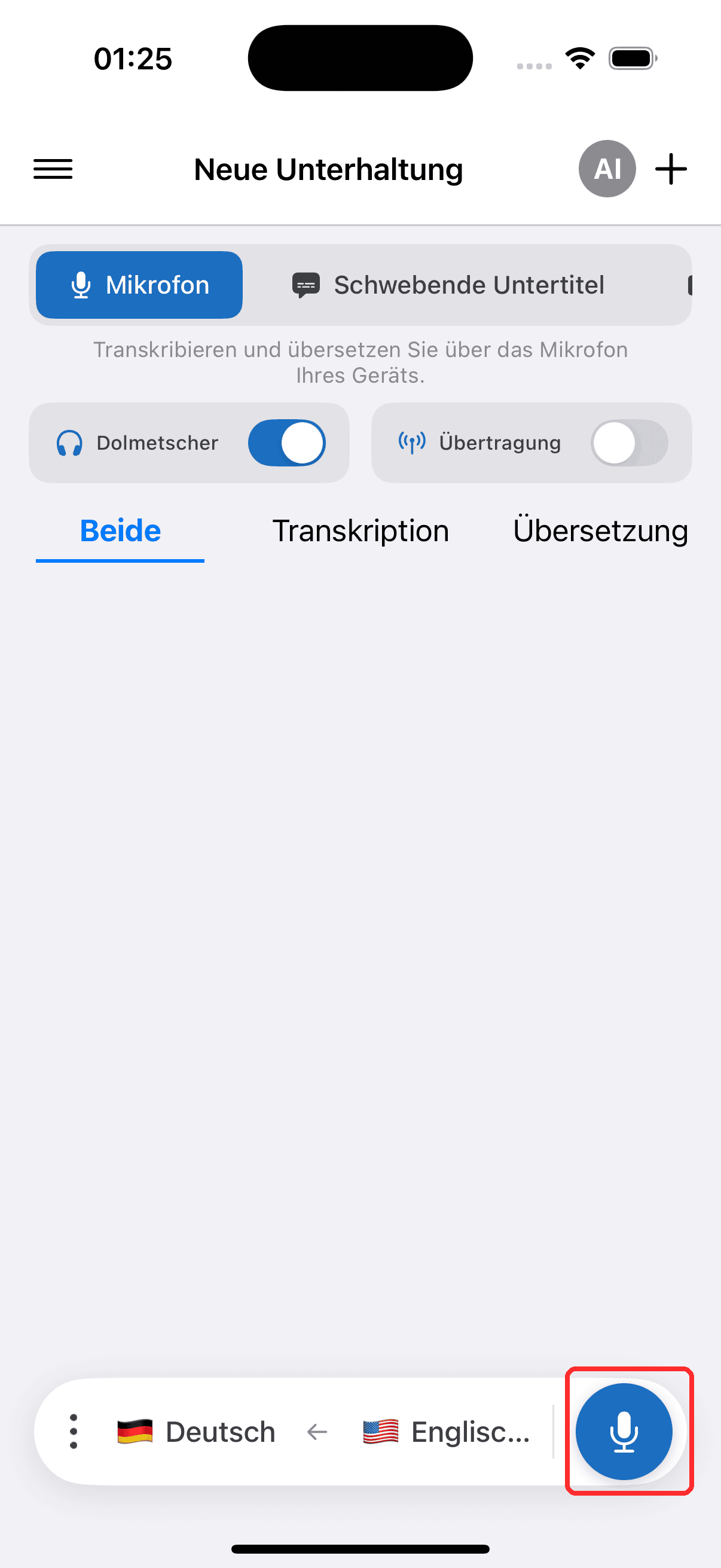
- Tippe auf den Aufnahmeknopf, um zu starten, und erlaube bei Aufforderung den Mikrofonzugriff
- Verbinde optional Kopfhörer oder AirPods, um privat zuzuhören — oder, falls du den Lautsprecher verwendest, lass die Echounterdrückung in den Einstellungen aktiviert (standardmäßig eingeschaltet), damit die gesprochene Übersetzung nicht erneut vom Mikrofon aufgenommen und übersetzt wird. Siehe Echounterdrückung auf iPhone & Android.
Stimme auswählen
Eine Stimme-Auswahl befindet sich bei den Spracheinstellungen — im Sprachbereich der Aufnahmesteuerung und noch einmal unter Einstellungen —, sodass du sie sowohl vor als auch während einer Aufnahme festlegen kannst:
- Automatisch (Standard) — Whisperr liest Übersetzungen mit der Standardstimme für deine Zielsprache vor
- Männlich / Weiblich — jede Zeile wird stattdessen mit einer festen männlichen oder weiblichen Stimme vorgelesen, unabhängig davon, wer spricht
Wenn du die Stimme mitten im Gespräch änderst, gilt das ab der nächsten vorgelesenen Zeile; deine Auswahl wird für das nächste Mal gespeichert.
Die Zuordnung der Stimme zu einzelnen Sprechenden ist in der Web-App verfügbar — siehe Stimme auswählen in der Übersicht und Stimmunterstützung nach Sprache für die Unterstützung je Sprache.
Verwandte Themen
- Sprachmodus (Übersicht) — Funktionsweise, Anwendungsfälle und allgemeine Tipps
- Auf Android · In der Web-App
- Echounterdrückung — verhindert, dass die gesprochene Übersetzung zurück ins Mikrofon gelangt
- Mikrofon-Audioaufnahme — wie Whisperr das Eingangsaudio erfasst
- Schwebende Untertitel — Übersetzungen sichtbar halten, während du andere Apps verwendest