Sprachmodus in der Web-App
Diese Seite beschreibt die Einrichtung des Sprachmodus in der Web-App. Informationen zur Funktionsweise und zu Anwendungsfällen findest du in der Sprachmodus-Übersicht.
So verwendest du den Sprachmodus in der Web-App
- Öffne die Whisperr Web-App und melde dich an
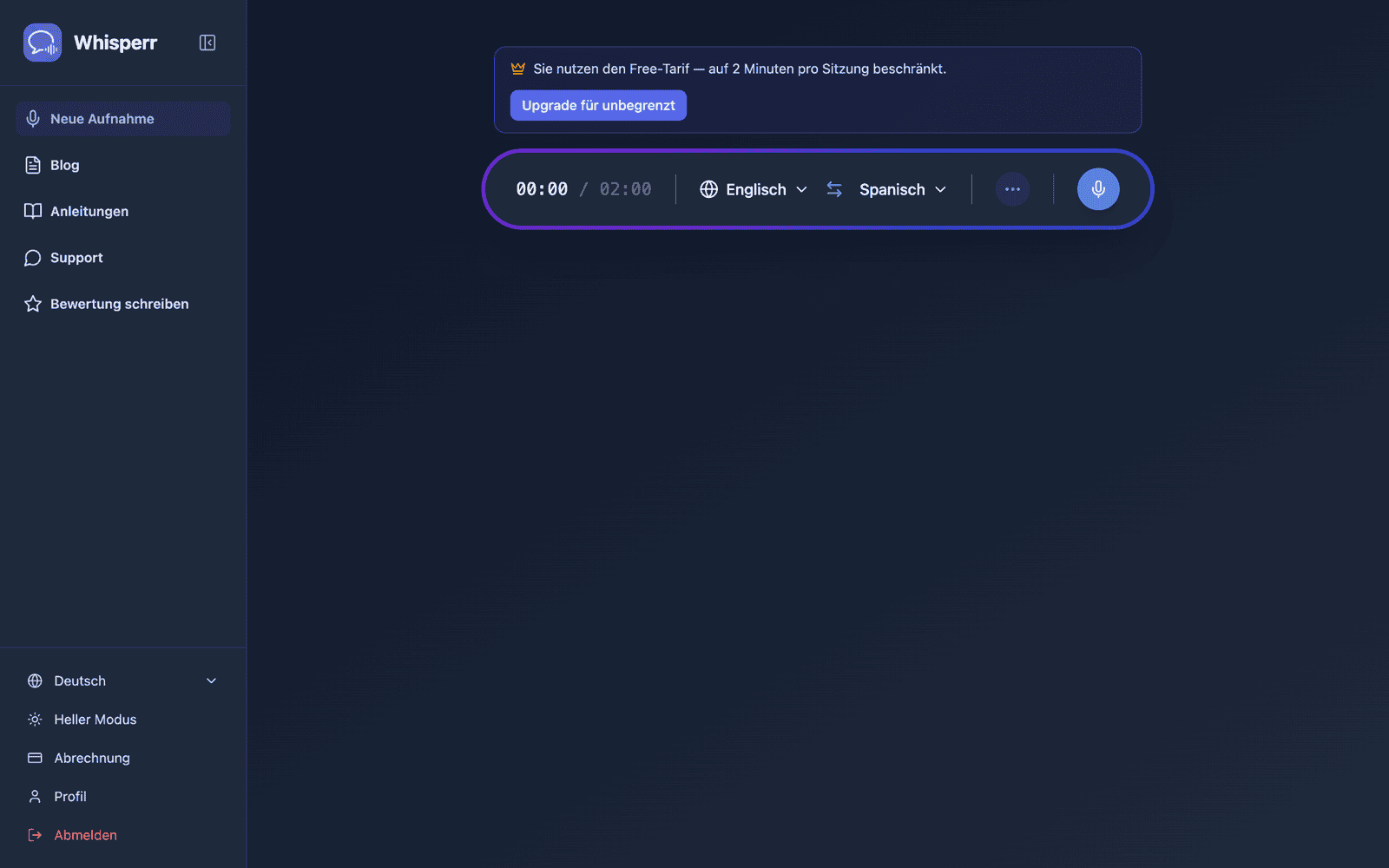
- Wähle deine Ausgangssprache (was du hören wirst) und Zielsprache (was dir vorgelesen werden soll)
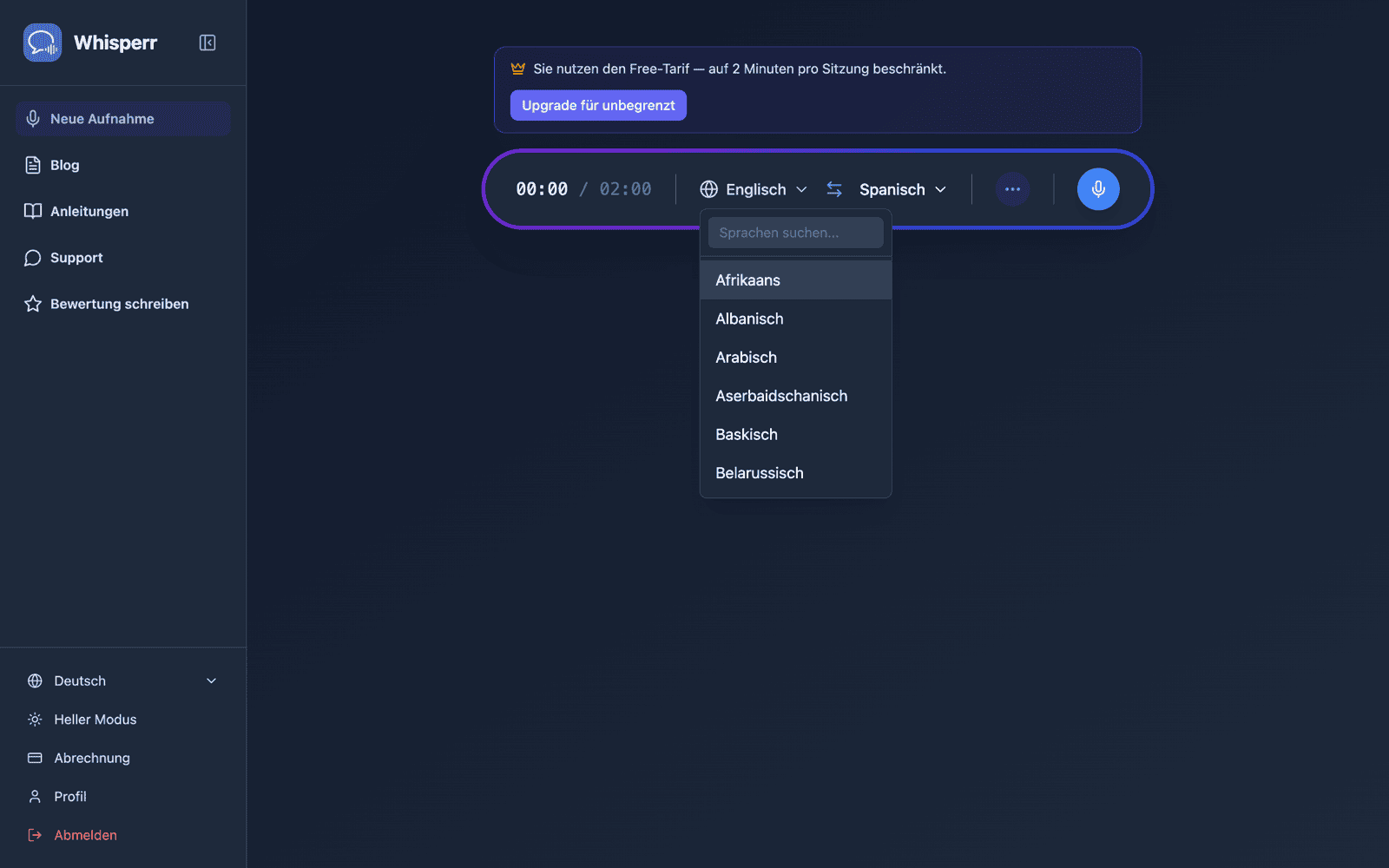
- Öffne das •••-Optionsmenü in der Aufnahmeleiste, um die Spracheinstellungen zu finden:
- Übersetzungen automatisch vorlesen — liest jede übersetzte Zeile laut vor, sobald sie bestätigt wurde
- Lautsprecher-Schaltfläche anzeigen — fügt ein Lautsprecher-Symbol neben jeder Transkription und Übersetzung hinzu, damit du jede Zeile bei Bedarf erneut abspielen kannst
- Stimme — Automatisch, Männlich oder Weiblich (siehe unten)
- Sprechgeschwindigkeit — passe die Wiedergabegeschwindigkeit von 0,5× bis 3× an
- Echounterdrückung — filtert das Lautsprecher-Audio deines Computers aus dem Mikrofon heraus, damit die gesprochene Übersetzung nicht in eine Schleife gerät (standardmäßig deaktiviert)
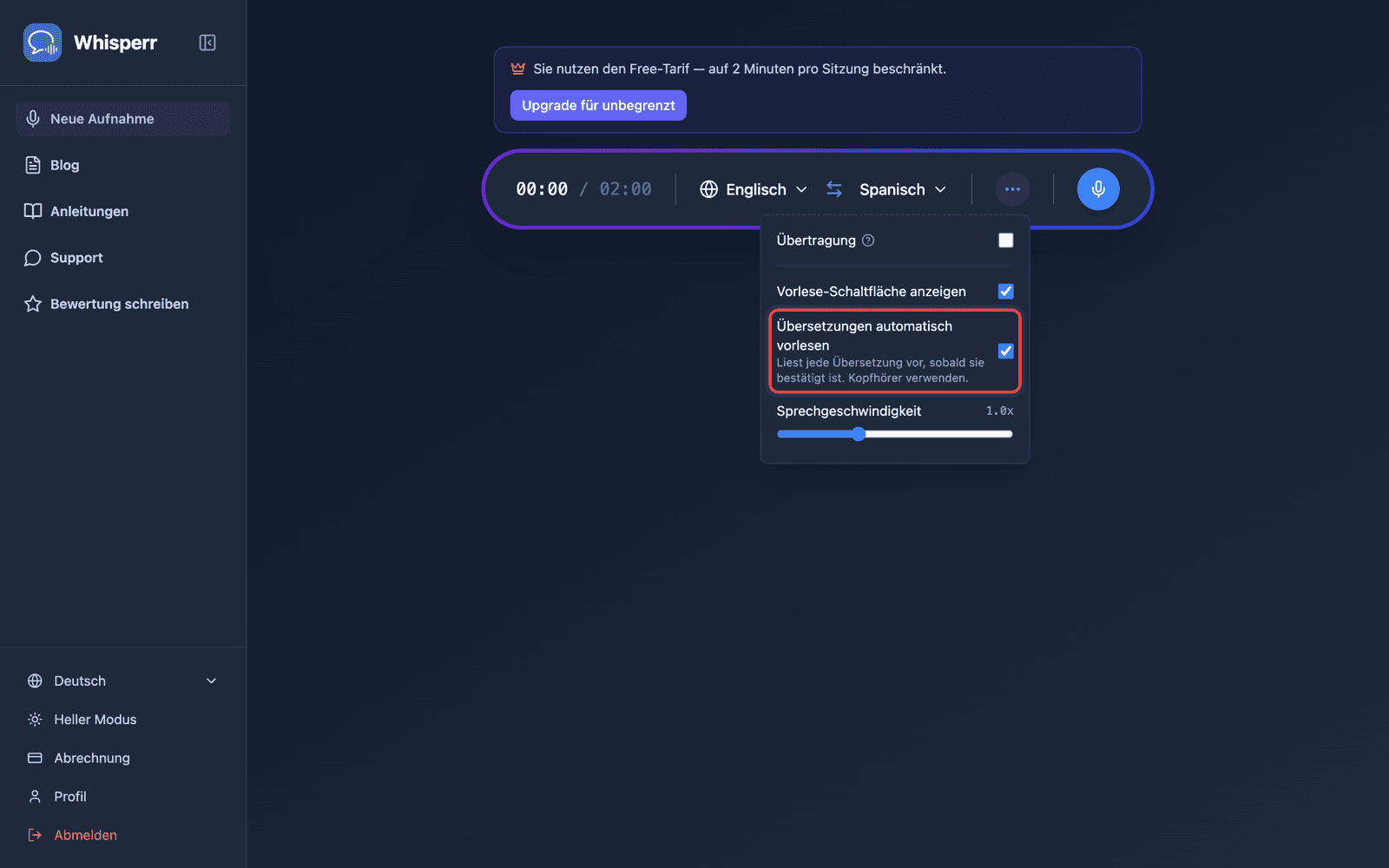
- Klicke auf Start und beginne zu sprechen – mit aktiviertem automatischen Vorlesen liest Whisperr jede übersetzte Zeile laut vor, sobald sie erscheint
Die Audiowiedergabe erfolgt über deinen Browser – schließe Kopfhörer für privates Zuhören an. Deine Spracheinstellungen werden im Browser für das nächste Mal gespeichert.
Wenn du stattdessen über die Lautsprecher deines Computers zuhörst, schalte die Echounterdrückung vor dem Start im selben •••-Menü ein — in der Web-App ist sie standardmäßig deaktiviert, und ohne sie wird die gesprochene Übersetzung vom Mikrofon aufgenommen, transkribiert und erneut übersetzt, sodass eine Schleife entsteht. Der Schalter ist während einer laufenden Aufnahme gesperrt, stelle ihn also vorher ein. Siehe Echounterdrückung in der Web-App.
Stimme auswählen
Die Stimme-Auswahl befindet sich bei den übrigen Spracheinstellungen und erscheint, sobald das Vorlesen der Übersetzungen aktiviert ist:
- Automatisch (Standard) — die Stimme richtet sich nach der sprechenden Person. Whisperr misst die Stimme jeder sprechenden Person während des Sprechens — Tonhöhe, wie stark sie sich bewegt, und Klangfarbe — und liest ihre übersetzten Zeilen mit der am besten passenden Stimme vor. Eine tiefe Stimme kommt tief zurück, eine höhere kommt höher zurück, und bei einem Gespräch mit mehreren Personen behält jede sprechende Person ihre eigene, unterscheidbare Stimme. Die Zuordnung braucht ein paar Sekunden Sprechzeit, um sich einzupendeln; bis dahin wird die Standardstimme für deine Zielsprache verwendet.
- Männlich / Weiblich — eine feste Stimme liest jede Zeile vor, unabhängig davon, wer spricht. Am besten geeignet für eine einzelne vortragende Person oder wenn du einfach eine gleichbleibende Erzählstimme bevorzugst.
Wenn du die Stimme mitten in einer Aufnahme änderst, gilt das ab der nächsten vorgelesenen Zeile. Die Auswahl wird in deinem Browser gespeichert und mit Broadcast-Modus-Räumen geteilt, sodass beim Anhören eines Raums dieselbe Stimmeinstellung verwendet wird.
Mehr dazu, wie Automatisch funktioniert, findest du unter Stimme auswählen in der Übersicht; welche Sprachen dabei unterstützt werden, zeigt Stimmunterstützung nach Sprache.
Verwandte Themen
- Sprachmodus (Übersicht) — Funktionsweise, Anwendungsfälle und allgemeine Tipps
- Auf iPhone/iPad · Auf Android
- Echounterdrückung in der Web-App — verhindert, dass die gesprochene Übersetzung zurück ins Mikrofon gelangt
- Mikrofon-Audioaufnahme — wie Whisperr das Eingabe-Audio erfasst
- Schwebende Untertitel — Übersetzungen sichtbar halten, während du andere Apps verwendest