Sprachmodus auf Windows
Diese Seite behandelt die Windows-Einrichtung für den Sprachmodus. Informationen zur Funktionsweise und zu Anwendungsfällen findest du in der Übersicht zum Sprachmodus.
Der Sprachmodus liest jede fertige Übersetzung über die Lautsprecher oder die Kopfhörer deines PCs vor, sodass du zuhören kannst, anstatt den Bildschirm zu lesen (oder zusätzlich dazu).
So verwendest du den Sprachmodus auf Windows
- Lade Whisperr für Windows herunter, falls du das noch nicht getan hast, und starte dann Whisperr
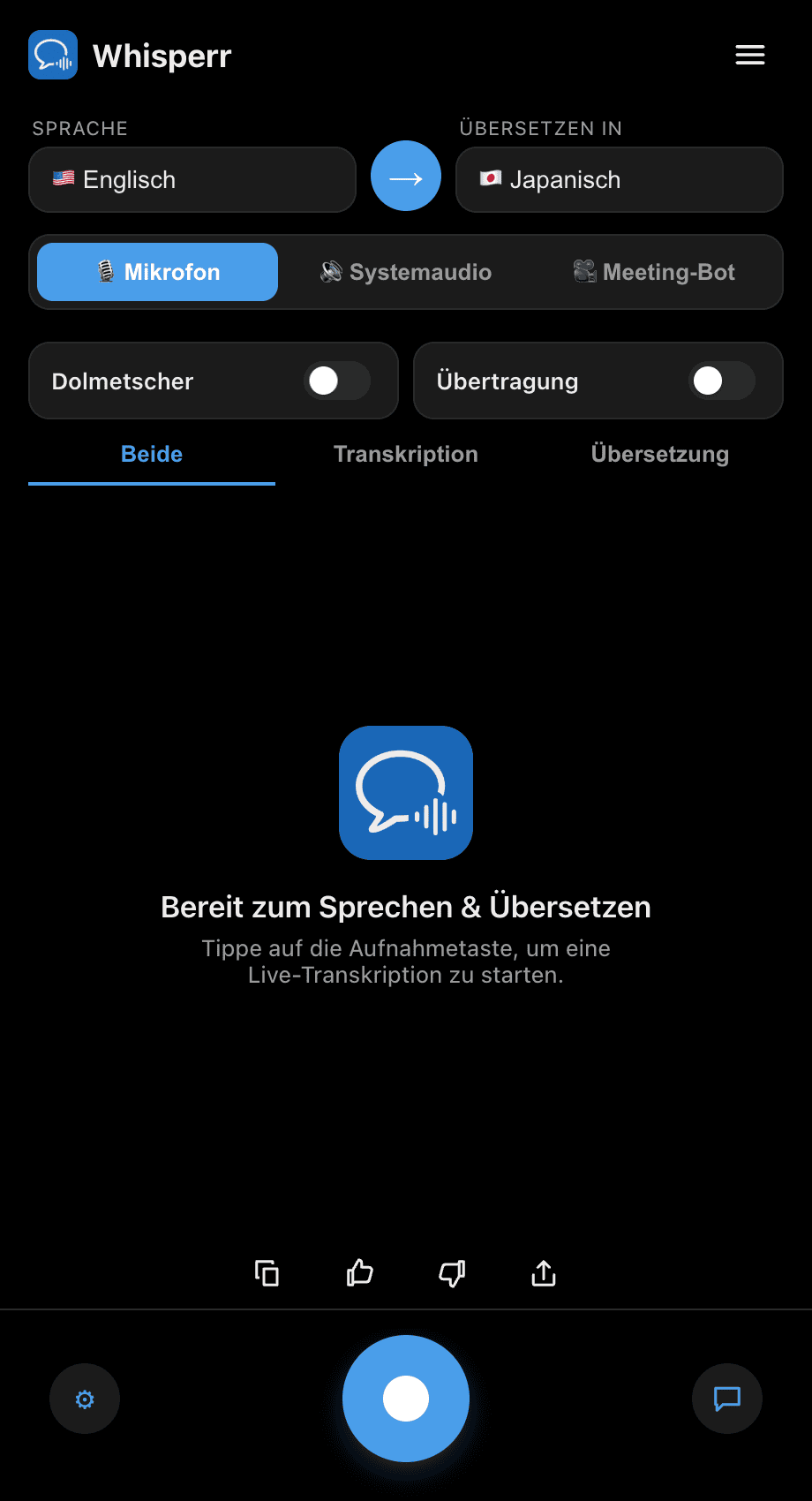
- Stelle deine Sprachen für Sprechen (Quelle) und Übersetzen in (Ziel) ein
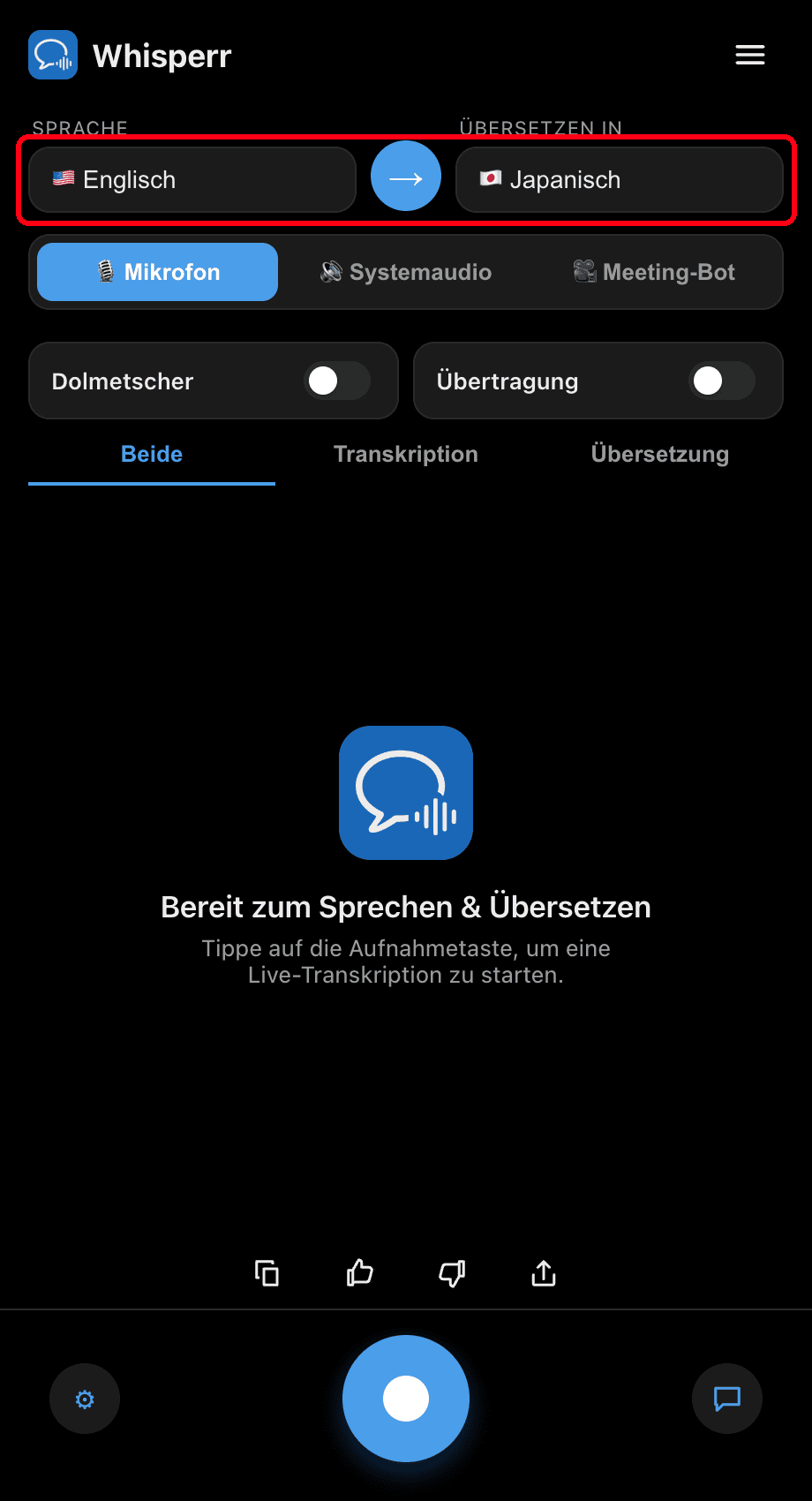
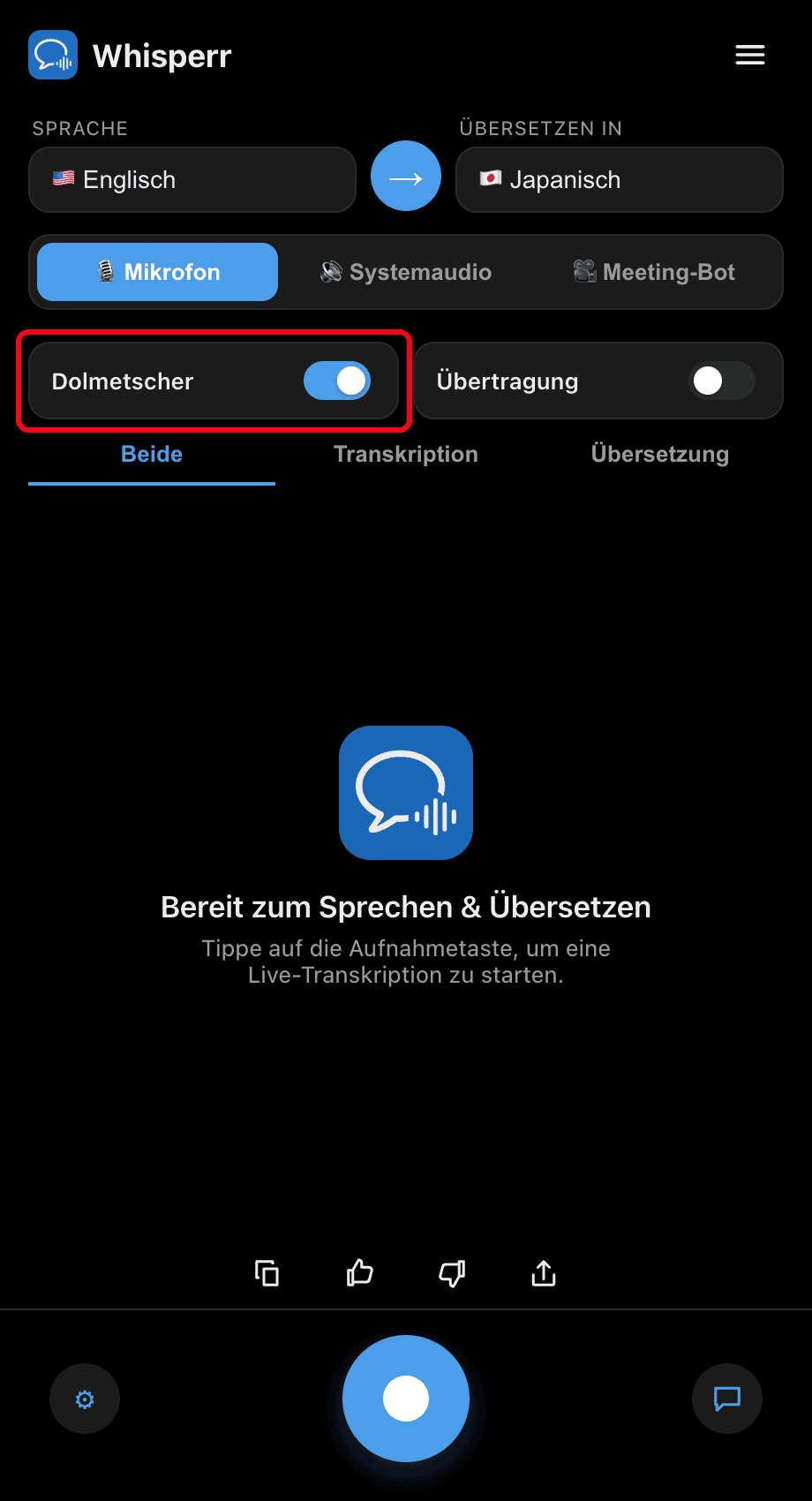
- Aktiviere den Dolmetscher-Schalter — Whisperr liest jede übersetzte Zeile laut vor, sobald sie erscheint
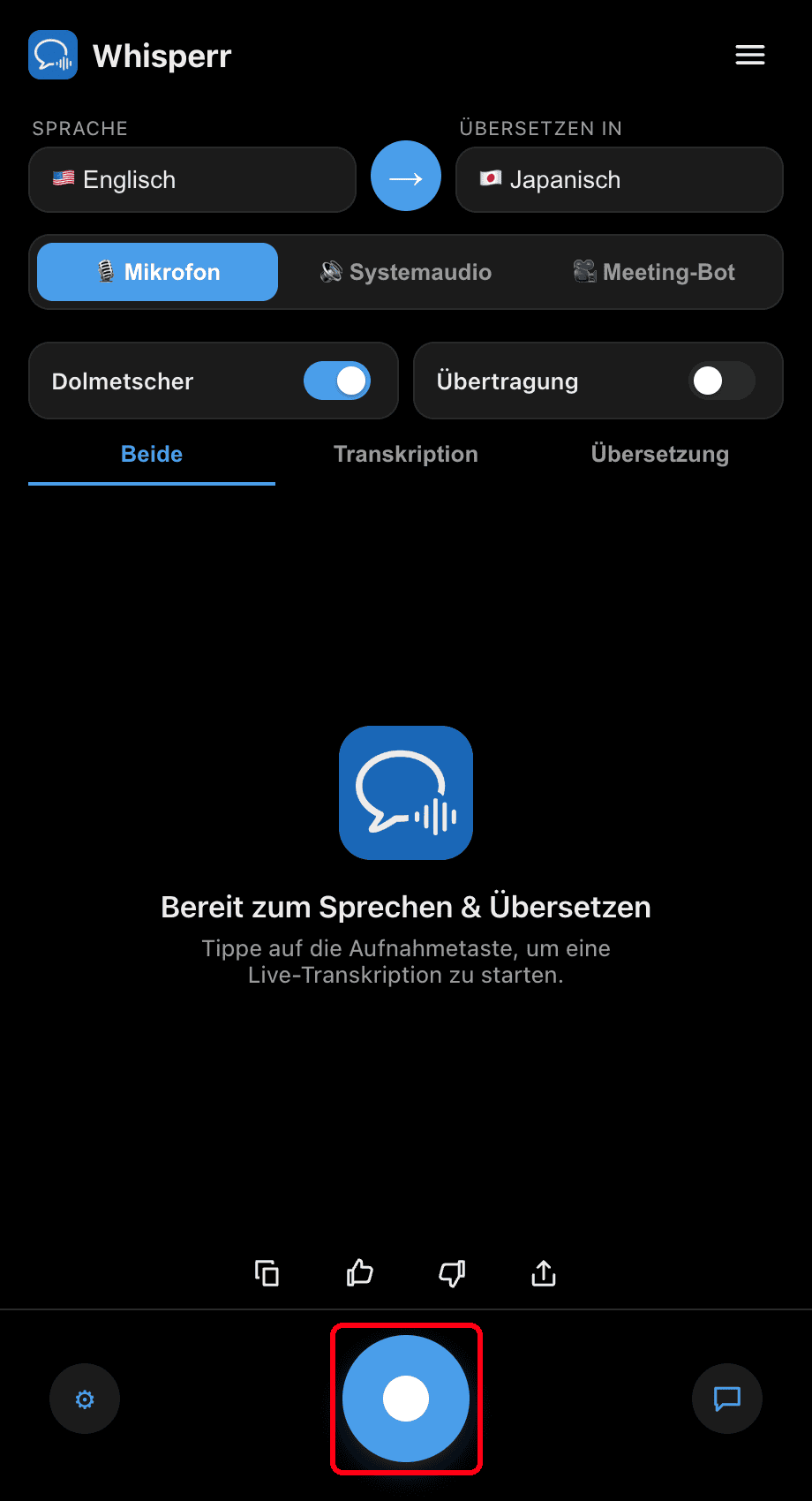
- Klicke auf die Aufnahmetaste — jede fertige Übersetzung wird laut vorgelesen, während der Text auf dem Bildschirm bleibt
Passe die Sprechgeschwindigkeit (0,5×–2×) unter ⚙ Einstellungen nach Belieben an. Verwende Kopfhörer für privates Zuhören und um zu vermeiden, dass die gesprochene Ausgabe vom Mikrofon zurückgespielt wird.
Häufige Probleme (Windows)
Es wird kein Audio gesprochen
Stelle sicher, dass der Dolmetscher-Schalter aktiviert ist und dein PC nicht stummgeschaltet ist.
Echo oder Rückkopplungsschleife
Wenn Whisperrs gesprochene Übersetzung vom Mikrofon zurückgespielt wird, verwende Kopfhörer oder verringere deine Ausgabelautstärke.
Immer noch nichts
Starte die App neu und versuche es erneut.
Funktioniert es immer noch nicht? Support kontaktieren
Verwandte Themen
- Sprachmodus (Übersicht) — Funktionsweise, Anwendungsfälle und allgemeine Tipps
- Auf dem Mac · Auf iPhone/iPad · Auf Android · In der Web-App
- Mikrofonaufnahme auf Windows — wie Whisperr das Eingabeaudio erfasst
- Schwebende Untertitel auf Windows — jedes System-Audio untertiteln, das du hörst