Zweiwege-Gespräch
Das Zweiwege-Gespräch verwandelt Whisperr in einen Dolmetscher, der gleichzeitig in beiden Sprachen zuhört. Du wählst zwei Sprachen aus, stellst die Richtung auf ⇄ und startest die Aufnahme. Egal welche der beiden Sprachen gesprochen wird, Whisperr transkribiert sie und übersetzt sie in die andere — sodass zwei Personen sich unterhalten können, ohne dass jemand zwischen den Sprechbeiträgen die App bedienen muss.
Die Alternative ist die einseitige Übersetzung: Die Richtungen → und ← legen Whisperr auf eine einzige Sprache fest. Das ist die richtige Wahl, wenn du weißt, dass nur eine Sprache gesprochen wird — ein Vortrag, ein Video, ein Meeting, bei dem du nur zuhörst — denn das Zuhören auf nur eine statt zwei Sprachen macht die Transkription genauer.
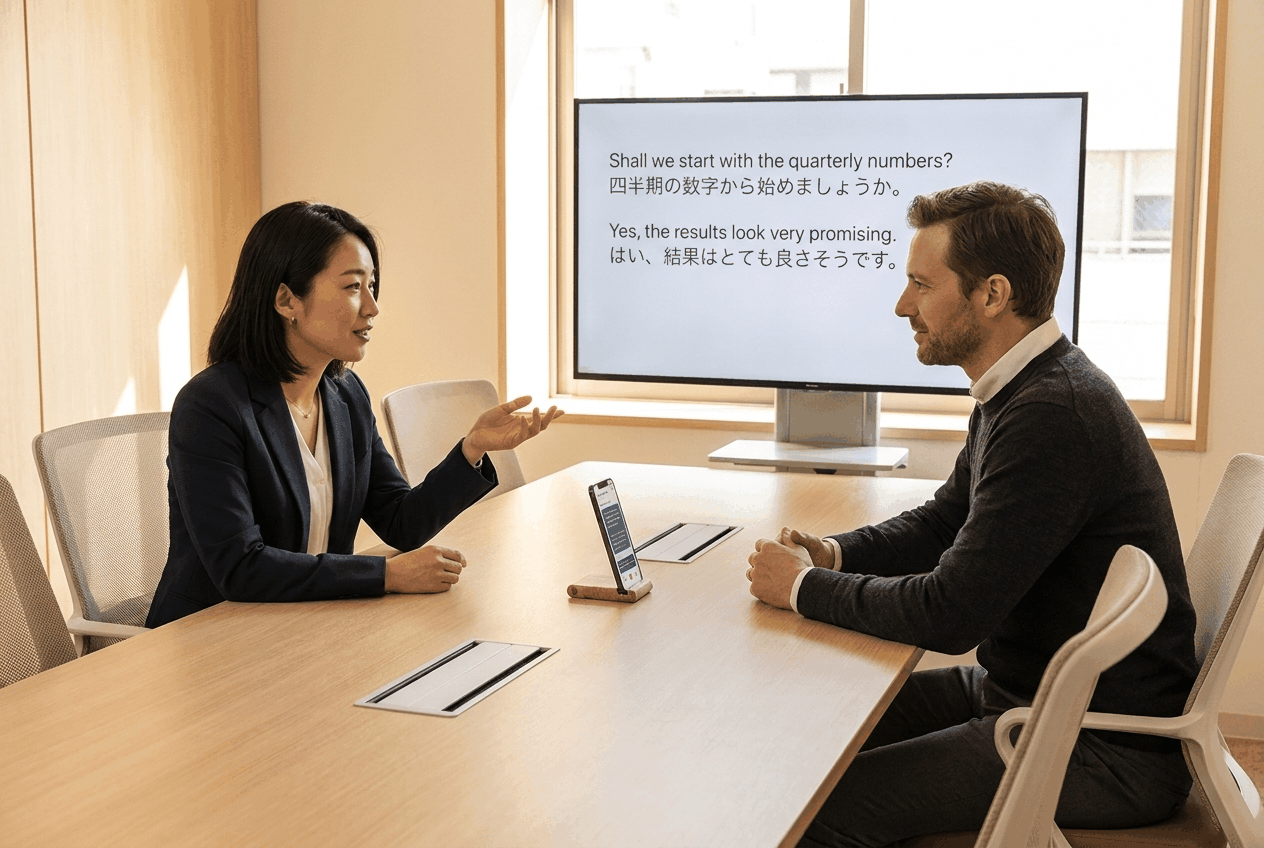
So funktioniert es
- Du wählst zwei Sprachen — eine für jeden Sprachplatz
- Du stellst die Richtung auf ⇄, indem du auf das Pfeilsymbol zwischen ihnen tippst
- Whisperr hört über dasselbe Mikrofon auf beide Sprachen — es gibt keinen „Jetzt bin ich dran"-Knopf
- Jede Äußerung wird in der gesprochenen Sprache transkribiert und in die andere übersetzt
- Alles landet in einem einzigen fortlaufenden Transkript, sodass beide Personen nachlesen können, was gesagt wurde
Ein Sprecherwechsel — oder ein Wechsel der gesprochenen Sprache — beginnt immer eine neue Zeile im Transkript, sodass die beiden Gesprächsseiten optisch getrennt bleiben.
Aktivieren
Es gibt keinen Einstellungsbildschirm und keinen Schalter namens „Zweiwege-Gespräch". Die Steuerung erfolgt über das Pfeilsymbol zwischen den beiden Sprachauswahlen:

Tippe (oder klicke) darauf, um durch die drei Richtungen zu wechseln:
| Richtung | Bedeutung | Anwendungsfall |
|---|---|---|
| ⇄ | Zweiwege — beide Sprachen können gesprochen werden, und jede wird in die andere übersetzt | Beide Sprachen werden in derselben Sitzung gesprochen, und du möchtest beide übersetzt haben — ein Hin-und-her-Gespräch |
| → | Einseitig — nur die linke Sprache wird transkribiert und in die rechte übersetzt | Du weißt, dass nur die linke Sprache gesprochen wird. Das Zuhören auf nur eine statt zwei Sprachen liefert eine genauere Transkription |
| ← | Einseitig — nur die rechte Sprache wird transkribiert und in die linke übersetzt | Dasselbe, wenn die gesprochene Sprache die rechte ist |
Stelle dann deine beiden Sprachen ein, behalte Mikrofon als Audioquelle bei und drücke auf Aufnahme. Deine Richtungswahl wird gespeichert, sodass du sie nur einmal festlegen musst.
Die Richtung und die Sprachauswahlen sind gesperrt, solange eine Aufnahme läuft — stelle sie ein, bevor du auf Aufnahme drückst.
Erste Schritte
Wähle deine Plattform für die schrittweise Einrichtung:
- iPhone, iPad & Android — der Pfeil befindet sich in der Sprachleiste unten; startet auf ⇄
- Web-App — der Pfeil befindet sich zwischen den beiden Sprachnamen; startet auf ⇄
- Mac & Windows — der Pfeil befindet sich zwischen Sprechen und Übersetzen in; startet auf →, weshalb dies die einzige Plattform ist, auf der du ihn ändern musst
Unterstützte Plattformen
Das Zweiwege-Gespräch funktioniert auf jeder Whisperr-App. Nur die Standardrichtung unterscheidet sich:
| Plattform | Unterstützt | Standard | Wo sich die Steuerung befindet |
|---|---|---|---|
| iPhone/iPad | ✅ | ⇄ | Die Sprachleiste am unteren Bildschirmrand |
| Android | ✅ | ⇄ | Die Sprachleiste am unteren Bildschirmrand |
| Web-App | ✅ | ⇄ | Zwischen den beiden Sprachnamen über dem Transkript |
| Mac | ✅ | → | Zwischen den Auswahlfeldern Sprechen und Übersetzen in |
| Windows | ✅ | → | Zwischen den Auswahlfeldern Sprechen und Übersetzen in |
Auf iPhone/iPad, Android und der Web-App ist das Zweiwege-Gespräch der Zustand, mit dem eine neue Installation startet — es gibt nichts zu aktivieren, außer du hast es zuvor geändert. Auf Mac und Windows startet die App einseitig, daher ist das Umstellen des Pfeils auf ⇄ hier ein echter Schritt. Du erkennst, dass es funktioniert hat, wenn sich beide Beschriftungen zu Sprechen & übersetzen ändern.
Das Zweiwege-Gespräch läuft über Whisperrs Cloud-Spracherkennung und benötigt daher auf jeder Plattform eine Internetverbindung.
Von beiden Seiten eines Tisches lesen
Wenn das Gerät zwischen euch beiden liegen soll, bietet jede Plattform eine Möglichkeit, das Transkript von beiden Sitzplätzen aus lesbar zu machen — Split-Screen-Ansicht und Face-to-Face-Modus auf iPhone und iPad, Vollbildübersetzung auf Mac und Windows. Die Seite deiner Plattform enthält die Schritte.
Hören statt lesen
Aktiviere Laut vorlesen, und Whisperr liest jede Übersetzung laut vor, sobald sie bestätigt ist — deine Seite in der Sprache der anderen Person, ihre Seite in deiner.
Verwende Kopfhörer. Wird die Übersetzung über den eingebauten Lautsprecher des Geräts abgespielt, hört das Mikrofon Whisperr zu, transkribiert es und übersetzt es direkt zurück — siehe Echo-Unterdrückung für die Einstellung, die genau das verhindert, und Sprachmodus für alle Sprachoptionen.
So holst du das Beste heraus
- Lass eine kurze Pause zwischen den Sprechbeiträgen. Whisperr teilt Zeilen bei einem Sprecher- oder Sprachwechsel auf, und eine saubere Pause macht diese Trennung klarer.
- Platziere das Gerät zwischen euch, damit es beide Personen mit ähnlicher Lautstärke hört — ein einziges Mikrofon übernimmt das gesamte Zuhören.
- Stelle beide Sprachauswahlen auf die beiden Sprachen ein, die tatsächlich gesprochen werden. Whisperr hört nur auf diese beiden; alles andere wird der nächstliegenden zugeordnet.
- Gib jeder Person ihr eigenes Gerät für ein längeres Gespräch. So steuert jede Person ihre eigene Textgröße und liest nur ihre eigene Sprache. Persönliche Meetings vergleicht die beiden Varianten.
FAQ
Woher weiß Whisperr, welche Sprache gerade gesprochen wurde?
Du gibst an, welche zwei Sprachen erwartet werden, und Whisperr hört gleichzeitig auf beide. Jede Äußerung wird in der Sprache transkribiert, der sie entspricht, und dann in die andere übersetzt. Niemand muss zwischen den Sprechbeiträgen etwas drücken.
Müssen wir uns abwechseln?
Nicht formell — es gibt keinen „Jetzt bin ich dran"-Knopf. Es gibt jedoch nur ein Mikrofon, daher erschwert Durcheinanderreden es Whisperr, euch beide zu trennen. Eine kurze Pause zwischen den Sprechbeiträgen sorgt für sauberere Zeilenumbrüche und bessere Genauigkeit.
Kann ich drei oder mehr Sprachen gleichzeitig verwenden?
Nein. Das Zweiwege-Gespräch funktioniert mit genau zwei Sprachen — den beiden in den Auswahlfeldern. Wenn eine dritte Person mit einer dritten Sprache dazukommt, müsstest du eine der beiden Sprachen ändern oder jeder Person ein eigenes Gerät geben.
Funktioniert es offline?
Nein. Das Zweiwege-Gespräch läuft auf jeder Plattform über Whisperrs Cloud-Spracherkennung und benötigt daher eine Internetverbindung.
Auf iPhone und iPad überschreibt das Zweiwege-Gespräch speziell die geräteinterne Transkription oder Übersetzung, falls du diese normalerweise verwendest — für diese Aufnahme. Eine geräteinterne Erkennung kann jeweils nur auf eine Sprache hören, wodurch eine der beiden sprechenden Personen gar kein Transkript erhalten würde — deshalb nutzt das Zweiwege-Gespräch immer den Cloud-Weg.
Nur eine der beiden Sprachen wird transkribiert. Warum?
Die Richtung steht auf → oder ← statt auf ⇄. Stoppe die Aufnahme, tippe auf das Pfeilsymbol, bis der Doppelpfeil angezeigt wird, und starte erneut.
Kann ich die Richtung während der Aufnahme ändern?
Nein. Der Richtungspfeil und die Sprachauswahlen sind während einer Aufnahme gesperrt. Stoppe, ändere sie, und starte erneut.
Whisperr transkribiert ständig seine eigene gesprochene Übersetzung
Das ist Laut vorlesen, das über den Lautsprecher abgespielt wird und zurück ins Mikrofon gelangt. Wechsle zu Kopfhörern, oder aktiviere Echo-Unterdrückung in der Web-App.
Funktioniert das Zweiwege-Gespräch mit dem Broadcast-Modus?
Ja. Wird der Broadcast-Modus während einer Zweiwege-Aufnahme aktiviert, wird der Raum-Link wie gewohnt geteilt, und Zuschauer sehen beide Seiten des Gesprächs — ideal für ein Interview oder eine Podiumsdiskussion mit zwei Personen, dem ein Publikum folgt.
Funktioniert es mit Schwebenden Untertiteln?
Auf iPhone, iPad und Android gilt die Zweiwege-Richtung auch, wenn du mit Schwebenden Untertiteln Bildschirmaudio erfasst — Whisperr transkribiert dann beide deiner Sprachen aus dem erfassten Audio, statt nur einer. Nützlich für einen Videoanruf oder ein Video mit zwei Sprachen.
Kostet es extra?
Nein. Das Zweiwege-Gespräch ist Teil von Whisperrs normaler Transkription und Übersetzung — es gelten dieselben Plan-Limits wie bei jeder anderen Aufnahme.
Verwandte Themen
- Auf iPhone, iPad & Android · In der Web-App · Auf Mac & Windows
- Persönliche Meetings — ein gemeinsamer Bildschirm vs. ein Gerät pro Person, und welche Wahl die richtige ist
- Mikrofonaufnahme — wie Whisperr das Audio beider sprechenden Personen erfasst
- Sprachmodus — die Übersetzung hören, statt sie zu lesen
- Broadcast-Modus — für einen Sprecher und viele Zuhörer statt eines Hin-und-her-Gesprächs