Datei hochladen in der Web-App
Diese Seite beschreibt, wie du eine Aufnahme in der Whisperr Web-App hochlädst. Was die Funktion macht, wie viele Minuten du bekommst und was es kostet, findest du in der Übersicht zu Datei hochladen.
So lädst du eine Datei hoch
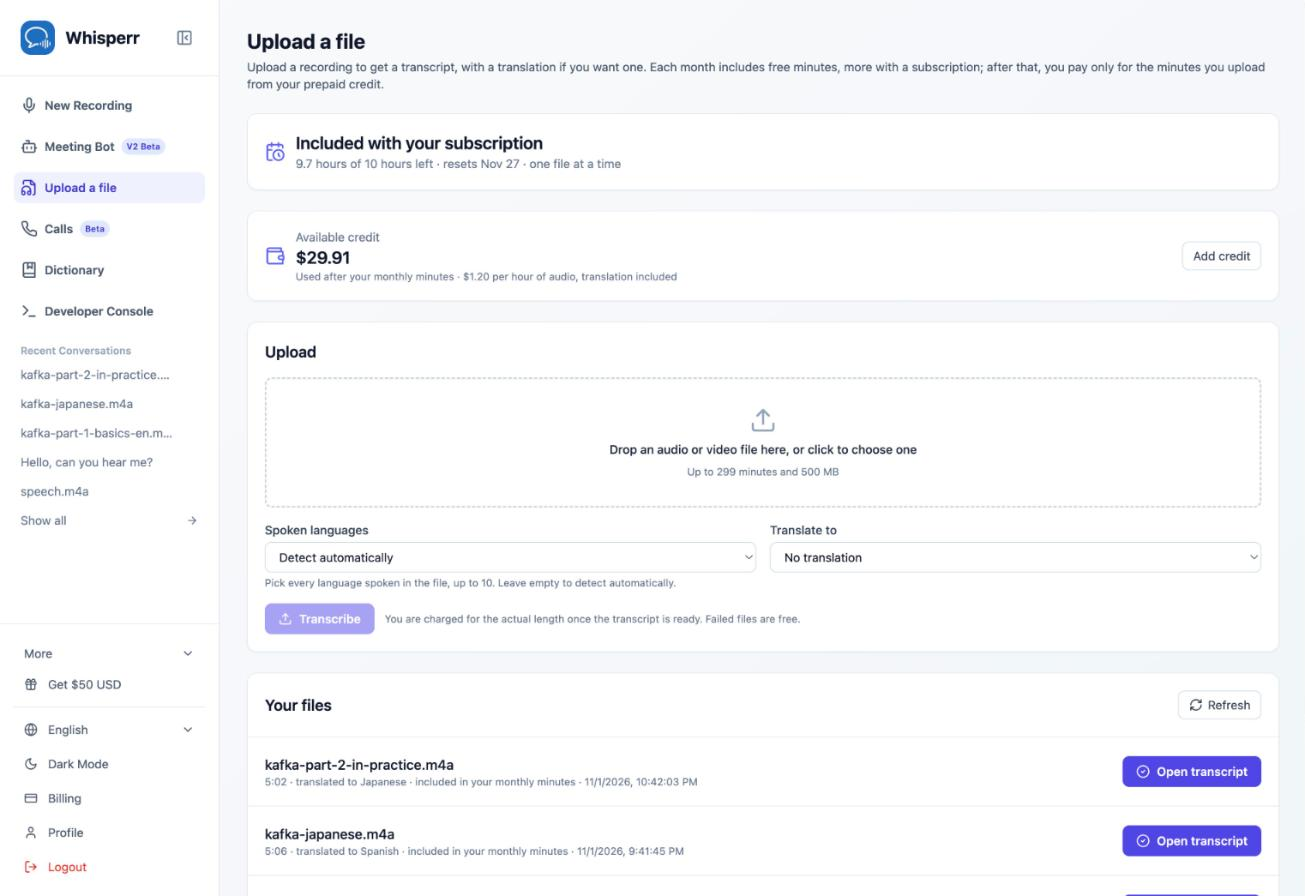
- Gehe zu whisperr.co/app, melde dich an und klicke in der Seitenleiste auf Datei hochladen. Oben auf der Seite siehst du, wie viele Minuten du diesen Monat noch hast und wie hoch dein verfügbares Guthaben ist
-
Ziehe eine Audio- oder Videodatei auf das Upload-Feld oder klicke auf das Feld, um eine auszuwählen. Whisperr zeigt die Länge der Datei und ob sie in deine Monatsminuten passt
-
Füge unter Gesprochene Sprachen alle Sprachen hinzu, die in der Datei gesprochen werden (bis zu 10), oder lass die Einstellung auf Automatisch erkennen. Wähle unter Übersetzen in die Sprache, in die das Transkript übersetzt werden soll, oder lass Keine Übersetzung stehen
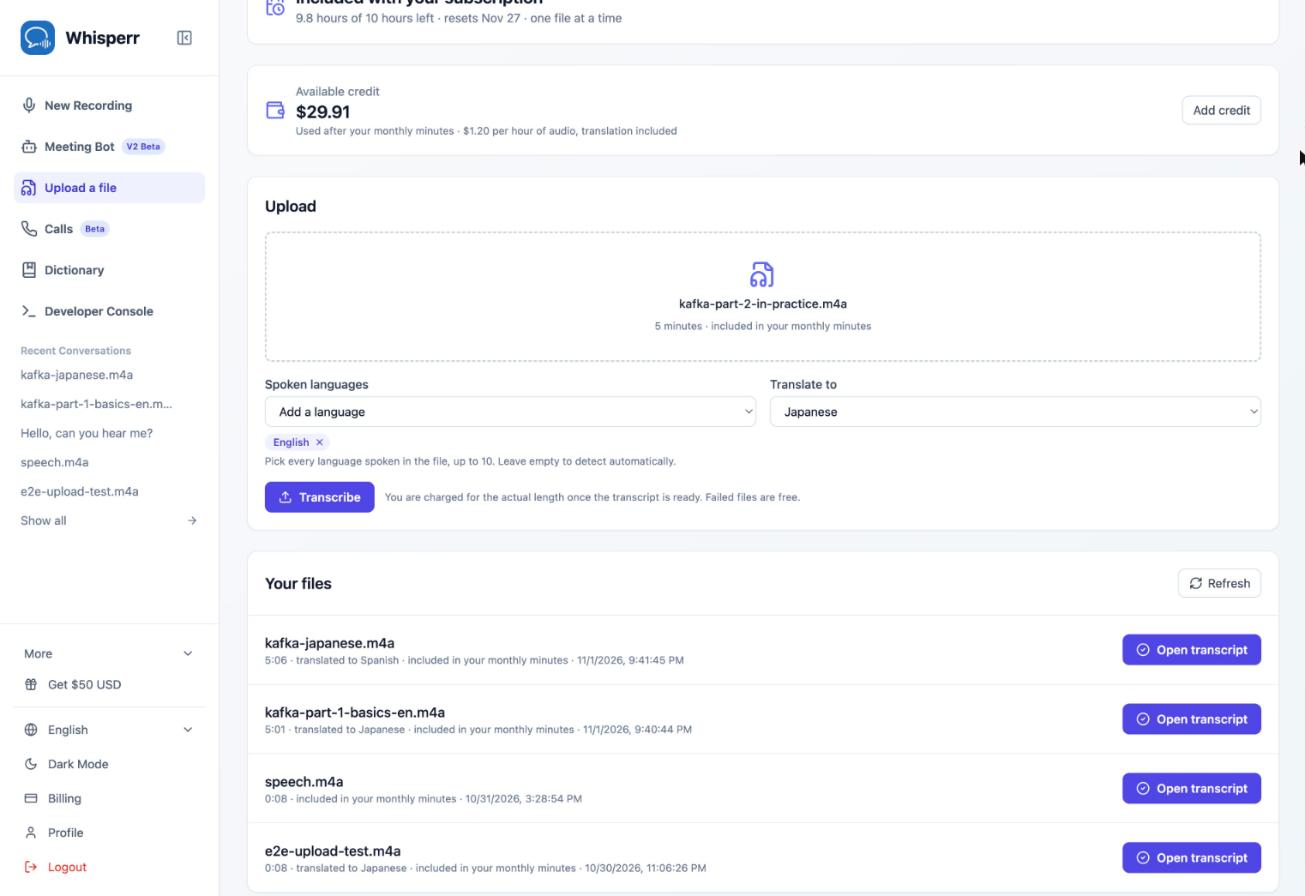
- Klicke auf Transkribieren. Die Datei erscheint oben unter Ihre Dateien mit einer Schätzung der verbleibenden Zeit. Du kannst in der Zwischenzeit die Seite verlassen oder eine Live-Aufnahme starten. Dateien werden nacheinander transkribiert, der nächste Upload wartet also, bis diese fertig ist
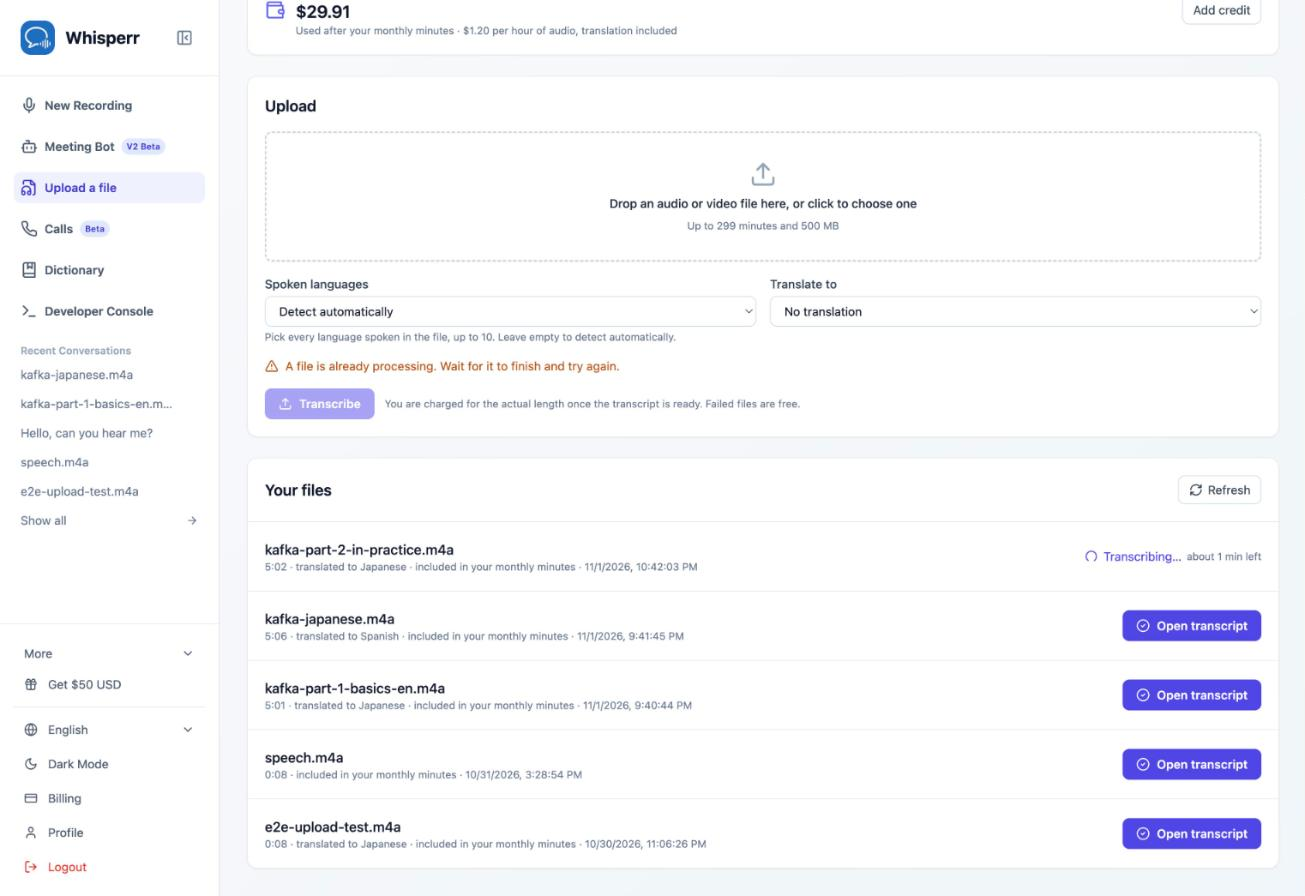
- Wenn sie fertig ist, klicke auf Transkript öffnen
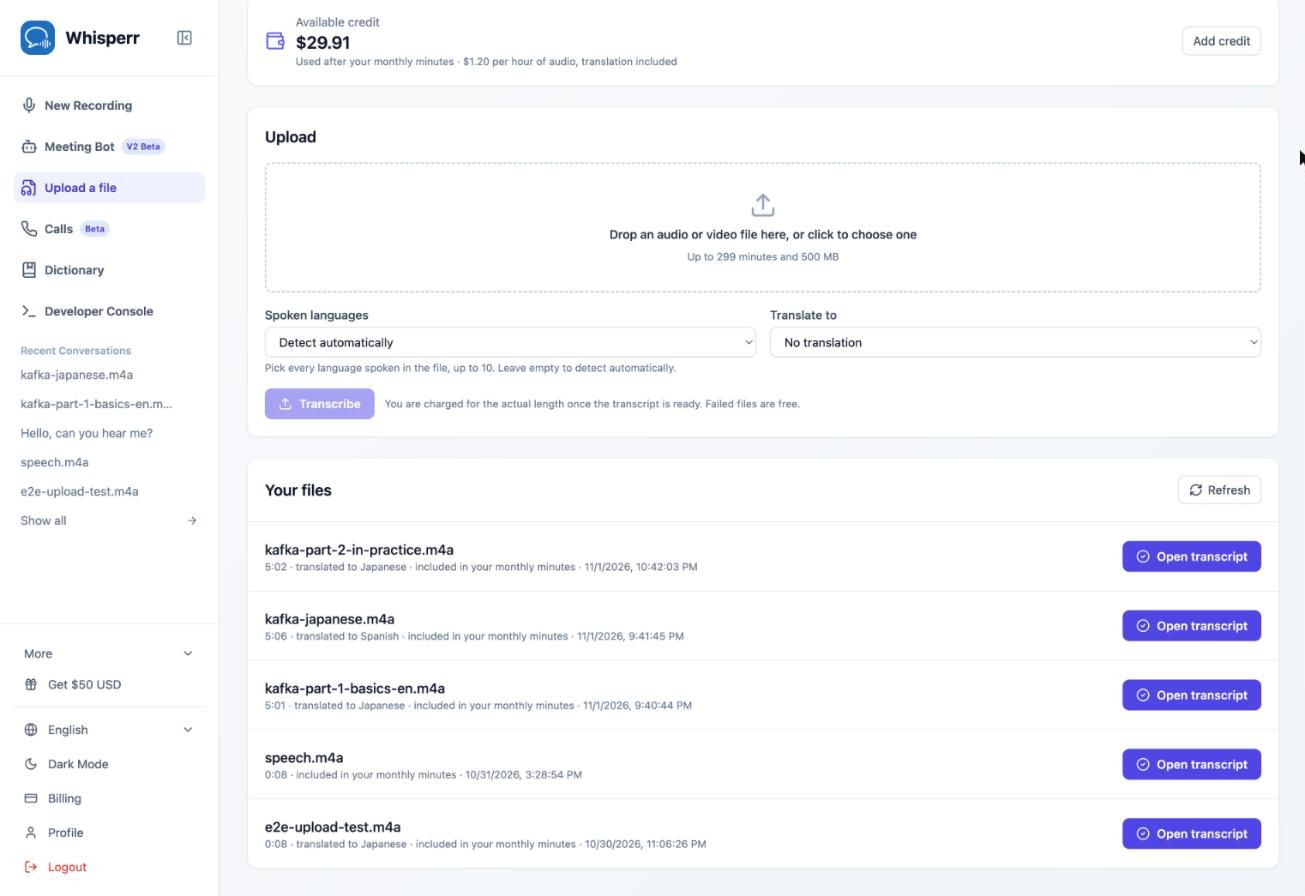
Das Transkript öffnet sich wie jedes gespeicherte Gespräch, jede Zeile neben ihrer Übersetzung. Wechsle zwischen Beide, Transkription und Übersetzung oder klicke auf Exportieren, um es herunterzuladen. Es bleibt außerdem unter Letzte Gespräche in der Seitenleiste.
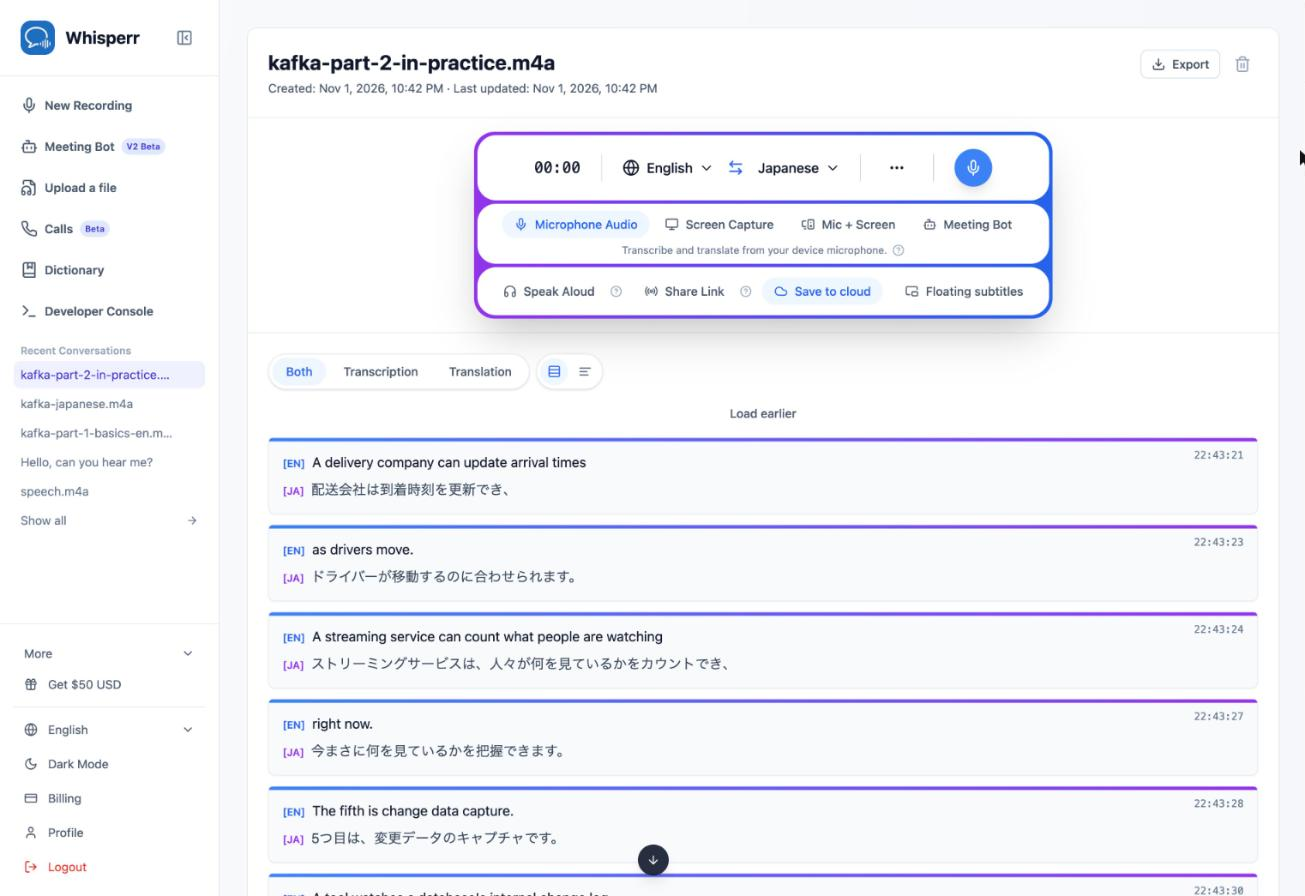
Was die Seite dir vor dem Upload anzeigt
Nachdem du eine Datei gewählt hast, zeigt die Zeile unter ihrem Namen, was sie kosten wird:
- „in deinen Monatsminuten enthalten“: die ganze Datei passt in das, was du diesen Monat noch hast. Sie ist kostenlos
- „… enthalten, der Rest ca. $0.12“: ein Teil der Datei passt, und der Rest wird von deinem Guthaben bezahlt
- „Nur die ersten … werden transkribiert“: du hast nicht genug Minuten übrig und kein Guthaben. Whisperr transkribiert die Datei bis zu deinen verbleibenden Minuten. Klicke zuerst auf Guthaben aufladen, wenn du die ganze Datei möchtest
Berechnet wird immer die tatsächliche Länge der Datei, sobald Whisperr sie gemessen hat, und eine Datei, bei der etwas schiefgeht, ist kostenlos.
Fehlerbehebung
„Es wird bereits eine Datei verarbeitet“
Dateien werden nacheinander transkribiert. Warte, bis die Datei unter Ihre Dateien fertig ist, und lade dann die nächste hoch.
„Du hast die 20 Minuten dieses Monats verbraucht“
Deine kostenlosen Minuten sind aufgebraucht und du hast kein Guthaben. Lade Guthaben auf, um sofort weiter hochzuladen, oder warte, bis sich deine Minuten an dem angezeigten Datum erneuern. Ein Abo enthält 10 Stunden im Monat.
„Die Länge dieser Datei konnte nicht gelesen werden“
Die Datei ist keine Audio- oder Videodatei, die Whisperr lesen kann. Exportiere sie erneut als MP3, M4A oder MP4.
„Dateien dürfen höchstens 299 Minuten lang sein“ oder „Diese Datei ist zu groß“
Teile die Aufnahme in Teile unter 299 Minuten und 500 MB und lade jeden Teil hoch.
„Melden Sie sich mit einem vollständigen Konto an“
Für Uploads brauchst du ein angemeldetes Whisperr-Konto. Melde dich bei deinem Konto an, statt als Gast fortzufahren.