Επαναφορά κωδικού πρόσβασης
Ξεχάσατε τον κωδικό σας; Μπορείτε να στείλετε στον εαυτό σας έναν σύνδεσμο επαναφοράς από οποιαδήποτε εφαρμογή Whisperr — όλες χρησιμοποιούν τον ίδιο λογαριασμό, οπότε δεν έχει σημασία ποια θα επιλέξετε:
- iPhone και iPad
- Android
- Mac και Windows (εφαρμογή για υπολογιστή)
- Web
Ο σύνδεσμος φτάνει με email και ο νέος κωδικός πρόσβασης ισχύει παντού όπου συνδέεστε.
Αν συνδέεστε πάντα με το κουμπί Συνέχεια με Apple ή Συνέχεια με Google, δεν έχετε κωδικό πρόσβασης Whisperr για επαναφορά — συνεχίστε να χρησιμοποιείτε το ίδιο κουμπί. Η επαναφορά κωδικού πρόσβασης αφορά μόνο λογαριασμούς που δημιουργήθηκαν με διεύθυνση email και κωδικό πρόσβασης.
Η συνδρομή σας δεν επηρεάζεται από την επαναφορά του κωδικού πρόσβασης. Για να σταματήσετε τις χρεώσεις, δείτε τις Ακυρώσεις.
iPhone και iPad
- Ανοίξτε το πλαϊνό μενού και πατήστε Λογαριασμός.
- Βεβαιωθείτε ότι βρίσκεστε στην καρτέλα Σύνδεση.
- Πληκτρολογήστε τη διεύθυνση email σας στο πεδίο Email.
- Πατήστε Ξεχάσατε τον κωδικό; κάτω από το κουμπί Σύνδεση.
Το email επαναφοράς στέλνεται αμέσως — δεν υπάρχει ξεχωριστή οθόνη. Μόλις σταλεί, θα δείτε το μήνυμα Στάλθηκε email επαναφοράς κωδικού.
Το Ξεχάσατε τον κωδικό; παραμένει απενεργοποιημένο όσο το πεδίο Email είναι κενό, γιατί σε αυτή τη διεύθυνση στέλνεται ο σύνδεσμος.
Android
- Ανοίξτε την πλαϊνή πλοήγηση και πατήστε Λογαριασμός.
- Βεβαιωθείτε ότι βρίσκεστε στην καρτέλα Σύνδεση.
- Πληκτρολογήστε τη διεύθυνση email σας στο πεδίο Email.
- Πατήστε Ξεχάσατε τον κωδικό; κάτω από το κουμπί Σύνδεση.
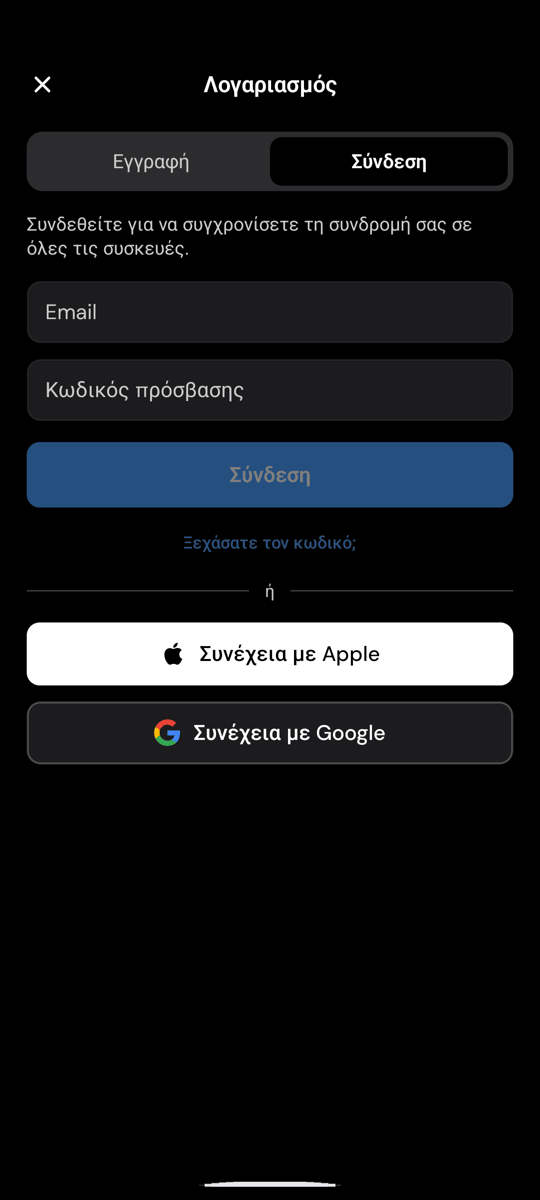
Όπως και στο iPhone και το iPad, το email στέλνεται αμέσως και μια επιβεβαίωση εμφανίζεται στην ίδια οθόνη.
Mac και Windows
Η εφαρμογή για υπολογιστή διαθέτει ειδική οθόνη επαναφοράς.
- Κάντε κλικ στη Σύνδεση στο μενού ή ανοίξτε τις Ρυθμίσεις και μεταβείτε στην ενότητα Λογαριασμός.
- Κάντε κλικ στο Ξεχάσατε τον κωδικό πρόσβασης; κάτω από το κουμπί Σύνδεση.
- Εισαγάγετε τη διεύθυνση email σας.
- Κάντε κλικ στην Αποστολή συνδέσμου επαναφοράς.
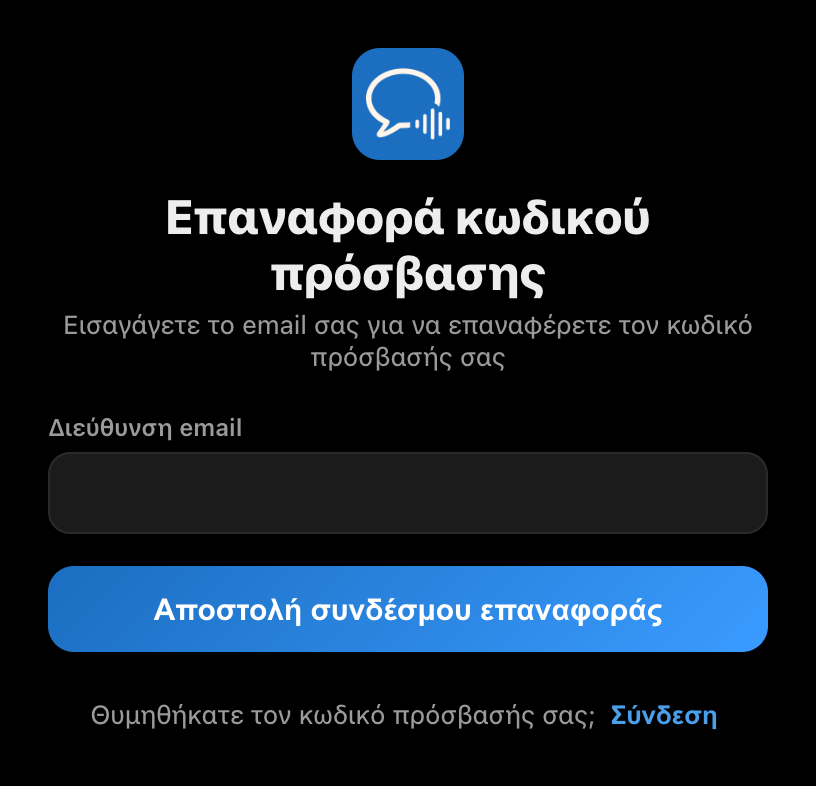
Για να επιστρέψετε χωρίς επαναφορά, κάντε κλικ στη Σύνδεση.
Web
- Ανοίξτε την εφαρμογή Whisperr Web στη διεύθυνση whisperr.co/app και αποσυνδεθείτε αν είστε ήδη συνδεδεμένοι.
- Κάντε κλικ στο Ξεχάσατε τον κωδικό πρόσβασης; κάτω από το πεδίο Κωδικός πρόσβασης.
- Εισαγάγετε τη διεύθυνση email σας στην οθόνη Επαναφορά κωδικού πρόσβασης.
- Κάντε κλικ στην Αποστολή συνδέσμου επαναφοράς.
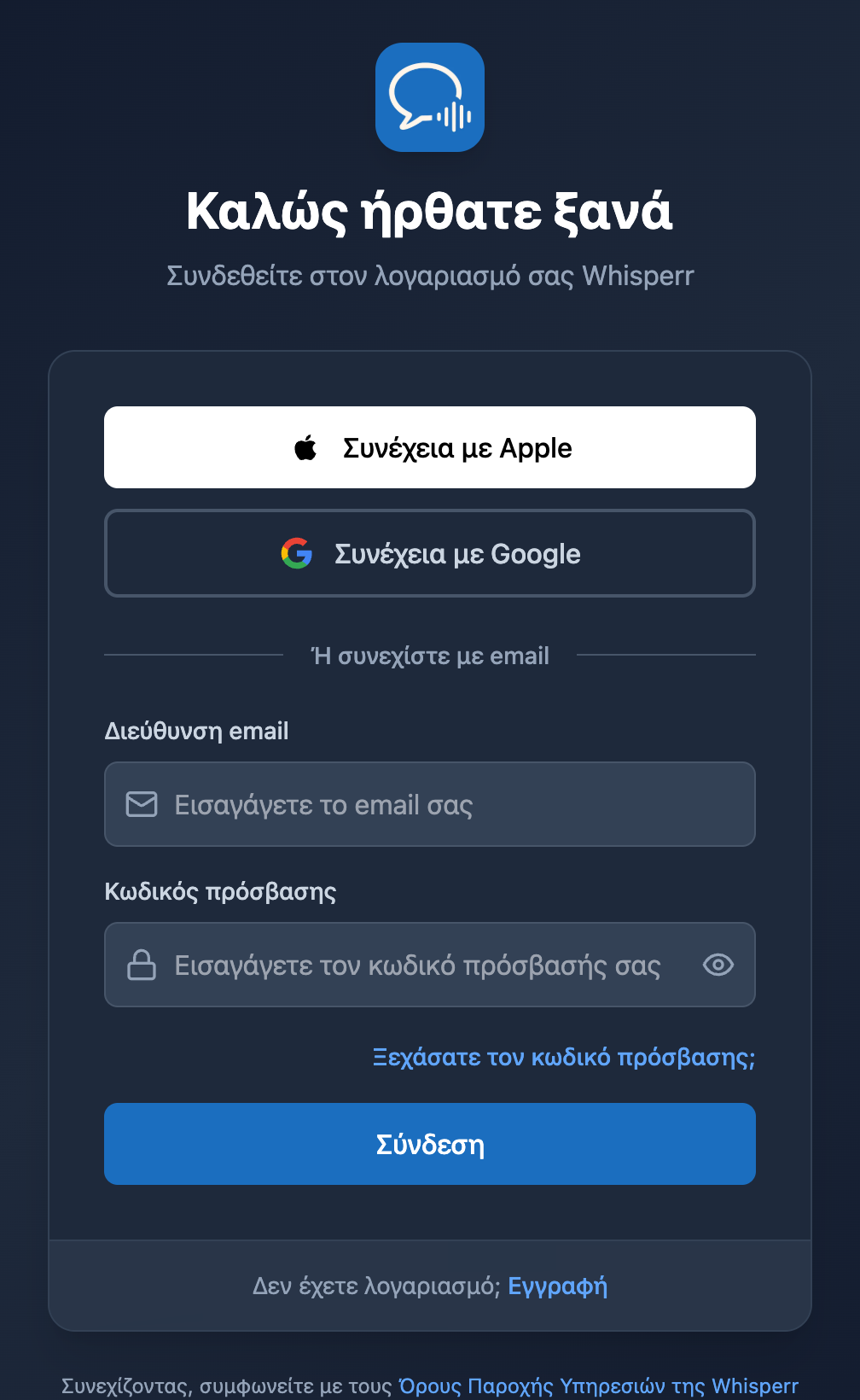
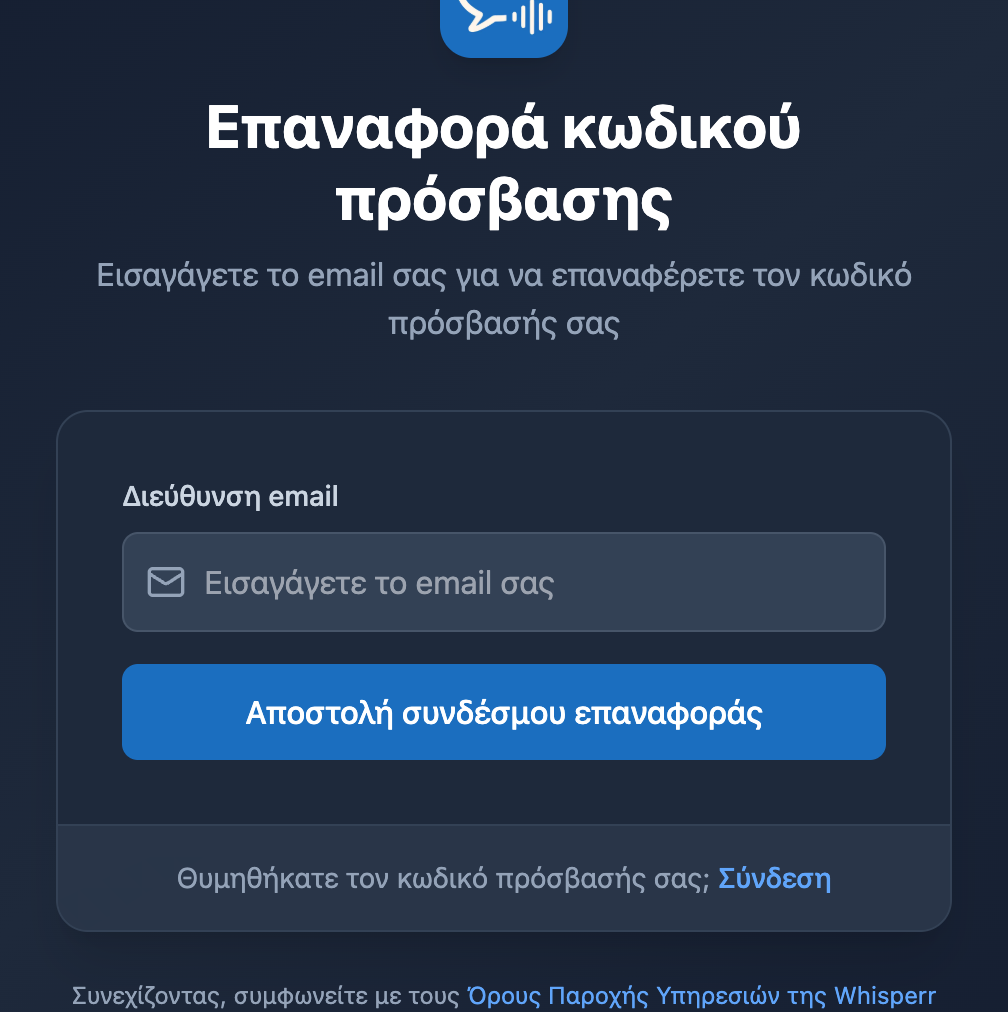
Για να επιστρέψετε χωρίς επαναφορά, κάντε κλικ στη Σύνδεση δίπλα στο Θυμηθήκατε τον κωδικό πρόσβασής σας;.
Ορισμός του νέου κωδικού πρόσβασης
- Ανοίξτε το email με θέμα Reset your password for Whisperr. Αποστέλλεται από τη διεύθυνση
noreply@whisperr-prod-ae0f4.firebaseapp.com. - Κάντε κλικ στον σύνδεσμο μέσα στο email.
- Εισαγάγετε τον νέο κωδικό πρόσβασης και επιβεβαιώστε τον.
- Επιστρέψτε στο Whisperr και συνδεθείτε με το email σας και τον νέο κωδικό πρόσβασης.
Ο νέος κωδικός πρόσβασης ισχύει σε κάθε πλατφόρμα — iPhone, iPad, Android, Mac, Windows και Web — μόλις τον ορίσετε.
Δεν έφτασε το email;
- Ελέγξτε τον φάκελο ανεπιθύμητης αλληλογραφίας. Το μήνυμα προέρχεται από τη διεύθυνση
noreply@whisperr-prod-ae0f4.firebaseapp.com, την οποία ορισμένοι πάροχοι email φιλτράρουν. - Ελέγξτε την ορθογραφία της διεύθυνσης email σας. Για λόγους ασφαλείας, το Whisperr εμφανίζει την ίδια επιβεβαίωση είτε υπάρχει είτε δεν υπάρχει λογαριασμός για τη διεύθυνση που πληκτρολογήσατε, οπότε ένα τυπογραφικό λάθος μοιάζει ακριβώς με επιτυχή αποστολή.
- Βεβαιωθείτε ότι έχετε λογαριασμό με κωδικό πρόσβασης. Οι λογαριασμοί που δημιουργήθηκαν με Συνέχεια με Apple ή Συνέχεια με Google δεν έχουν κωδικό πρόσβασης — συνδεθείτε με το ίδιο κουμπί.
- Ζητήστε νέο σύνδεσμο. Οι σύνδεσμοι επαναφοράς χρησιμοποιούνται μία μόνο φορά και λήγουν, οπότε ένα παλιό email μπορεί να μη λειτουργεί πλέον. Απλώς επαναλάβετε τα παραπάνω βήματα.
Χρειάζεστε βοήθεια;
Αν εξακολουθείτε να μην μπορείτε να μπείτε στον λογαριασμό σας, επικοινωνήστε με την ομάδα υποστήριξής μας μέσω της ζωντανής συνομιλίας και θα χαρούμε να σας βοηθήσουμε.