Καταγραφή Ήχου Μικροφώνου σε Windows
Αυτή η σελίδα καλύπτει τη ρύθμιση Windows για καταγραφή μικροφώνου. Για το πώς λειτουργεί στο παρασκήνιο και συμβουλές που ισχύουν για κάθε πλατφόρμα, δείτε την επισκόπηση Καταγραφής Ήχου Μικροφώνου.
Πώς να Καταγράψετε Ήχο Μικροφώνου σε Windows
- Κατεβάστε το Whisperr για Windows (Windows 10 και νεότερα), εκτελέστε το πρόγραμμα εγκατάστασης και εκκινήστε το Whisperr
- Όταν σας ζητηθεί, πατήστε Ναι για να παραχωρήσετε πρόσβαση στο μικρόφωνο (ή ενεργοποιήστε την από τις Ρυθμίσεις > Απόρρητο και ασφάλεια > Μικρόφωνο)
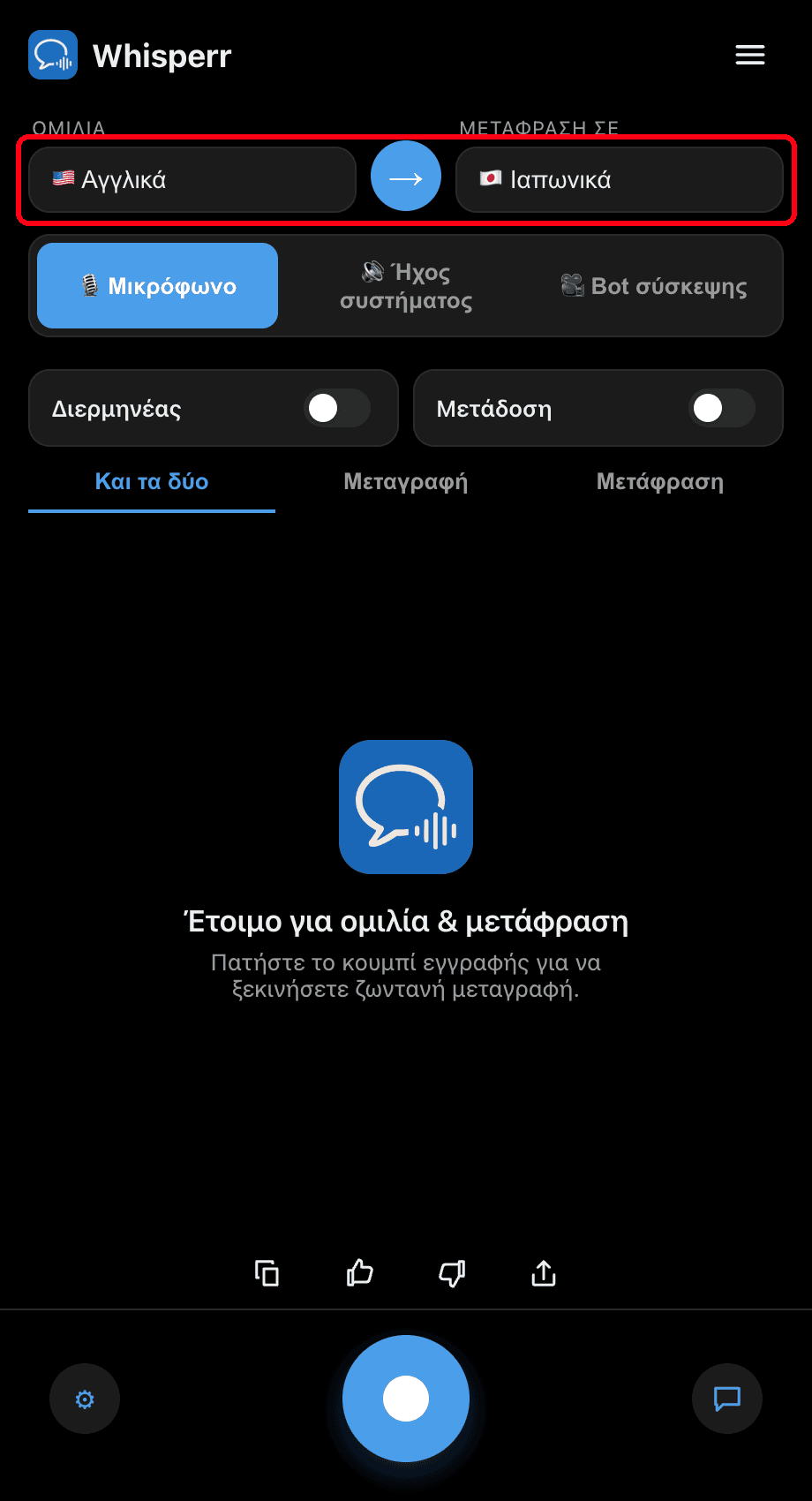
- Ρυθμίστε τις γλώσσες σας στο πάνω μέρος: επιλέξτε τη γλώσσα που Μιλάτε και αυτή στην οποία θα Μεταφράσετε. Χρησιμοποιήστε το κουμπί → για να αντιστρέψετε την κατεύθυνση
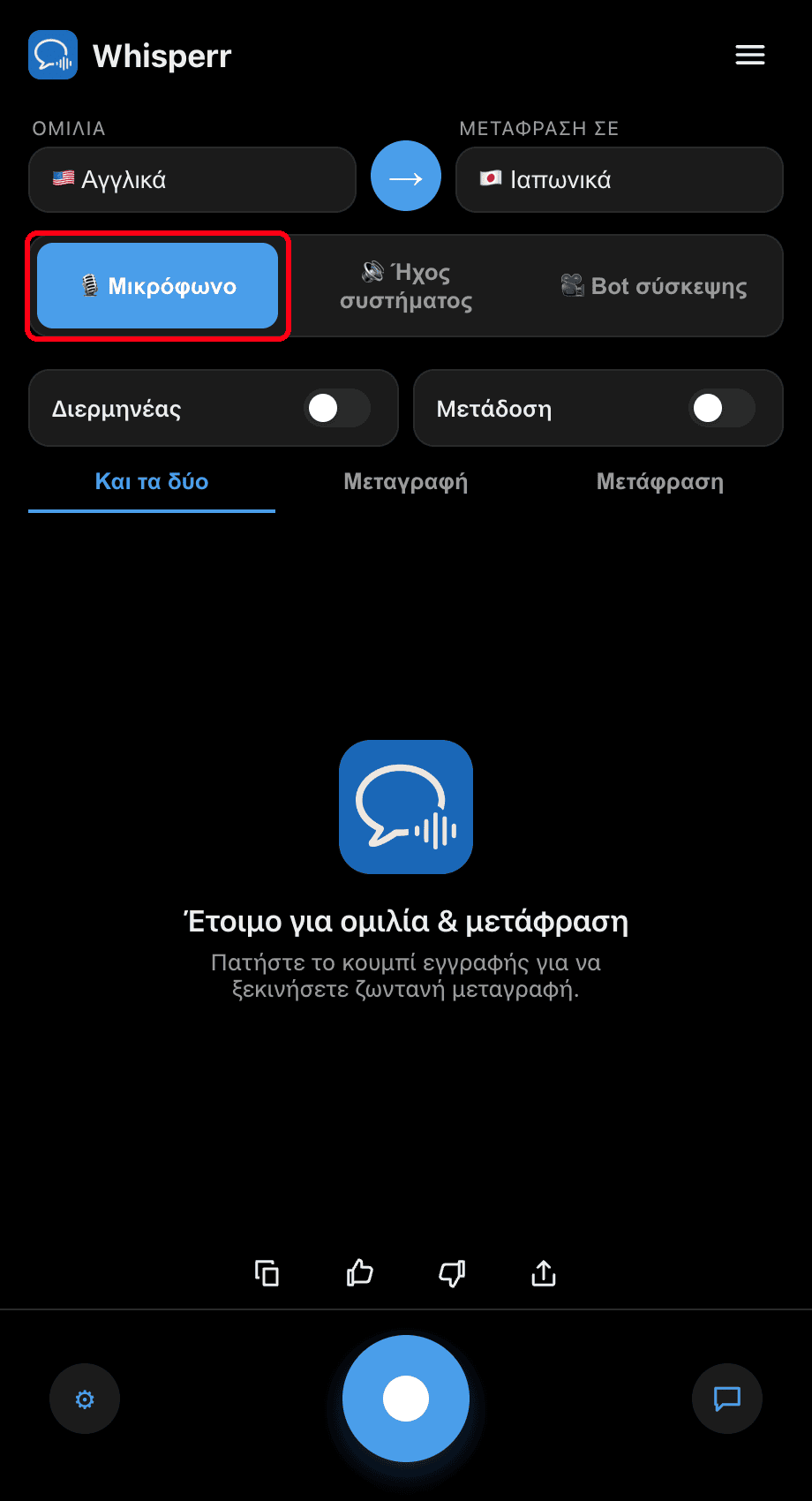
- Βεβαιωθείτε ότι είναι επιλεγμένη η πηγή 🎙️ Μικρόφωνο (είναι η προεπιλογή — η άλλη επιλογή, Ήχος συστήματος, καταγράφει αντ' αυτού ό,τι ακούτε)
- Πατήστε το στρογγυλό κουμπί εγγραφής στο κάτω μέρος — η κατάσταση δείχνει Ακούω… και η ζωντανή μεταγραφή εμφανίζεται στην οθόνη, με μετάφραση στη γλώσσα-στόχο σας
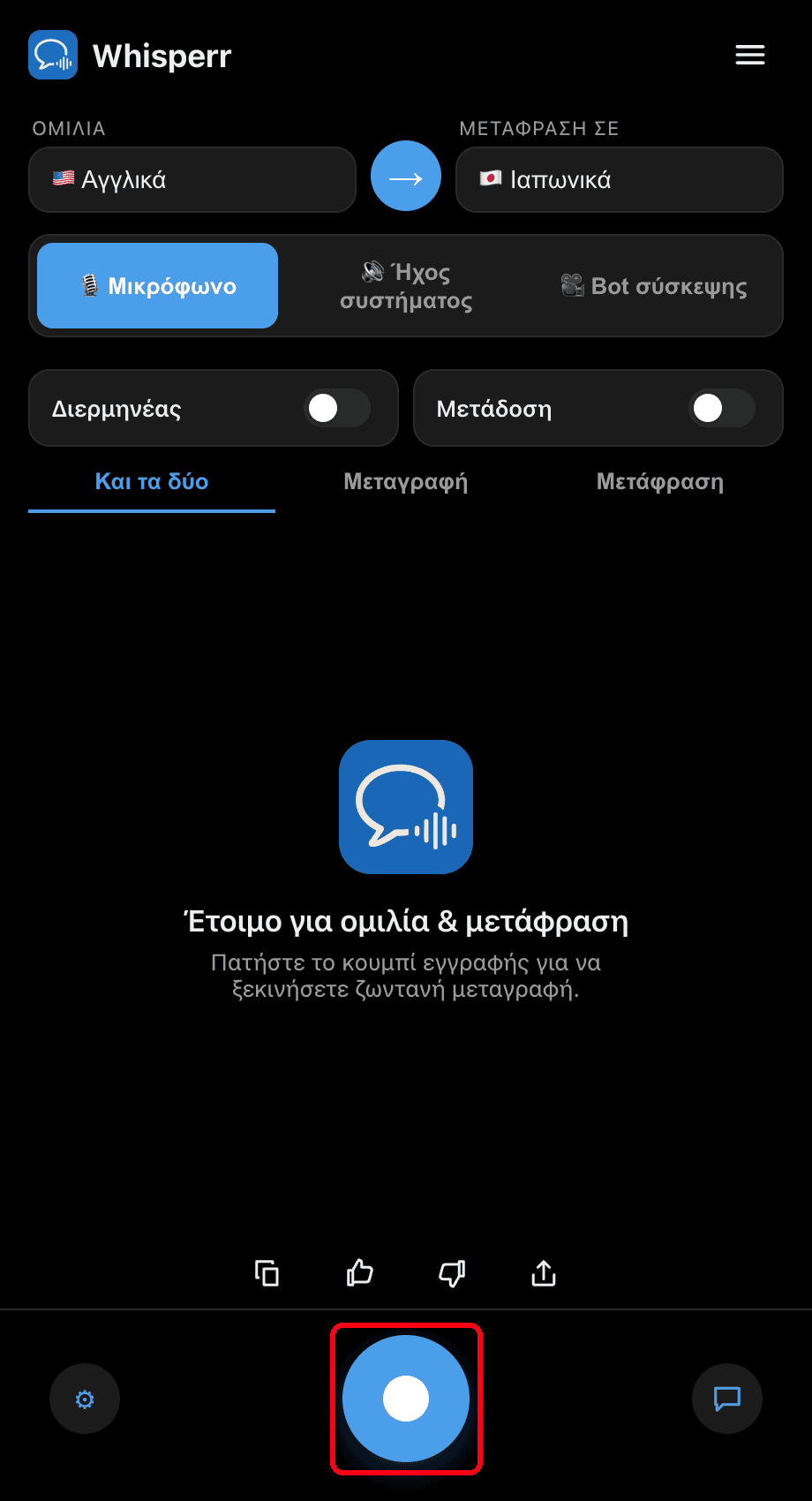
Μιλήστε (ή στρέψτε το μικρόφωνο του υπολογιστή σας προς τον ομιλητή) και τα λόγια σας εμφανίζονται ως φυσαλίδες μεταγραφής, η καθεμία ακολουθούμενη από τη μετάφρασή της. Χρησιμοποιήστε τις καρτέλες Και τα δύο / Μεταγραφή / Μετάφραση για να επιλέξετε τι εμφανίζεται, και πατήστε ξανά το κουμπί εγγραφής για να σταματήσετε.

Συνηθισμένα Προβλήματα (Windows)
Η άδεια μικροφώνου είναι απενεργοποιημένη
Το Whisperr χρειάζεται πρόσβαση στο μικρόφωνο για να κάνει μεταγραφή. Αν δεν εμφανίζεται καμία μεταγραφή, ενεργοποιήστε την από τις ρυθμίσεις των Windows:
- Ανοίξτε τις Ρυθμίσεις
- Μεταβείτε στις Απόρρητο και ασφάλεια > Μικρόφωνο
- Ενεργοποιήστε την Πρόσβαση μικροφώνου, στη συνέχεια ενεργοποιήστε την επιλογή Να επιτρέπεται στις εφαρμογές η πρόσβαση στο μικρόφωνό σας και ενεργοποιήστε το Whisperr
Λανθασμένη συσκευή εισόδου
Επιβεβαιώστε τη σωστή συσκευή εισόδου στις Ρυθμίσεις > Σύστημα > Ήχος > Είσοδος (ή κάντε δεξί κλικ στο εικονίδιο ηχείου στη γραμμή εργασιών και επιλέξτε Ρυθμίσεις ήχου).
Έχει επιλεγεί Ήχος συστήματος αντί για Μικρόφωνο
Αν δεν μεταγράφεται τίποτα από τη φωνή σας, ελέγξτε τον διακόπτη πηγής πάνω από τη μεταγραφή — βεβαιωθείτε ότι είναι επισημασμένο το 🎙️ Μικρόφωνο (όχι ο Ήχος συστήματος).
Ακόμα τίποτα
Επανεκκινήστε την εφαρμογή και δοκιμάστε ξανά.
Ακόμα δεν λειτουργεί; Επικοινωνήστε με την Υποστήριξη
Σχετικά
- Καταγραφή Ήχου Μικροφώνου (επισκόπηση) — πώς λειτουργεί, υποστηριζόμενες πλατφόρμες και γενικές συμβουλές
- Σε Mac · Σε iPhone/iPad · Σε Android · Στην Εφαρμογή Web
- Συναντήσεις Πρόσωπο με Πρόσωπο — η καλύτερη ρύθμιση για συνομιλίες από κοντά