Modo Transmisión
El Modo Transmisión permite a un ponente (o presentador) crear una sala y compartir un enlace — o un código QR escaneable — para que todos puedan seguir la charla en su propio idioma. El presentador captura el audio con Whisperr, y los espectadores abren la sala en cualquier navegador web para ver la transcripción y la traducción en directo — sin necesidad de instalar ninguna app ni registrarse.
Cada espectador controla su propia experiencia: elige el idioma que quiere, y si prefiere escuchar en lugar de leer, activa el Modo de voz y oye cada traducción en voz alta, en la voz y a la velocidad que elija.

Cómo funciona
- El ponente crea una sala en la app de Whisperr y selecciona un idioma de origen y un idioma de destino
- El ponente comparte la sala — copia la URL en Mensajes, correo electrónico o Slack, o (en la Aplicación Web) muestra el código QR para que la audiencia lo escanee desde la pantalla
- Los espectadores abren el enlace en cualquier navegador para ver la transcripción y la traducción en directo, en tiempo real
- Cada espectador puede cambiar a cualquiera de los hasta 6 idiomas disponibles en la sala
- El ponente comienza a capturar audio a través de la app de Whisperr usando el micrófono de su dispositivo
- Los espectadores pueden tocar el Modo de voz para que cada traducción se lea en voz alta, en el idioma, la voz y la velocidad que hayan elegido
Un ponente, muchos espectadores, muchos idiomas a la vez — el Modo Transmisión admite difusión de 1 a n.
Primeros pasos
Como ponente — elige tu plataforma
Compartir la sala
Todas las plataformas te dan una URL de sala con un botón de copiar al lado — ese enlace es todo lo que necesita un espectador.
En la Aplicación Web, ese enlace es estable. Está vinculado a tu cuenta (whisperr.co/app/room?channel=…), no a la grabación concreta, así que el mismo enlace sigue funcionando para cada transmisión que inicies a partir de ahora — imprímelo una vez, o pégalo en la invitación de una reunión recurrente, y seguirá siendo válido la próxima vez. En iPhone/iPad, Android, Mac y Windows, el enlace es por sesión (whisperr.co/app/room?id=…): cada nueva transmisión genera uno nuevo, y el enlace anterior deja de funcionar en cuanto detienes esa grabación.
En la Aplicación Web también hay un botón de código QR junto al enlace. Abre un código que codifica la misma URL estable, así que una sala llena de gente con el móvil en la mano puede escanearlo desde tu pantalla en lugar de teclear un id de sala — y, como el enlace no cambia, un código que imprimas una vez sigue funcionando para cada charla posterior. Descargar PNG lo guarda con resolución de impresión, que es lo que necesitas si vas a poner el código en una diapositiva, un cartel en la puerta o un folleto impreso.
El código QR es por ahora una función exclusiva de la Aplicación Web; en iPhone/iPad, Android, Mac y Windows se comparte el enlace copiado (por sesión).
Como espectador
- Abre el enlace de la sala — o escanea el código QR del ponente — en cualquier navegador web (no hace falta instalar nada)
- Elige el idioma que quieras en el menú Idioma de traducción, en la parte superior de la página
- Observa cómo aparecen la transcripción y la traducción en tiempo real mientras habla el ponente
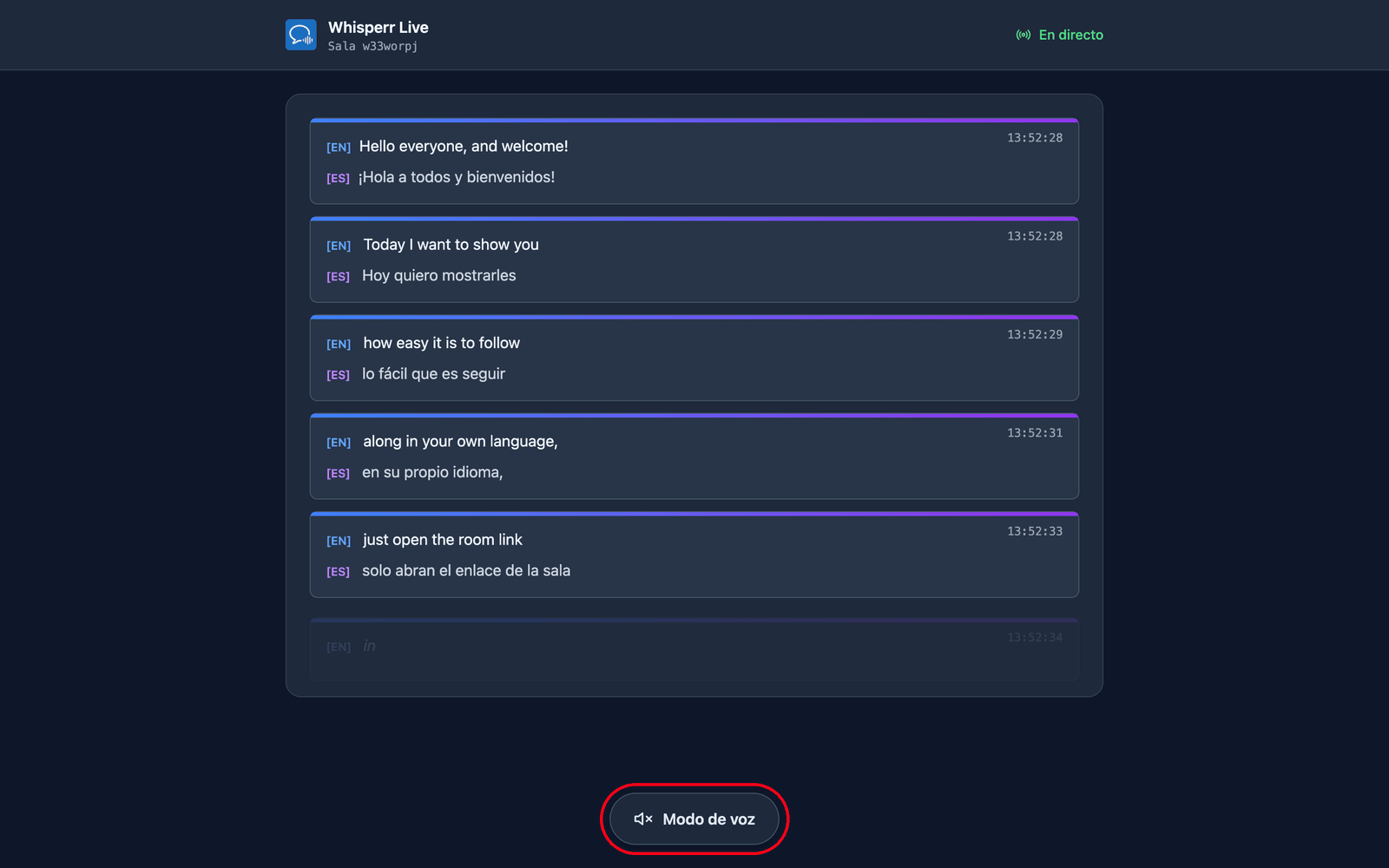
- Toca Modo de voz en la parte inferior de la página si prefieres escuchar en lugar de leer
Elige el idioma que quieras
Sí. El ponente elige un idioma de destino predeterminado al crear la sala, y cada espectador puede cambiar a un idioma diferente desde un menú en la página de la sala — hasta 5 idiomas adicionales por sala, además del predeterminado del ponente, es decir, hasta 6 opciones de idioma en total. Los espectadores que no cambien de idioma verán el idioma de destino predeterminado del ponente.
- Los idiomas que la sala ya está transmitiendo aparecen primero, marcados con un punto verde. Elegir uno no cuesta nada: el cambio se aplica en la siguiente línea del ponente.
- Cualquier otro idioma tiene que generarse primero, así que verás Preparando tu idioma… un momento antes de que empiecen a llegar líneas en ese idioma.
- El menú tiene un cuadro de búsqueda — empieza a escribir el nombre del idioma para filtrar la lista.
La elección es individual por espectador: no cambia lo que configuró el ponente ni lo que está leyendo cualquier otra persona. También se guarda en tu navegador, así que si recargas la página — o te reconectas tras una caída — vuelves al mismo idioma.
Junto al menú de idioma, Ambos / Transcripción / Traducción controlan si ves las palabras originales del ponente, tu traducción, o ambas apiladas juntas.
Escuchar en lugar de leer — Modo de voz
El Modo de voz empieza desactivado. Al tocarlo, el botón se vuelve azul y aparecen los controles de voz en la parte superior de la página — ese mismo toque es también el gesto que los navegadores exigen antes de reproducir audio, por eso no puede estar activo desde el principio.
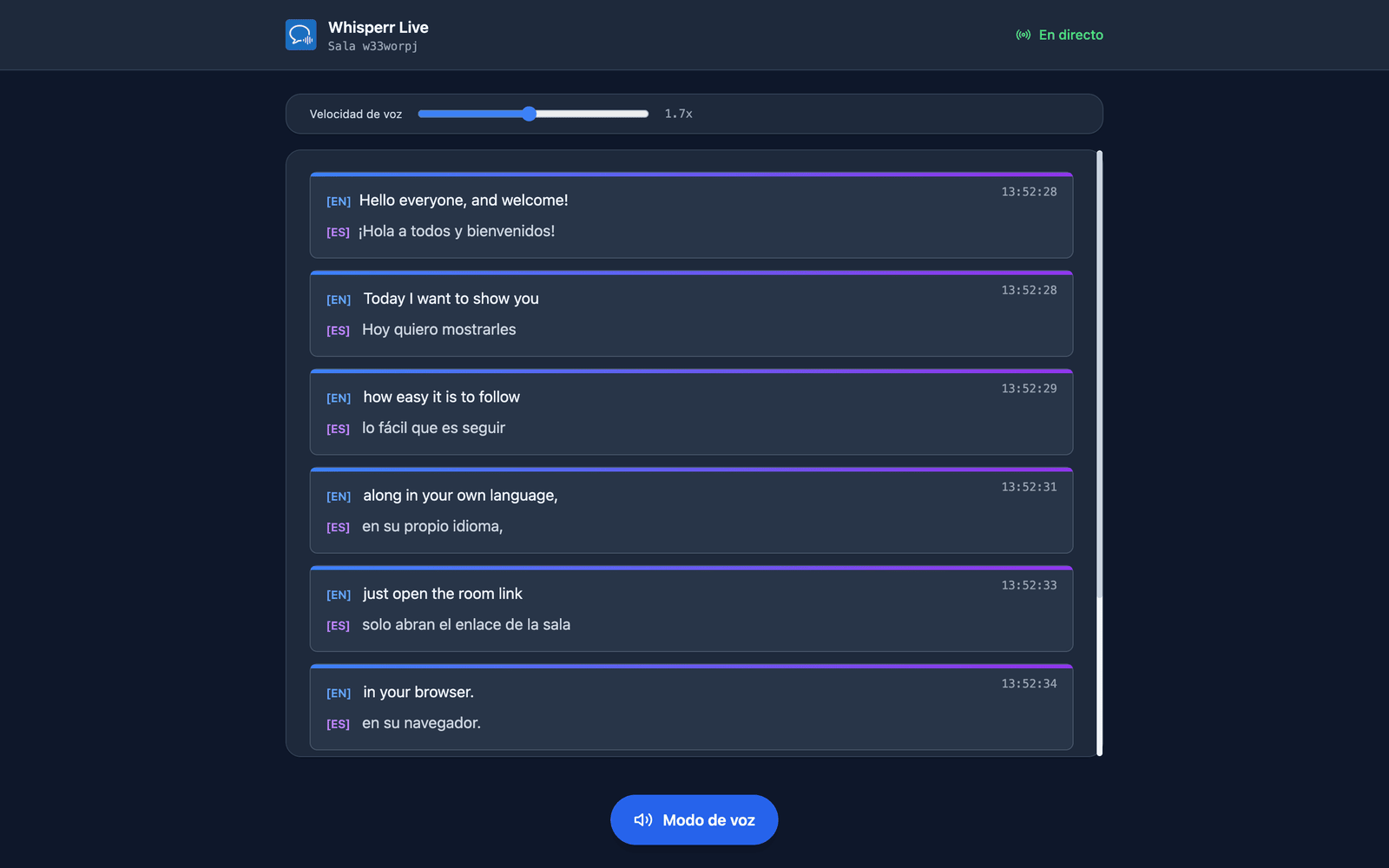
A partir de ahí, Whisperr lee cada traducción en voz alta en cuanto queda finalizada, así que puedes escuchar mientras el texto sigue apareciendo en pantalla. Lee el idioma que hayas seleccionado — cambia el idioma de traducción y el audio hablado lo sigue en la siguiente línea. En una sala silenciosa conviene usar auriculares: el audio sale de tu propio dispositivo, no del del ponente. Cada espectador elige por su cuenta, así que una parte del público puede escuchar mientras el resto solo lee.
Voz y velocidad de habla
Mientras el Modo de voz está activado, hay dos controles encima de la transcripción:
| Control | Qué hace |
|---|---|
| Voz | Automática (opción predeterminada) ajusta la voz de lectura a la persona que está hablando en cada momento, a partir del perfil acústico que Whisperr mide para cada orador — así, en una ronda de preguntas entre dos personas, las dos voces se mantienen diferenciadas. Masculina y Femenina fijan en cambio un único narrador constante, para quien prefiera una voz predecible en lugar de una que cambie según quién tenga el micrófono. |
| Velocidad de voz | De 0,5x a 3,0x, con 1,7x como valor predeterminado. La traducción hablada a 1,0x es más lenta que el habla en directo, así que el audio se queda atrás con un orador rápido; 1,7x te mantiene cerca del tiempo real sin perder claridad. |
Ambos ajustes son individuales para cada espectador y se recuerdan en tu navegador, así que solo tienes que configurarlos una vez.
Ejemplos de uso
- Conferencias y ponencias principales — pon el código QR en tu diapositiva de título y deja que cada asistente siga la charla en su propio idioma
- Clases universitarias — los estudiantes internacionales eligen cada uno su idioma y leen subtítulos traducidos en tiempo real
- Servicios religiosos y eventos comunitarios — un código QR impreso en la puerta, y una congregación multilingüe sigue la charla sin necesidad de intérprete
- Guías turísticos — comparte un enlace con el grupo y narra mientras todos escuchan en su propio idioma con sus auriculares
- Talleres y sesiones de formación — los participantes pueden leer el contenido aunque no dominen el idioma del ponente
Plataformas compatibles
| Plataforma | Ponente / Presentador | Enlace estable | Código QR | Espectador |
|---|---|---|---|---|
| Aplicación Web | ✅ | ✅ | ✅ | ✅ |
| iOS | ✅ | — | — | ✅ |
| Android | ✅ | — | — | ✅ |
| Mac | ✅ | — | — | ✅ |
| Windows | ✅ | — | — | ✅ |
Enlace estable significa que la URL de la sala está vinculada a tu cuenta y se mantiene igual en todas las transmisiones. Por ahora, solo la Aplicación Web cuenta con esta función — en las demás plataformas, iniciar una nueva transmisión siempre genera un enlace de sala nuevo y de un solo uso. Consulta Modo Transmisión en la Aplicación Web para más información.
Los espectadores siempre están en un navegador, así que el menú de idioma, el Modo de voz, la voz y la velocidad son iguales en todas las plataformas.
Relacionado
- Modo de Voz — la misma capa de traducción hablada dentro de las apps de Whisperr
- Captura de audio por micrófono — cómo Whisperr captura el audio del dispositivo del ponente
- Subtítulos flotantes — superpón subtítulos sobre otras apps
- Reuniones presenciales — traduce conversaciones cara a cara
- Bot para reuniones — envía un bot para que se una a tus reuniones en línea