Modo Transmisión en la Aplicación Web
Esta página explica cómo ejecutar una transmisión como ponente desde la Aplicación Web. Para saber cómo funciona el Modo Transmisión y la experiencia del espectador, consulta la descripción general del Modo Transmisión.
Transmitir como ponente (Aplicación Web)
- Ve a whisperr.co/app
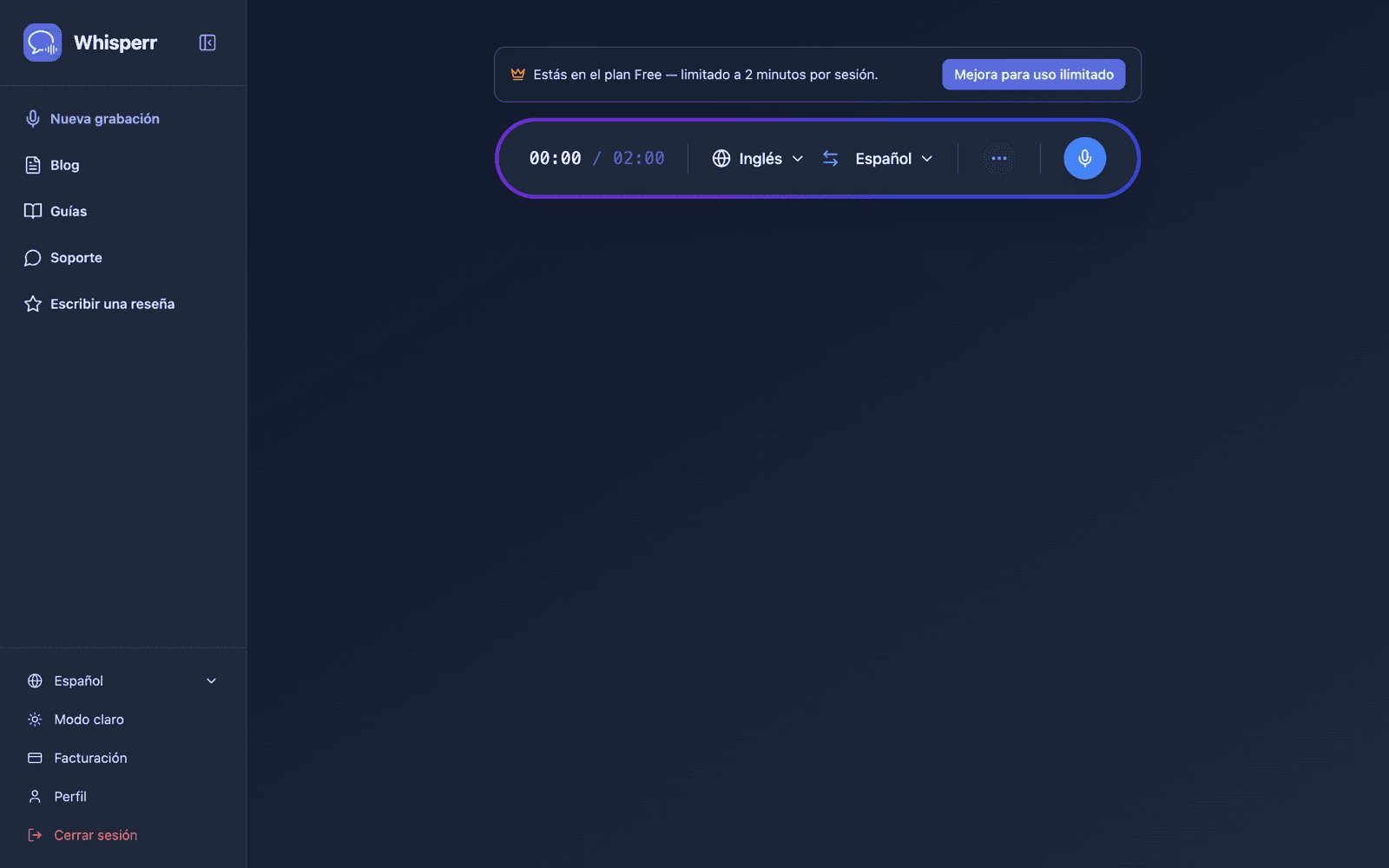
- Selecciona tu idioma de origen (el idioma en el que hablarás) y tu idioma de destino (el idioma que leerán los espectadores)
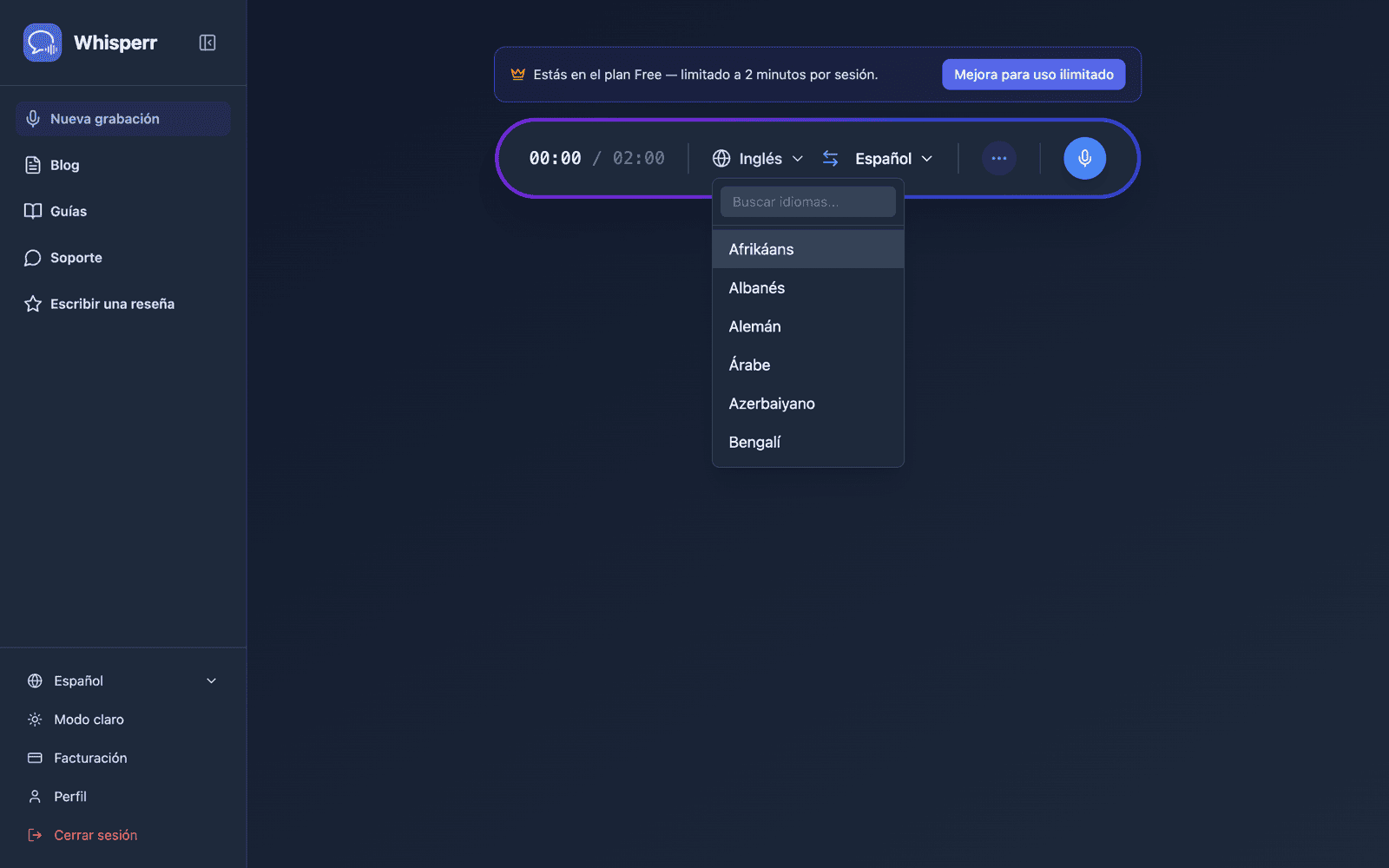
- Abre el menú de opciones ••• en la barra de grabación y activa Compartir (en versiones anteriores este interruptor se llamaba Transmitir)
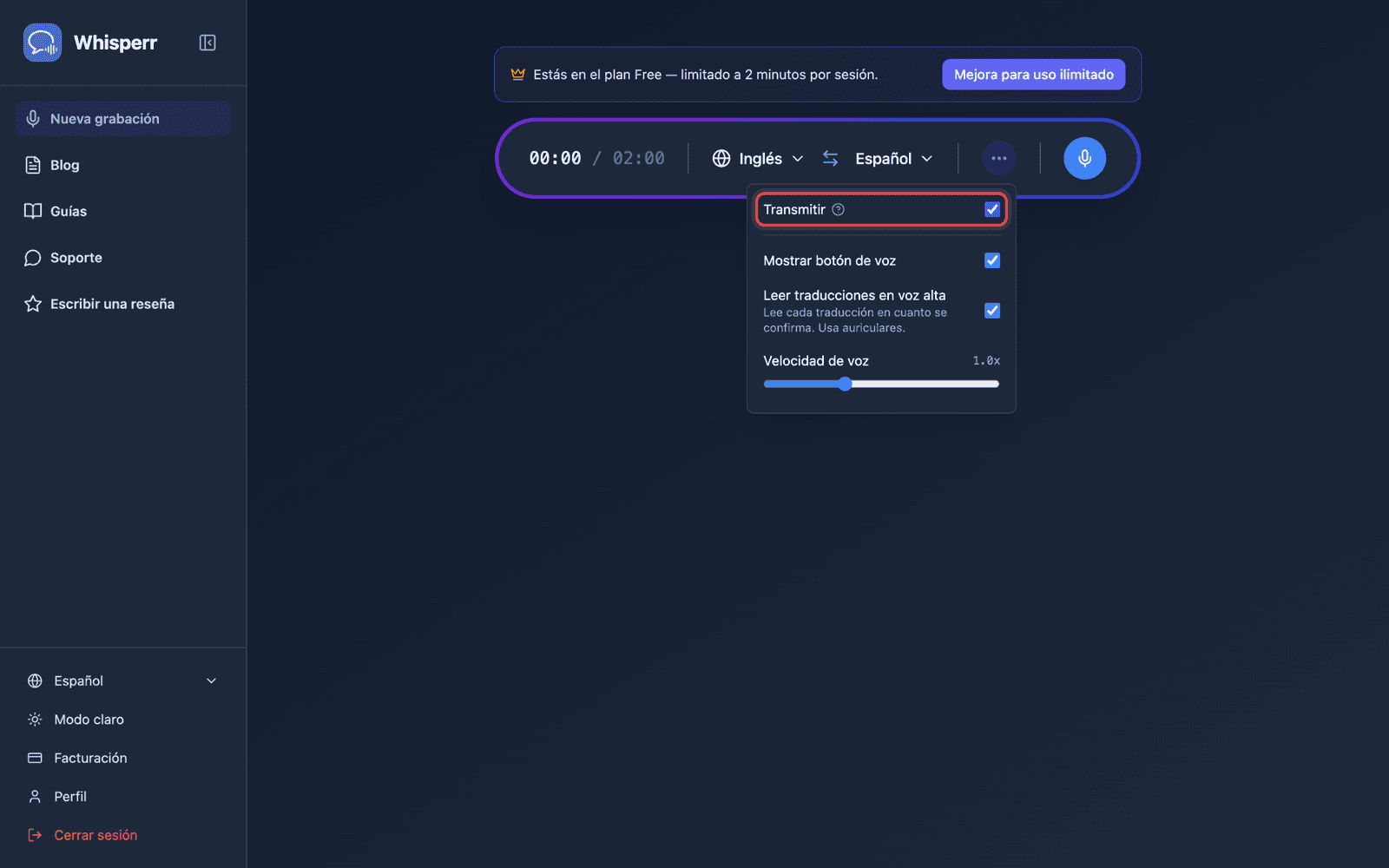
- Haz clic en Grabar — Whisperr empieza a capturar audio a través del micrófono de tu dispositivo y aparece una URL de sala para compartir en la misma vista
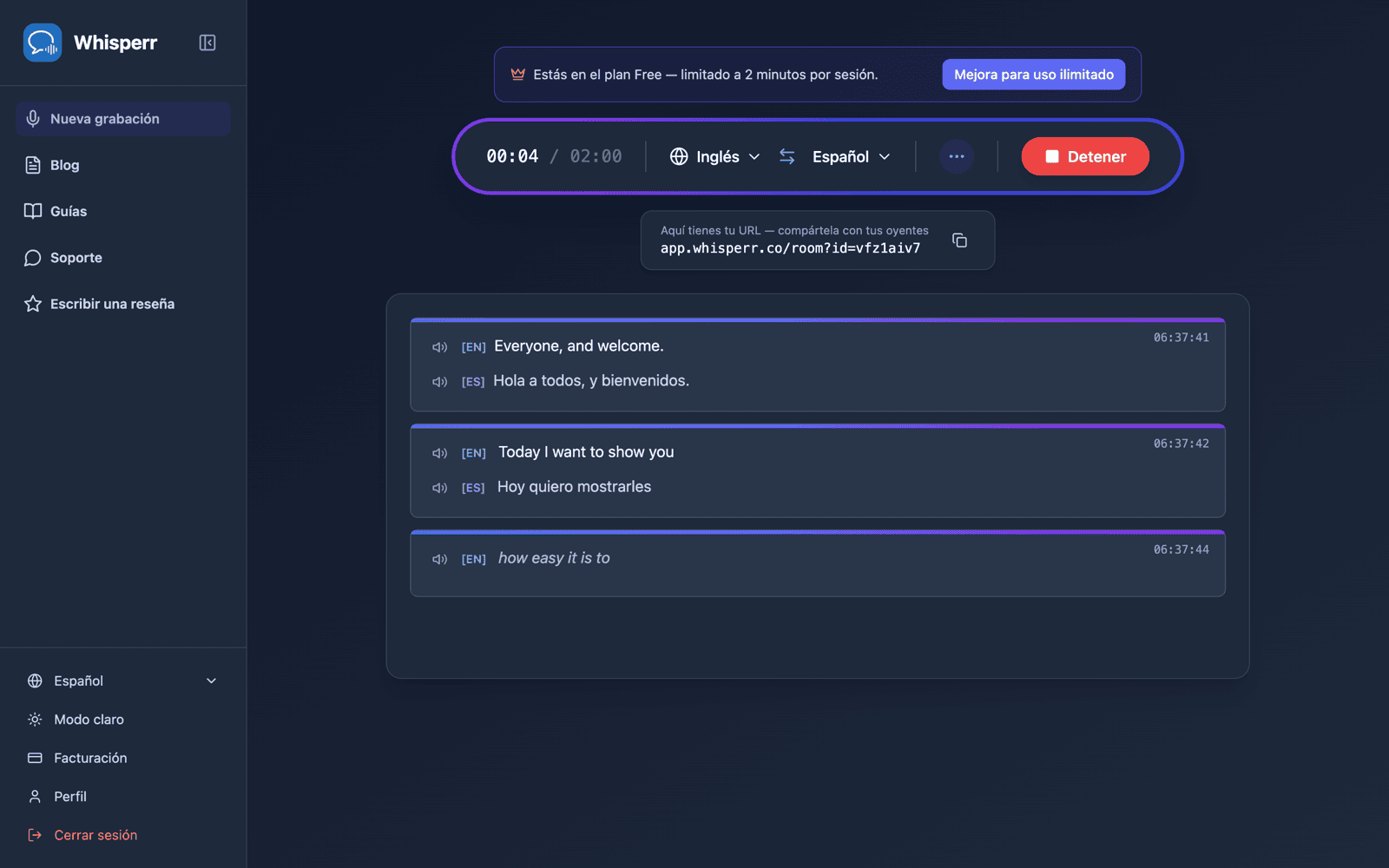
- Comparte la sala — haz clic en el botón de copiar junto a la URL, o en el botón de código QR que hay al lado si tienes a tu audiencia delante
La sala permanece activa mientras estés grabando. Termina la sesión haciendo clic en Detener.
Comparte la sala con un código QR
La píldora de compartir debajo de la barra de grabación tiene dos botones junto a la URL de la sala: copiar y un botón de código QR. El código QR codifica el mismo enlace whisperr.co/app/room?id=…, así que una audiencia con el móvil en la mano puede apuntar la cámara a tu pantalla en lugar de teclear un id de sala.
Haz clic en él y se abre un panel Escanea para escuchar con el código y la URL escrita debajo. Descargar PNG guarda el código con resolución de impresión (1024 px o más) — suficiente para ponerlo en una diapositiva de título, imprimirlo como cartel para la puerta o repartirlo en papel.
El botón de código QR solo aparece mientras estás grabando con Transmisión activada. Tu enlace de sala, sin embargo, pertenece a tu cuenta, no a la grabación individual — la Aplicación Web te da el mismo enlace estable cada vez que transmites, así que un código que imprimas una vez sigue funcionando en cada charla posterior. Esto es, por ahora, una función exclusiva de la Aplicación Web: en iPhone/iPad, Android, Mac y Windows, cada transmisión sigue generando un enlace de sala nuevo y de un solo uso que deja de funcionar en cuanto detienes esa grabación — consulta Modo Transmisión: Plataformas compatibles. Para preparar una diapositiva o un folleto con antelación, inicia una breve transmisión de prueba, descarga el PNG y detenla; el código seguirá siendo válido el día del evento.
Las pestañas Sala y OBS de la píldora de compartir son independientes: Sala es el enlace para tu audiencia, OBS es una URL de subtítulos transparente para añadir como fuente de navegador (Browser Source) en OBS o Streamlabs. El enlace estable vinculado a tu cuenta que se describe arriba solo se aplica a la pestaña Sala — la URL de OBS está vinculada a la grabación individual y cambia cada vez que inicias una nueva, así que actualiza la URL de tu fuente de navegador después de cada nueva transmisión en lugar de reutilizar una antigua.
Lo que ven tus espectadores
Quien abra el enlace de la sala verá esta página en su navegador — sin app, sin cuenta, sin registro. Cada línea de transcripción y traducción aparece a medida que hablas.
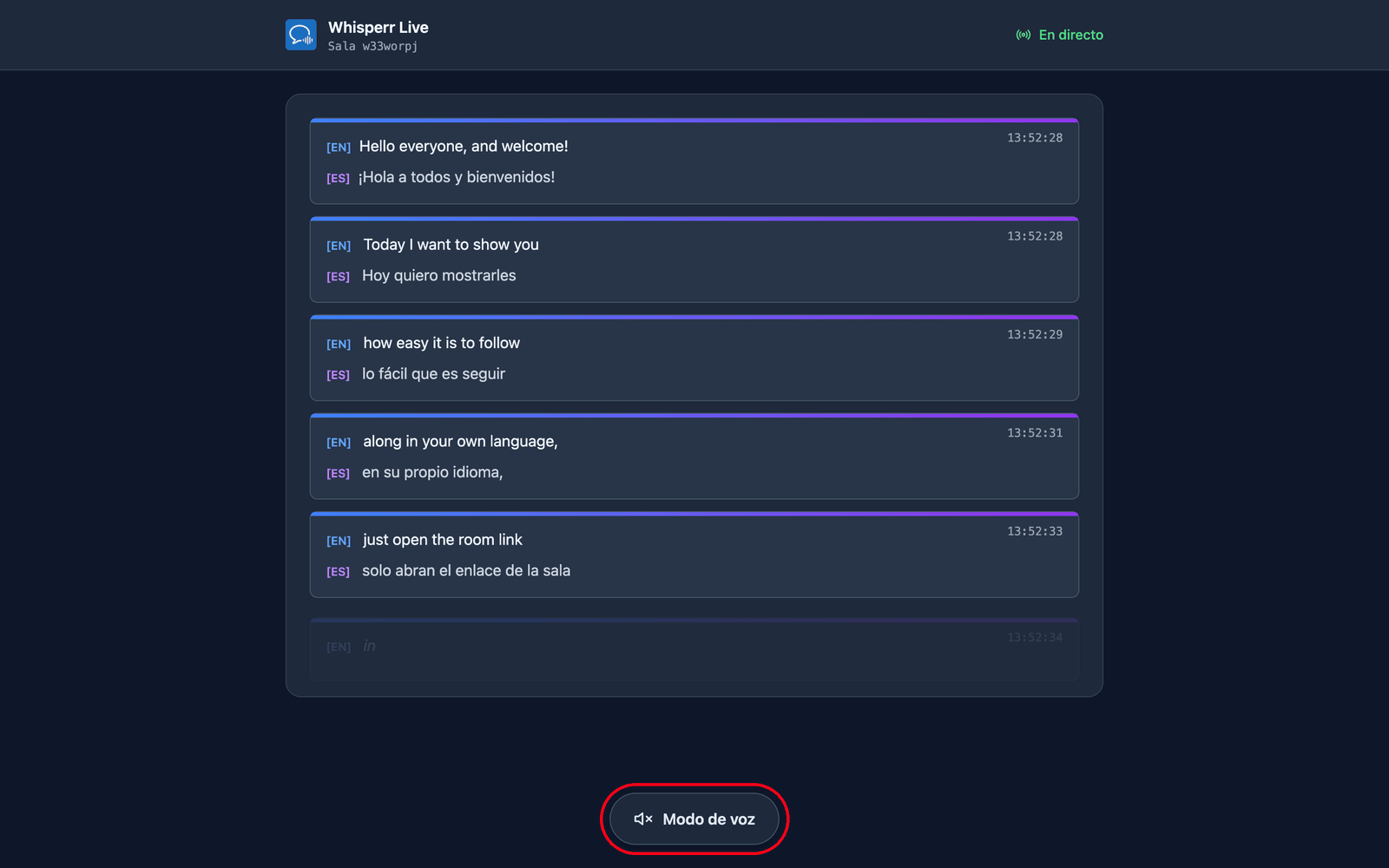
Eligen su propio idioma. Estableces un idioma de destino predeterminado al crear la sala, y puedes añadir hasta 5 más para que los espectadores cambien entre ellos (6 idiomas en total por sala) mediante el menú Idioma de traducción en la parte superior de la página. Los idiomas que tu sala ya está transmitiendo aparecen primero con un punto verde y cambian en tu siguiente línea; un idioma nuevo (si la sala aún no ha alcanzado su límite) se genera bajo demanda, así que verán brevemente Preparando tu idioma…. Una sola sala y un solo enlace cubren así a una audiencia de hasta 6 idiomas — crea una sala aparte solo si necesitas más de 6, o quieres una audiencia/enlace completamente distintos.
Pueden escuchar en lugar de leer. Al tocar Modo de voz en la parte inferior de la página, el botón se vuelve azul y aparecen los controles de voz arriba, y Whisperr lee cada traducción en voz alta en su propio dispositivo en cuanto queda finalizada — en el idioma que hayan elegido.
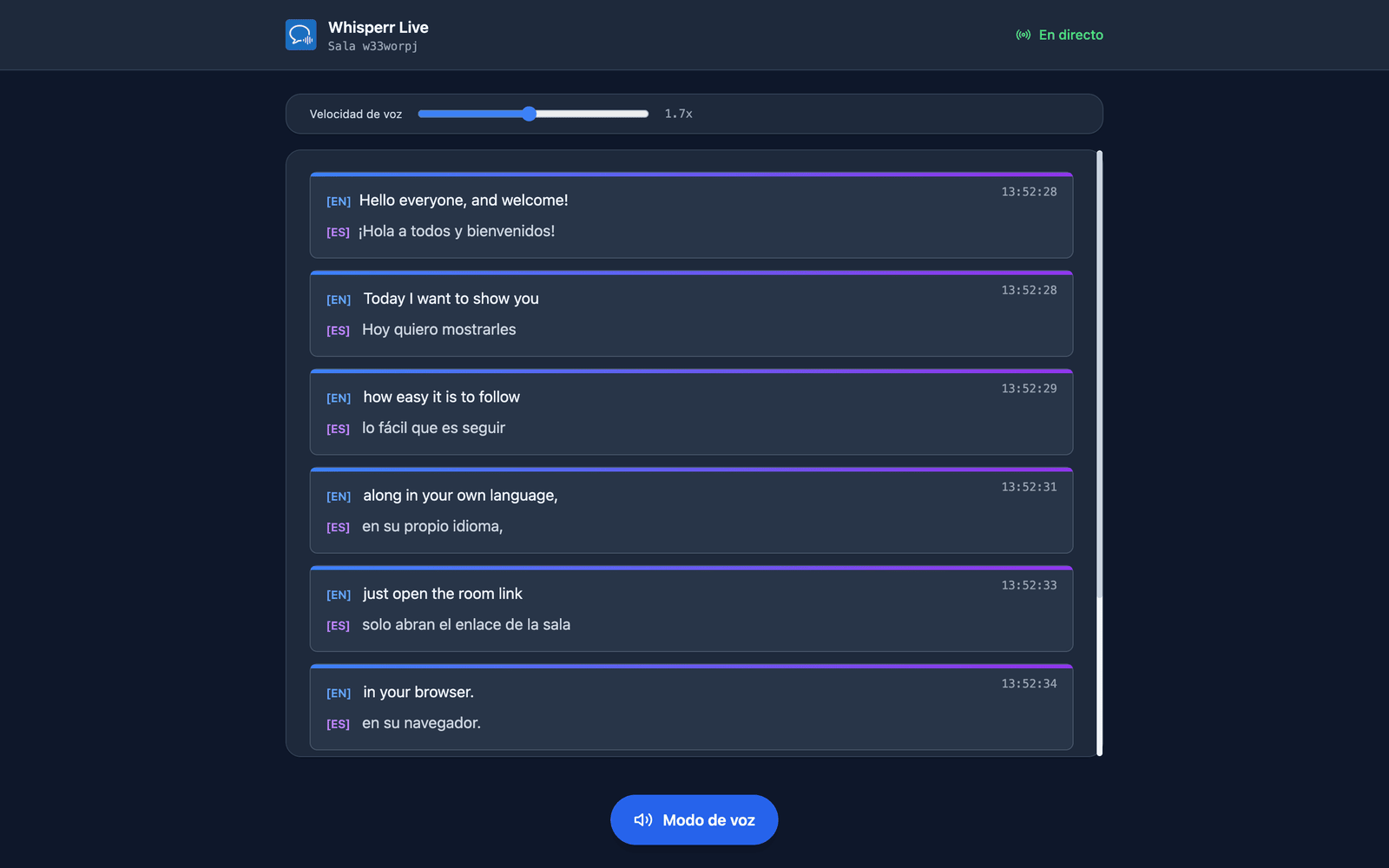
Eligen la voz y el ritmo. Voz viene predeterminada en Automática, que ajusta la voz de lectura a quien esté hablando en cada momento — útil cuando aceptas preguntas del público. Masculina y Femenina fijan en cambio un único narrador constante. Velocidad de voz va de 0,5x a 3,0x y viene predeterminada en 1,7x, lo bastante rápido para mantener el audio cerca del tiempo real.
El Modo de voz empieza desactivado para todos — ese primer toque hace también de gesto que los navegadores exigen antes de reproducir audio. Todos estos ajustes son individuales por espectador, así que una parte de tu audiencia puede escuchar en español mientras el resto lee en hindi. Más detalles en la experiencia del espectador.
Relacionado
- Modo Transmisión (descripción general) — cómo funciona, plataformas compatibles y la experiencia del espectador
- En iPhone/iPad — presenta una transmisión desde tu iPhone o iPad
- Preguntas frecuentes del Modo Transmisión — preguntas frecuentes sobre salas, enlaces y espectadores