Modo Transmisión en Windows
Esta página explica cómo transmitir como ponente desde la app de Whisperr para Windows. Para saber cómo funciona el Modo Transmisión y qué ven los espectadores, consulta la descripción general del Modo Transmisión.
Transmitir como ponente (Windows)
-
Descarga Whisperr para Windows si aún no lo has hecho y abre Whisperr
-
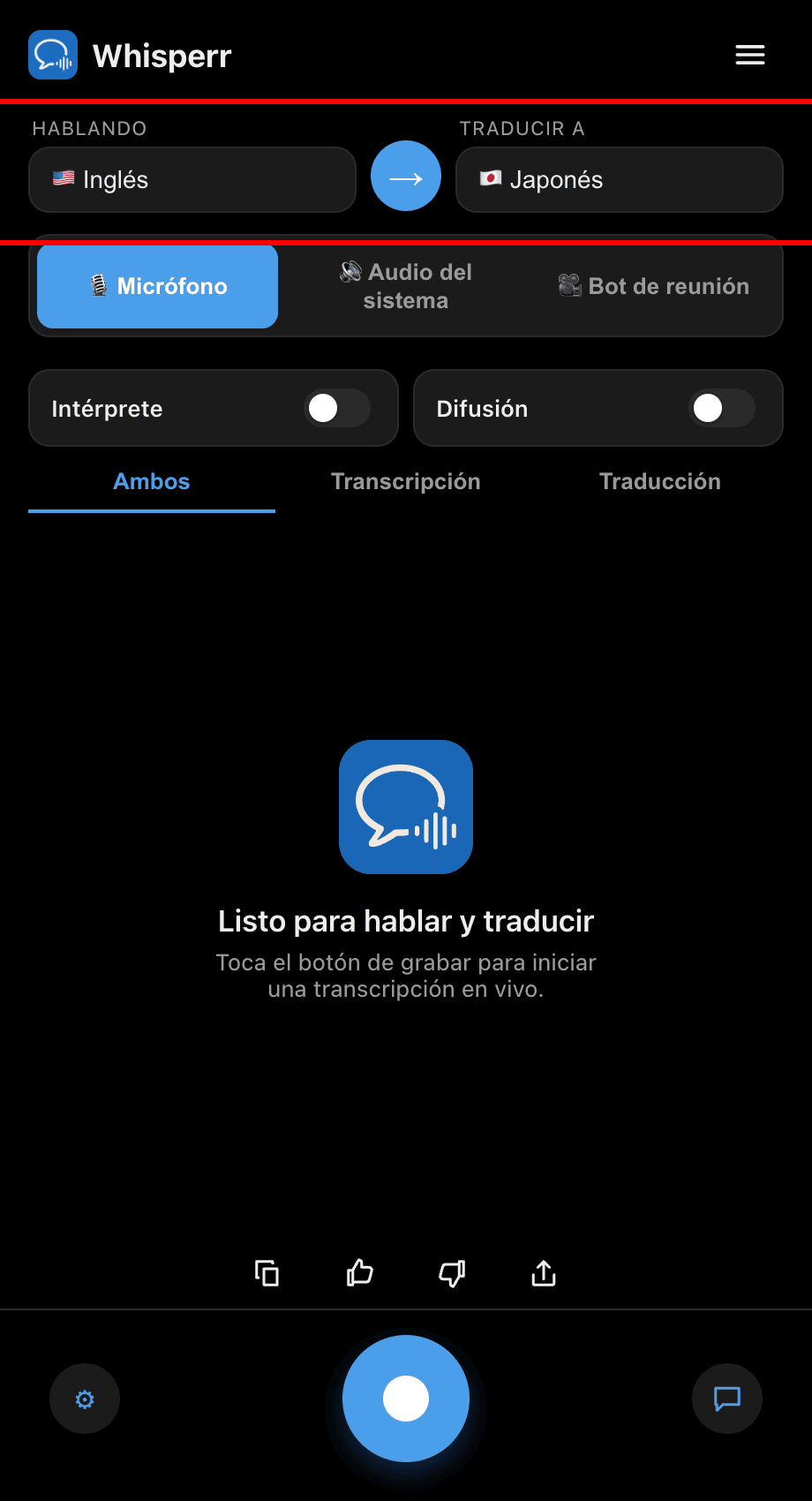
Configura tus idiomas en Hablando (origen) y Traducir a (destino) — el destino es el idioma que leerán tus espectadores
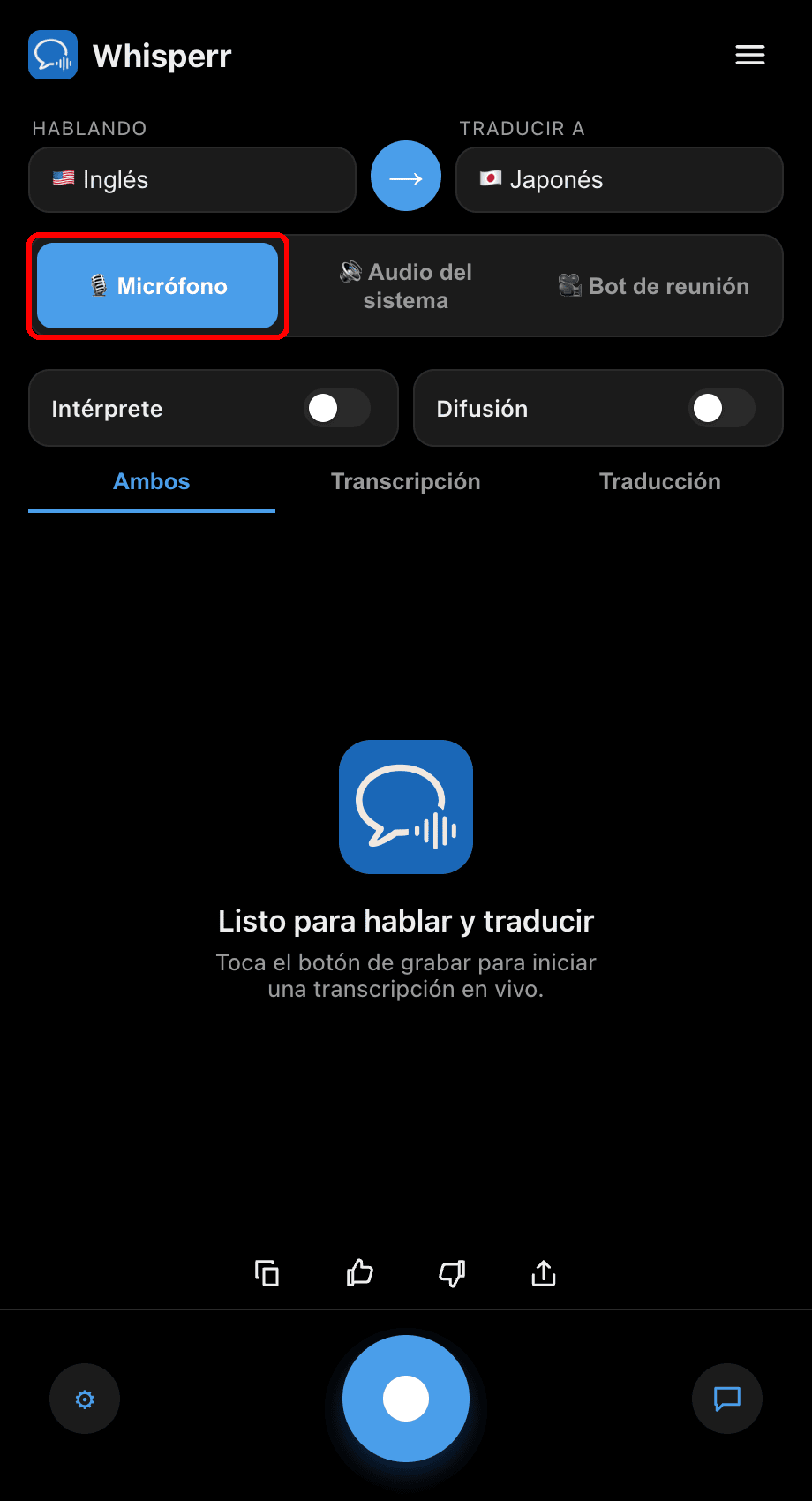
- Mantén Micrófono seleccionado como fuente de audio para que Whisperr capte tu voz
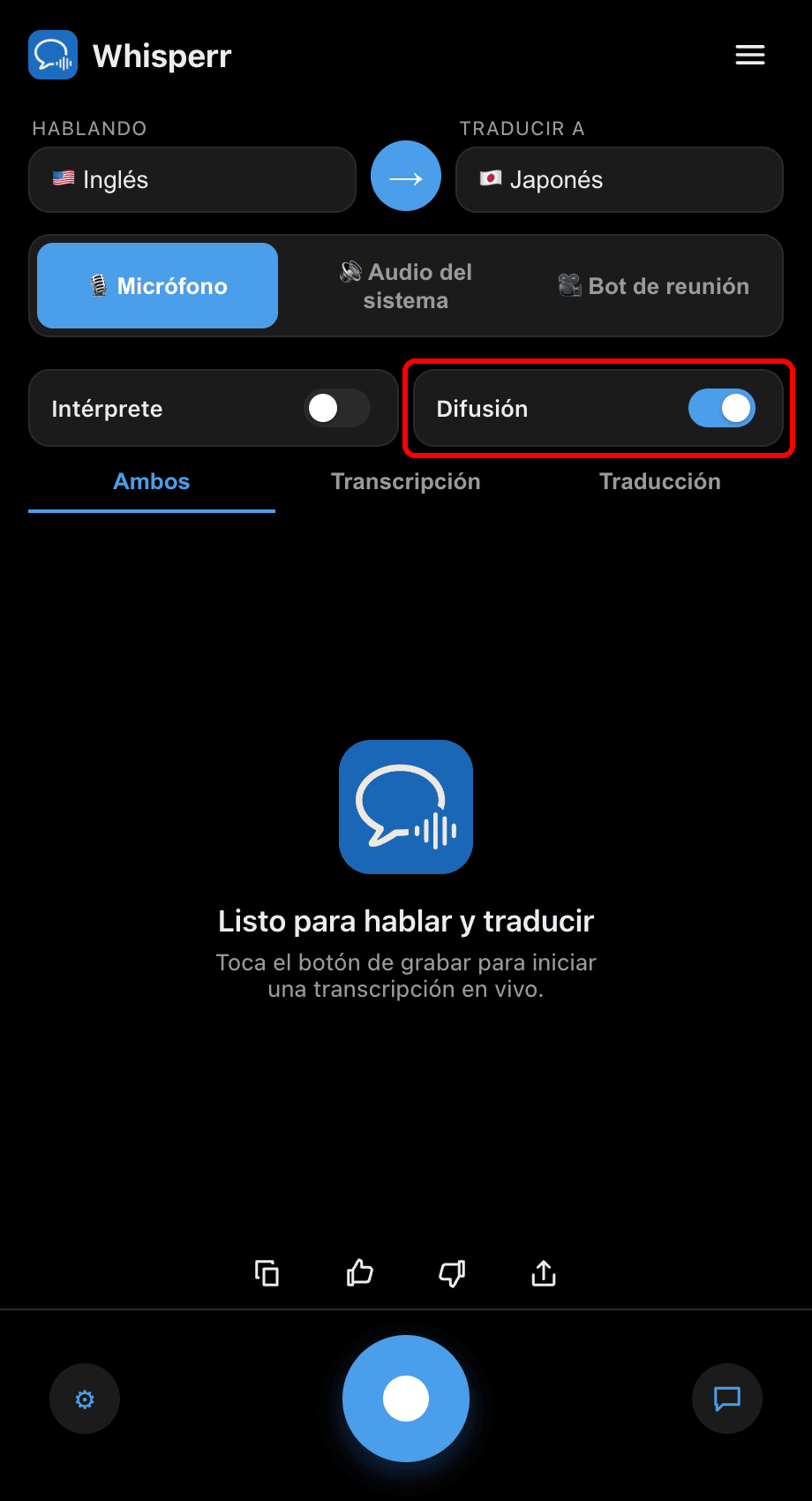
- Activa el interruptor Difusión en los modos rápidos (no hace falta abrir los Ajustes)
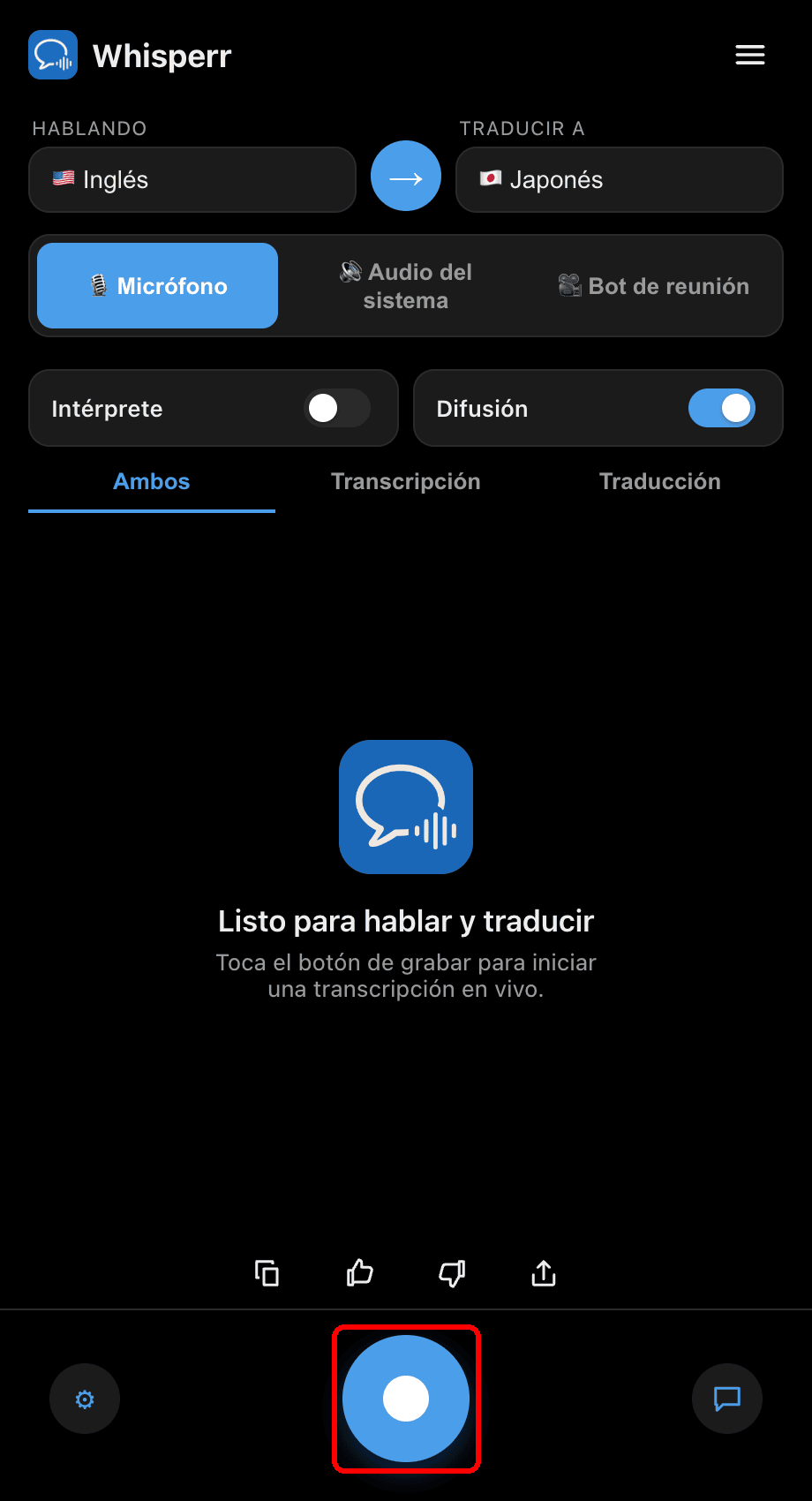
- Haz clic en el botón de grabación: Whisperr empieza a capturar audio y aparece un banner Enlace para compartir en directo

- Haz clic en Copiar enlace y compártelo con tus espectadores — lo abren en cualquier navegador para seguir tu transcripción y traducción en directo
La sala sigue activa mientras estés grabando. Vuelve a hacer clic en el botón de grabación para detenerla.
Lo que ven tus espectadores
Quien abra el enlace de la sala verá esta página en su navegador: sin app, sin cuenta, sin registro. Cada línea de transcripción y traducción aparece a medida que hablas.
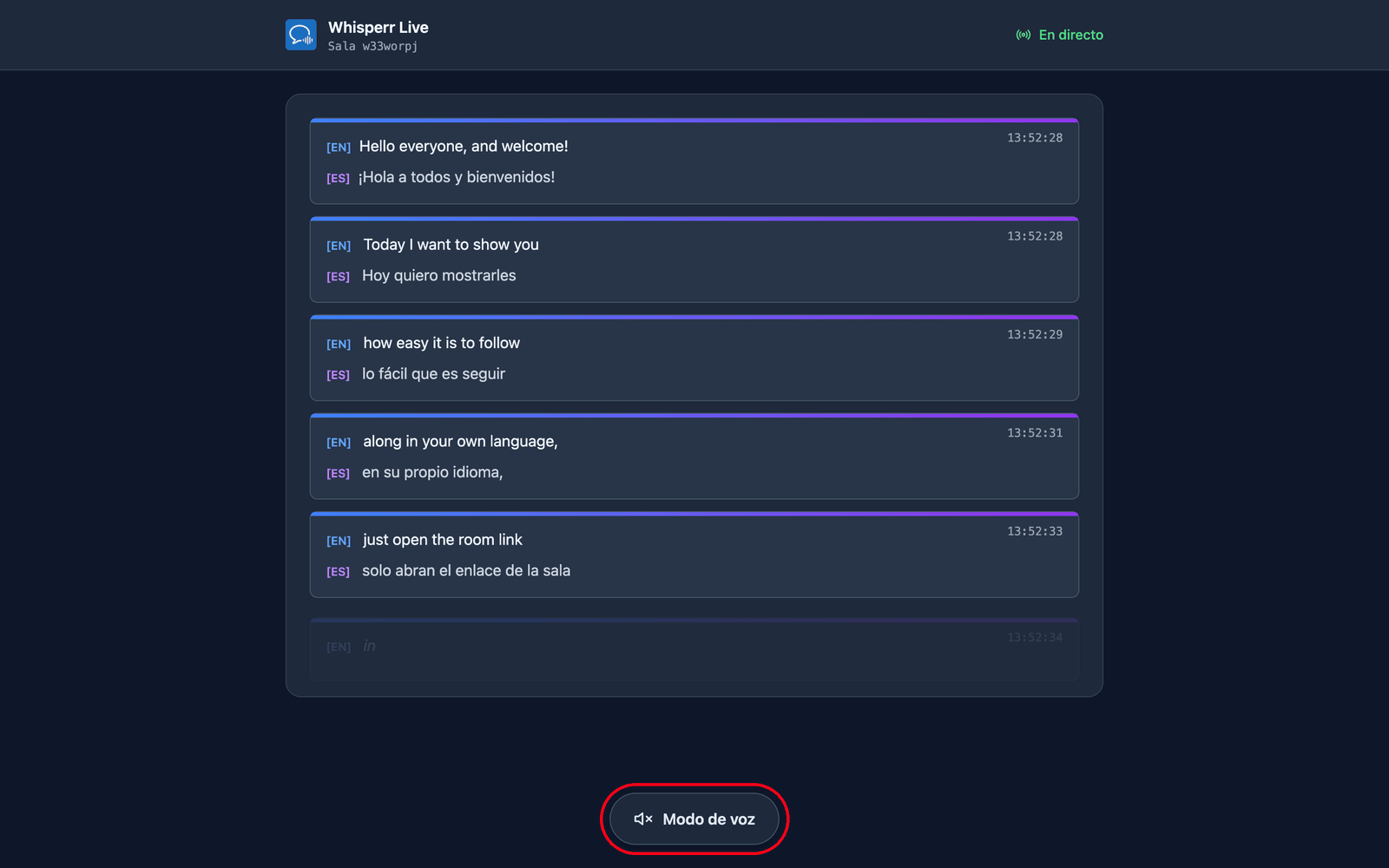
Si prefieren escuchar en vez de leer, tocan Modo de voz en la parte inferior de la página. El botón se vuelve azul, arriba aparece un control de Velocidad de voz y Whisperr lee cada traducción en su propio dispositivo en cuanto queda confirmada.
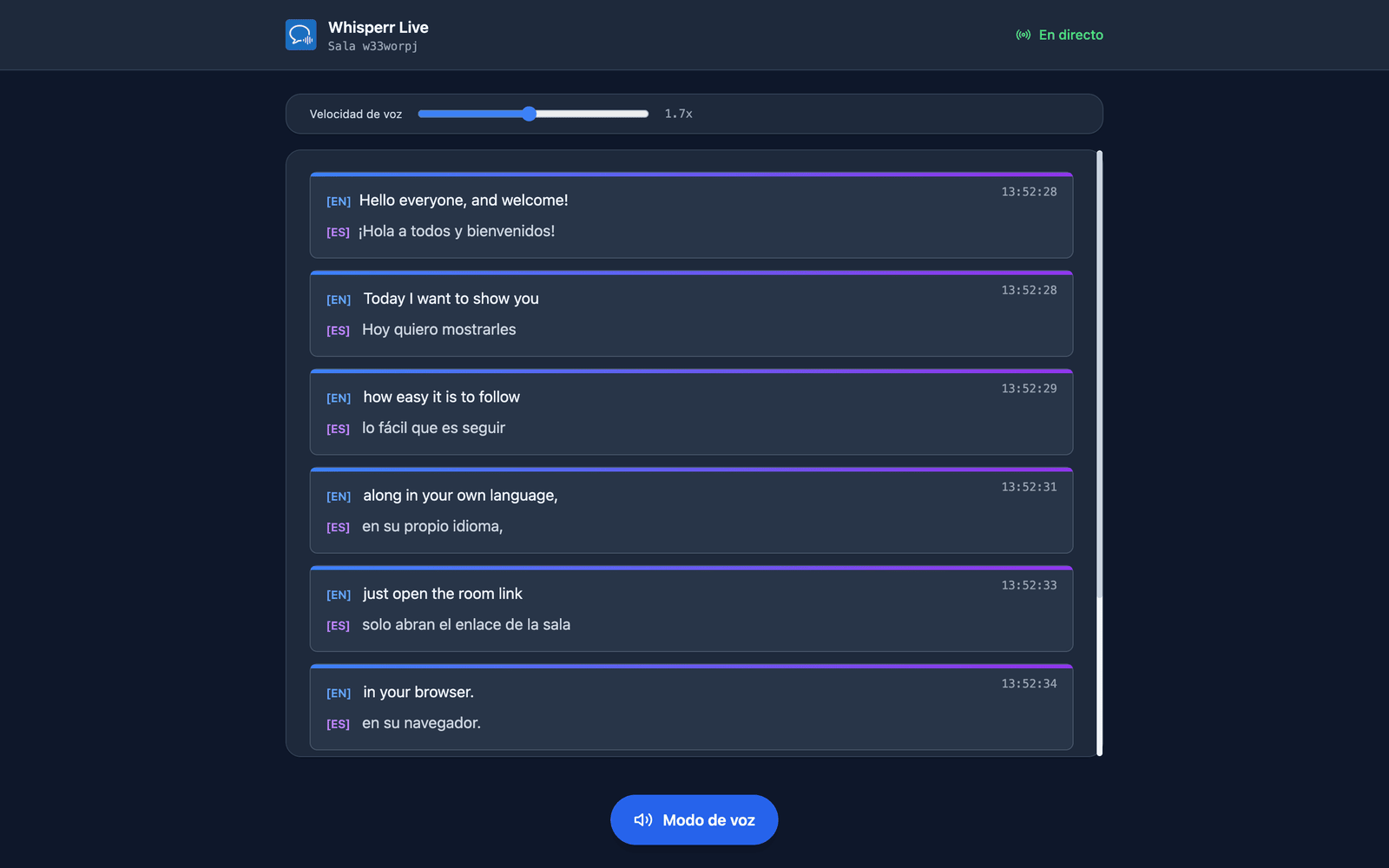
El modo de voz empieza desactivado para todos: ese primer toque es el gesto que los navegadores exigen antes de reproducir audio. Es una elección individual, así que una parte de tu público puede escuchar mientras el resto solo lee. Más detalles en la experiencia del espectador.
Problemas frecuentes (Windows)
No aparece el banner con el enlace para compartir
El banner Enlace para compartir en directo solo aparece mientras grabas y con Difusión activado. Activa Transmisión antes de empezar a grabar.
Los espectadores no ven las actualizaciones
Comprueba que sigues grabando: la sala solo está en directo durante una grabación activa. El audio de tu micrófono no se transmite a los espectadores: ellos siguen el texto (transcripción + traducción) y, si quieren escucharlo, tocan Modo de voz en la página de la sala y su propio navegador lee la traducción en voz alta.
Se está captando el audio equivocado
Para presentar con tu propia voz, mantén seleccionada la fuente Micrófono. Si cambias a Audio del sistema, Whisperr transmitirá lo que esté sonando en tu PC.
¿Sigue sin funcionar? Contactar con soporte
Relacionado
- Modo Transmisión (descripción general) — cómo funciona, plataformas compatibles y la experiencia del espectador
- En Mac · En iPhone/iPad · En la App Web
- Preguntas frecuentes del Modo Transmisión — dudas habituales sobre salas, enlaces y espectadores