Subtítulos flotantes en iPhone y iPad
Esta página explica la configuración de subtítulos flotantes para iPhone/iPad. Para conocer cómo funciona y las plataformas compatibles, consulta la descripción general de Subtítulos flotantes.
Cómo usar los subtítulos flotantes en iPhone y iPad
- Abre la app de Whisperr
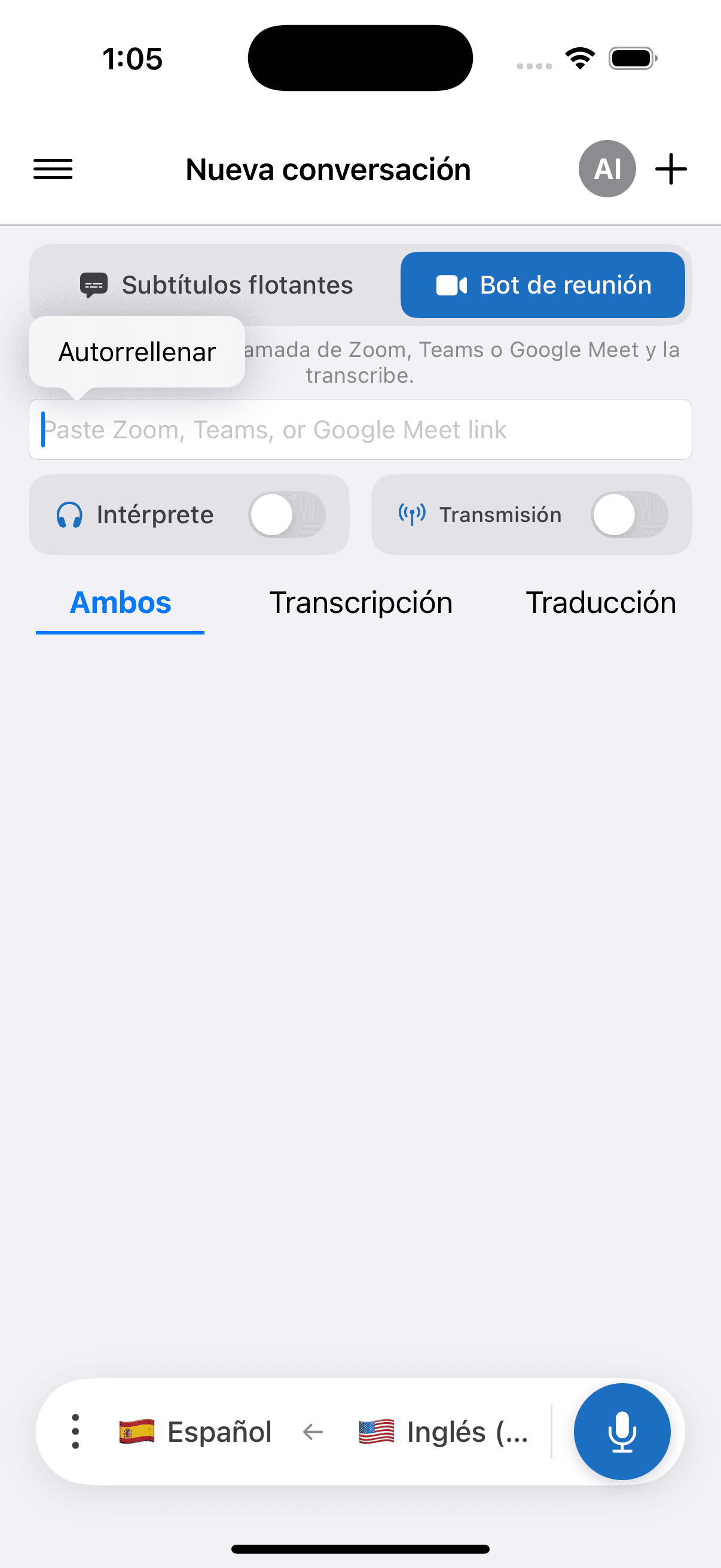
- Selecciona el idioma de origen y el idioma de destino en la barra inferior
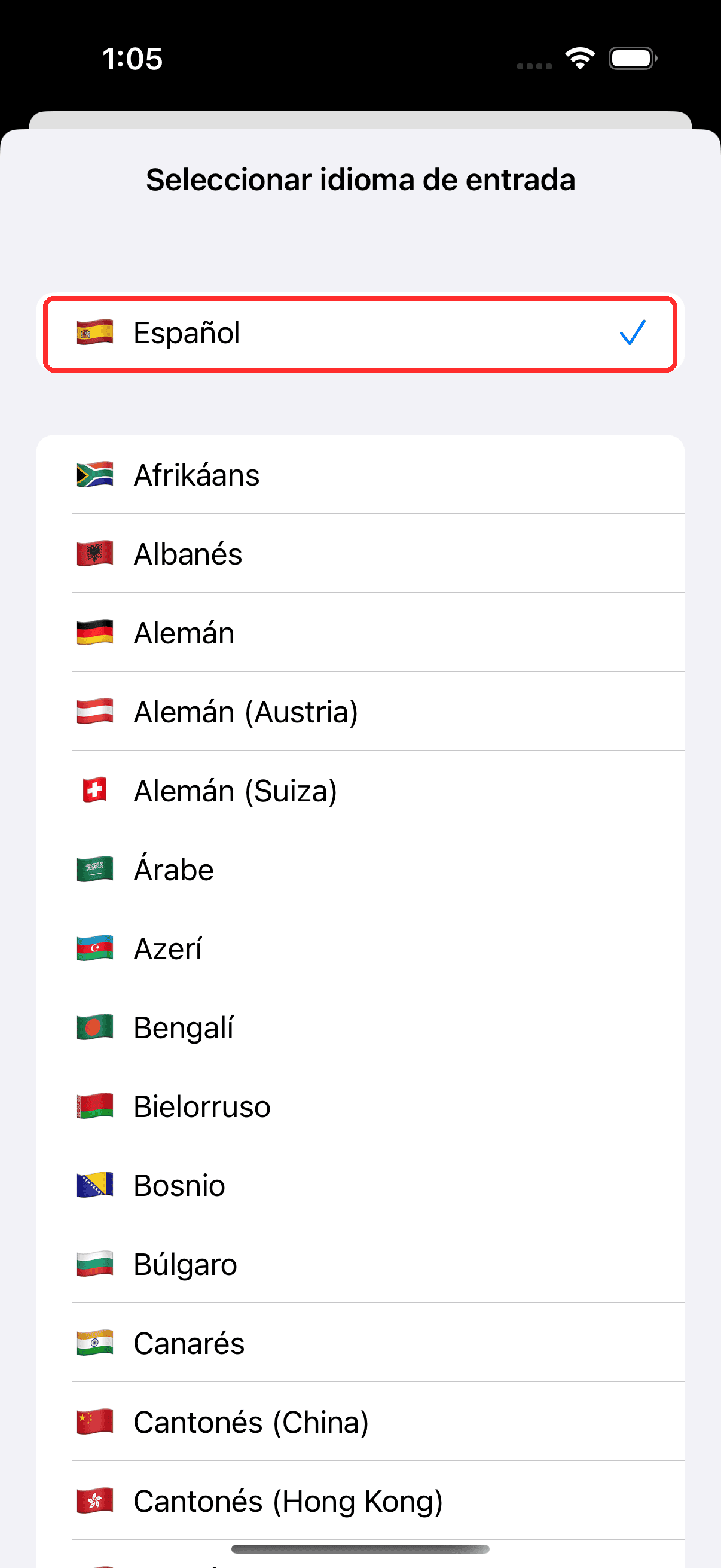
- En el menú superior, toca Subtítulos flotantes
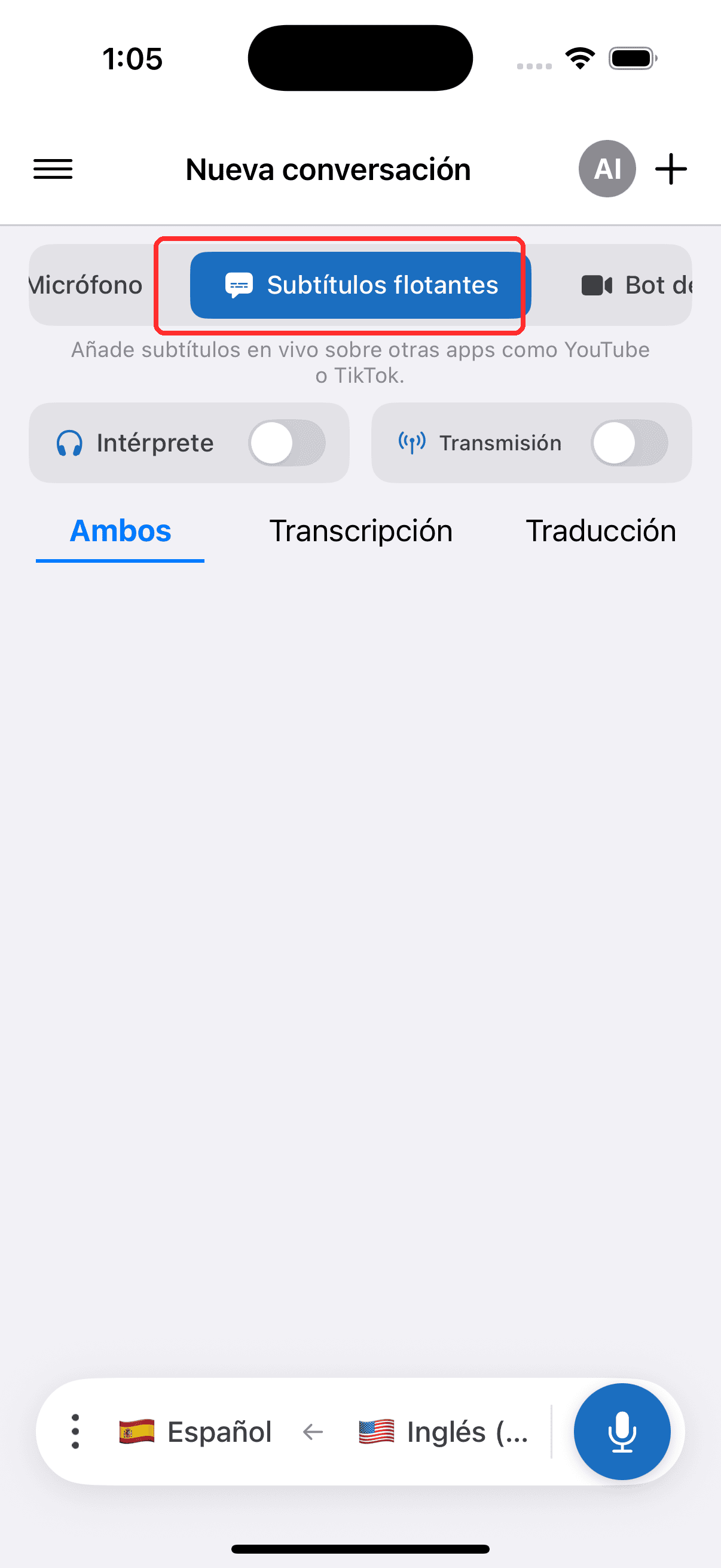
- Toca el botón de grabar para empezar y permite el acceso al micrófono cuando se te solicite
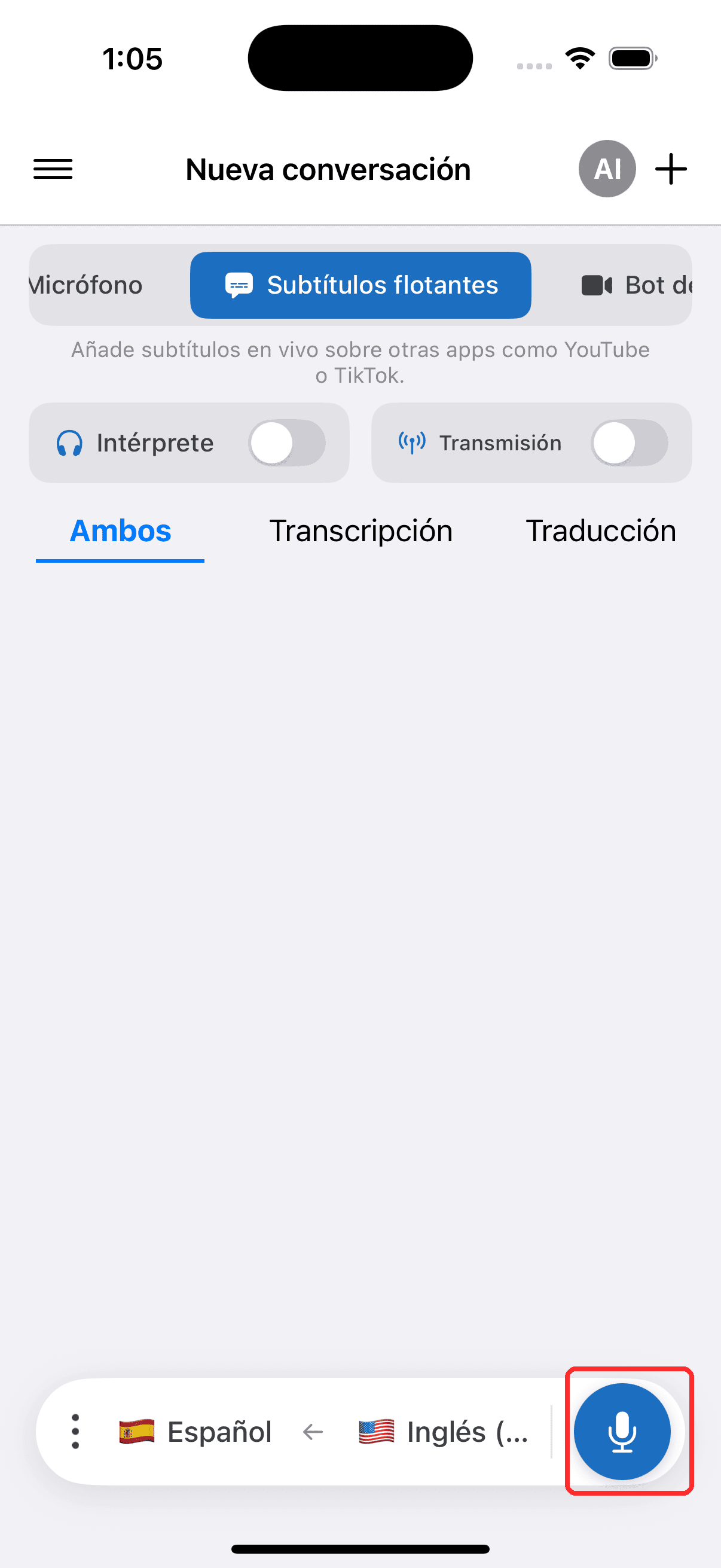
- Cambia a cualquier otra app — la superposición de subtítulos permanece en pantalla
Problemas frecuentes (iPhone/iPad)
Los subtítulos flotantes no aparecen
- Comprueba que Imagen en imagen esté activado (iOS) — ve a Ajustes > General > Imagen en imagen y asegúrate de que esté habilitado
- Revisa el interruptor de subtítulos flotantes — asegúrate de que esté activado en la app Whisperr
- Reinicia la app e intenta activar los subtítulos flotantes de nuevo
Sin audio de Teams, Meet o Zoom en iOS
Las apps de iOS no pueden acceder directamente al audio de Teams, Meet o Zoom debido a restricciones de privacidad. Puedes unirte a la llamada desde un navegador y capturar la traducción usando la App Web o la extensión de Chrome. También puedes usar la Captura de audio por micrófono para capturar el audio a través del altavoz del dispositivo o un micrófono externo.
¿Sigue sin funcionar? Contactar con soporte
Relacionado
- Subtítulos flotantes (descripción general) — cómo funciona, plataformas compatibles y consejos generales
- En Android · En la extensión de Chrome · En la App Web
- Captura de audio por micrófono — cómo Whisperr captura y transcribe el audio
- Reuniones en línea — usa subtítulos flotantes durante videollamadas