Subtítulos flotantes en Mac
Esta página cubre la configuración de Mac para los subtítulos flotantes. Para saber cómo funciona y las plataformas compatibles, consulta la descripción general de Subtítulos flotantes.
En Mac, Whisperr se ejecuta en su propia ventana y captura el Audio del sistema — todo lo que escuchas de un video, una llamada o cualquier otra app — de modo que los subtítulos en vivo aparecen junto a tu contenido en tiempo real. Mantén la ventana de Whisperr visible junto a lo que estás viendo (por ejemplo, ajustada a un lado de la pantalla).
Cómo usar los subtítulos flotantes en Mac
- Descarga Whisperr para Mac (un
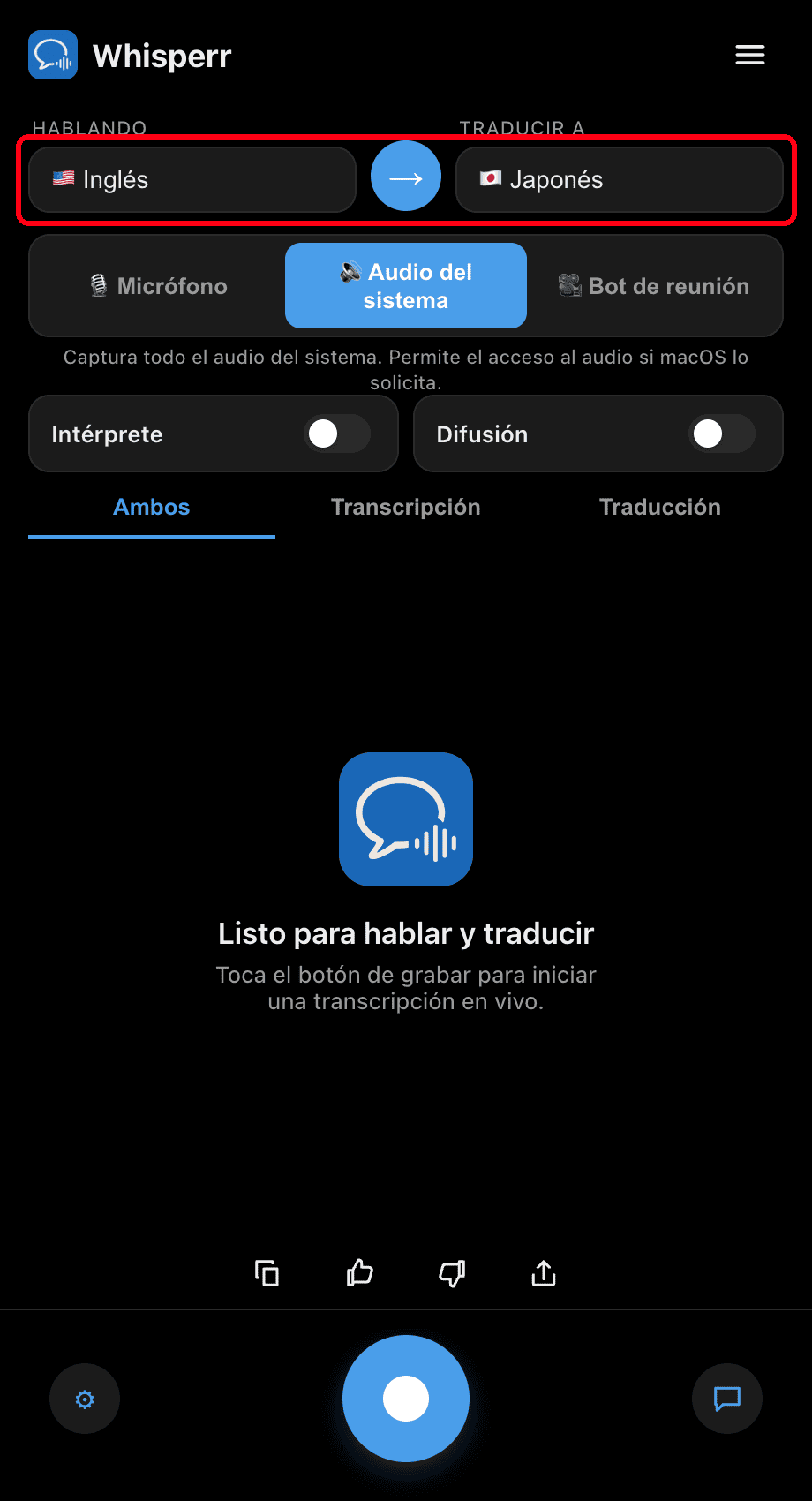
.dmgpara Apple Silicon), abre el archivo descargado y arrastra Whisperr a tu carpeta de Aplicaciones - Abre Whisperr y configura tus idiomas: elige el idioma que estás escuchando en Hablando y el idioma al que quieres Traducir
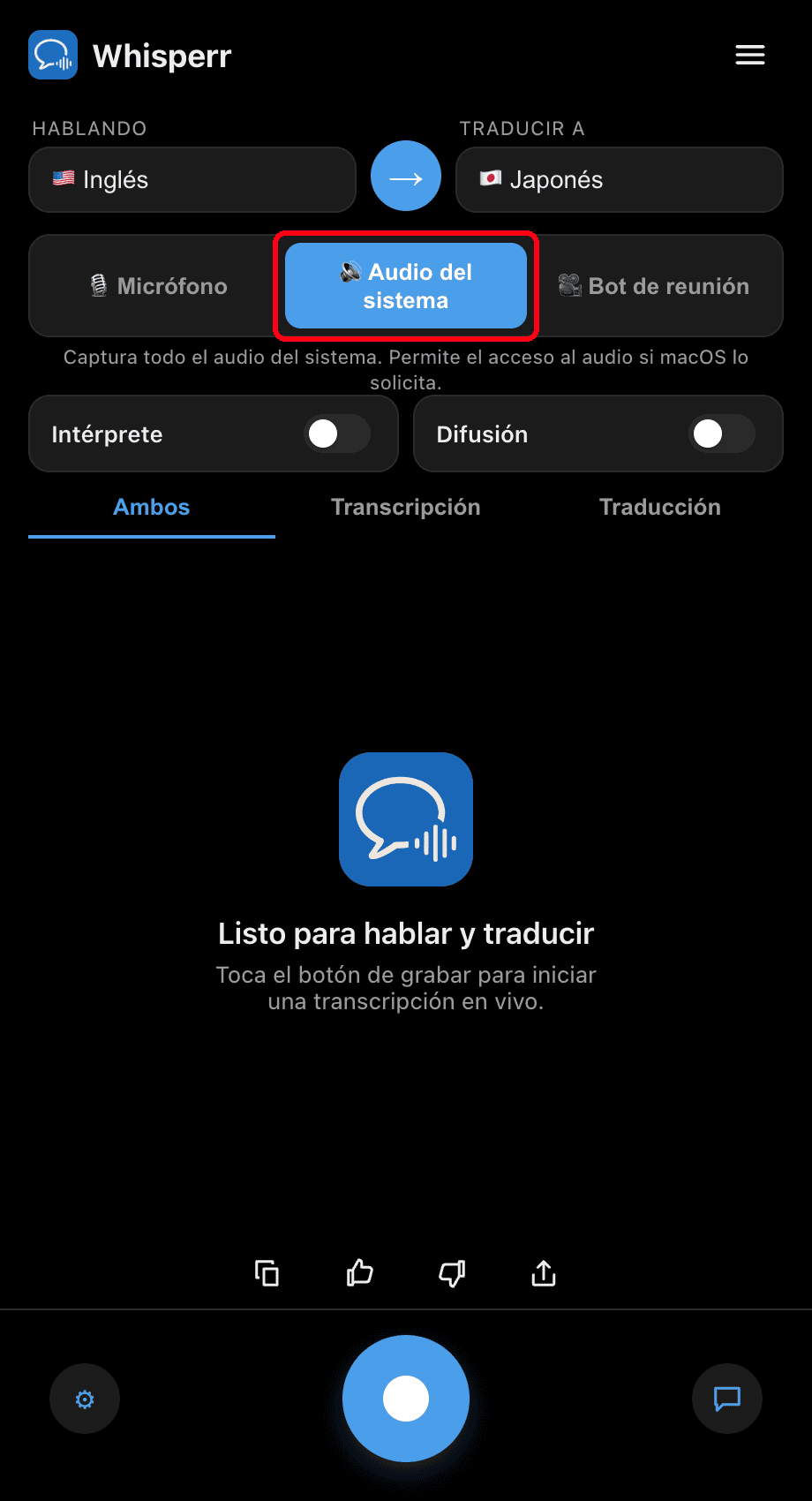
- Cambia el interruptor de fuente a 🔊 Audio del sistema — cuando macOS lo solicite, permite el acceso al audio
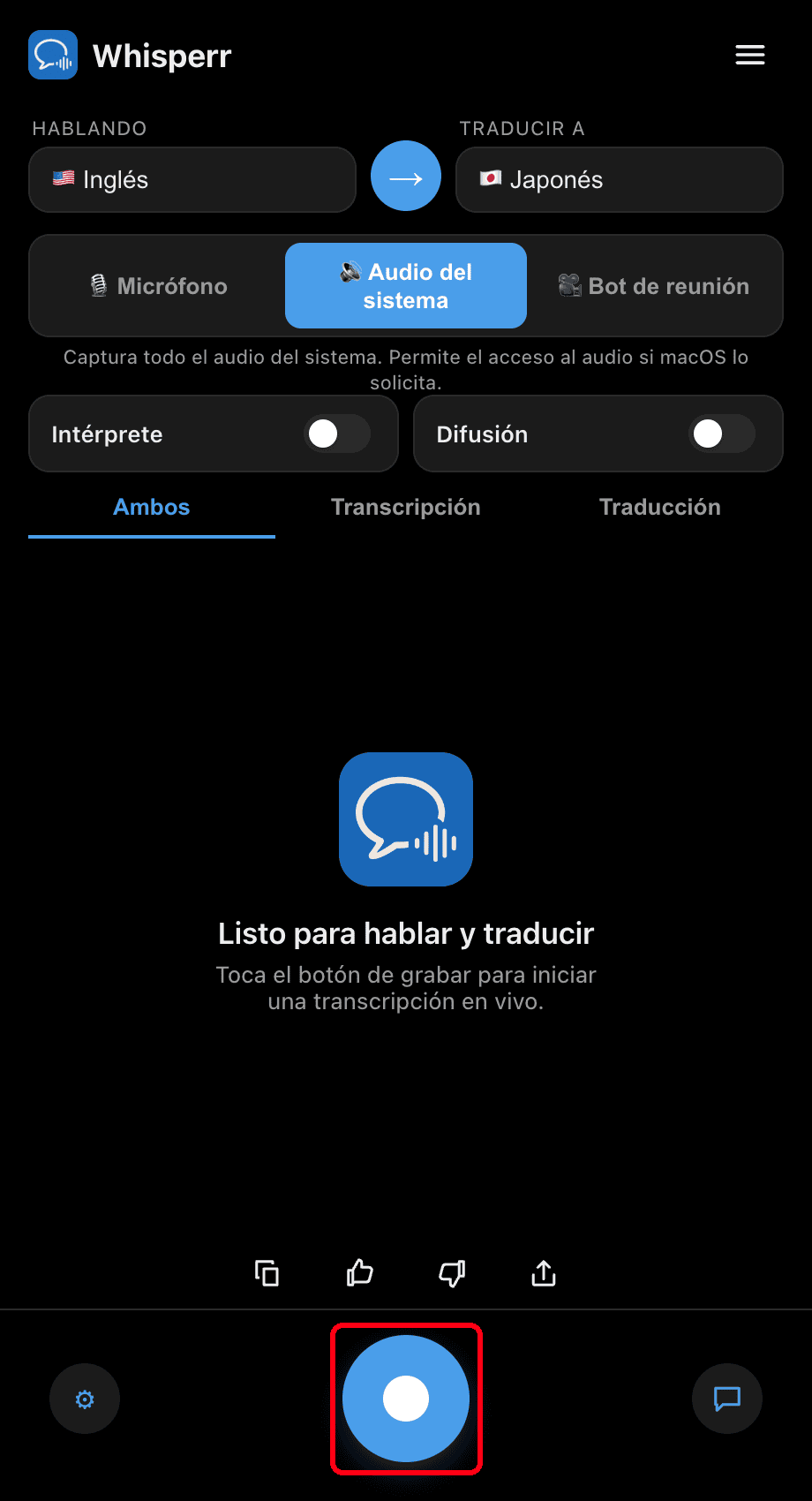
- Haz clic en el botón de grabación redondo — Whisperr transcribe todo lo que se reproduce en tu Mac y muestra la traducción en vivo
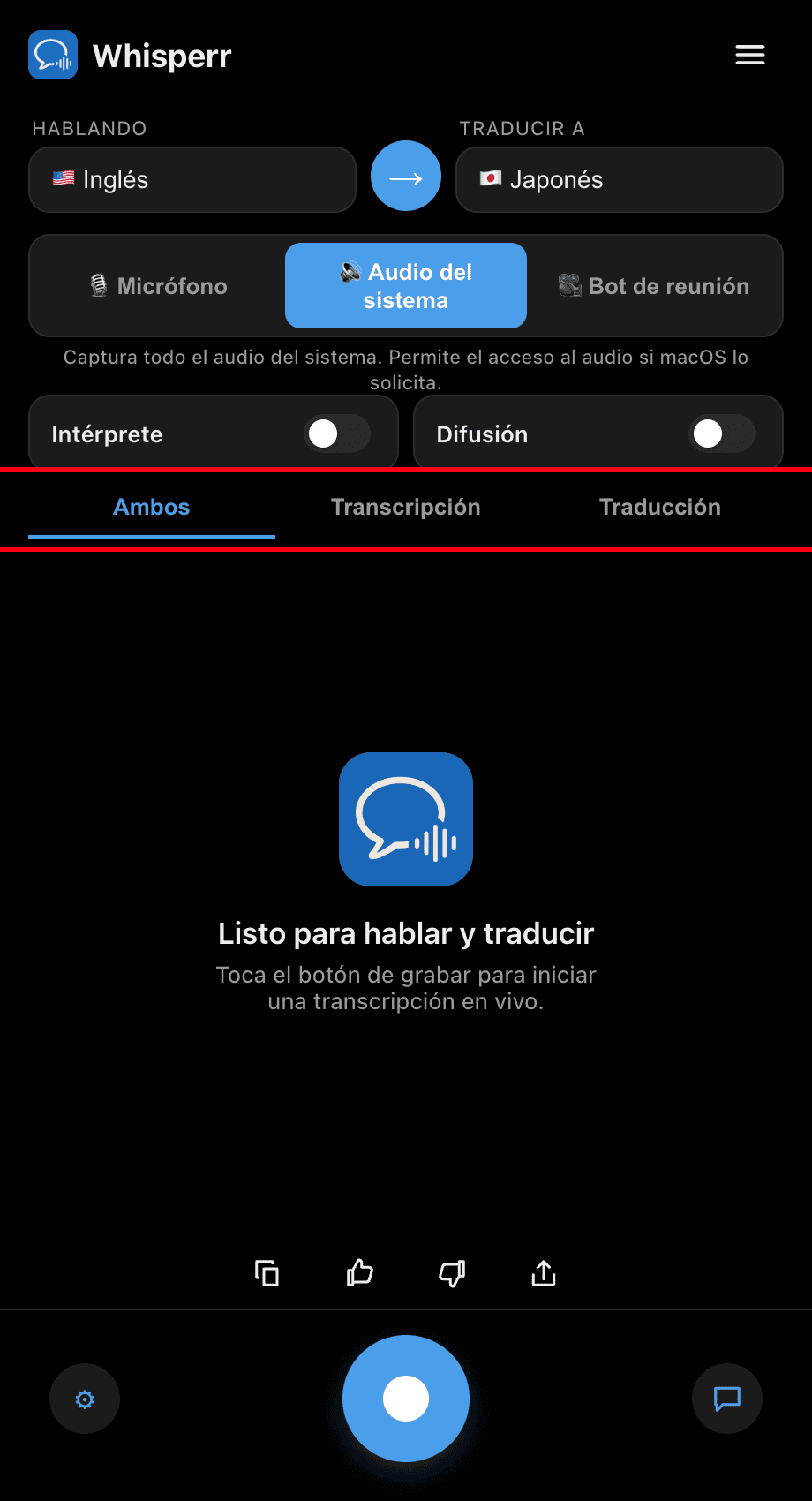
- Reproduce tu video o únete a tu llamada, y mantén la ventana de Whisperr junto a ella — los subtítulos se actualizan en tiempo real a medida que se reproduce el audio. Usa las pestañas Ambos / Transcripción / Traducción para elegir qué se muestra

Problemas frecuentes (Mac)
No se captura audio
Whisperr necesita acceso a la captura de audio para escuchar el audio de tu sistema. Si no se transcribe nada:
- Abre Ajustes del Sistema
- Ve a Privacidad y seguridad > Grabación de pantalla y audio del sistema (o el aviso de acceso al audio que aparece la primera vez que inicias la app)
- Activa Whisperr y luego reinicia la app
Micrófono está seleccionado en lugar de Audio del sistema
Para subtitular lo que estás escuchando (no lo que dices), asegúrate de que el interruptor de fuente muestre 🔊 Audio del sistema, no 🎙️ Micrófono.
Los subtítulos aparecen vacíos mientras se reproduce audio
Confirma que el audio realmente se está reproduciendo a través de la salida de tu Mac en Ajustes del Sistema > Sonido > Salida, y que la app o pestaña no esté silenciada.
Sigue sin funcionar
Reinicia la app e inténtalo de nuevo.
¿Sigue sin funcionar? Contactar con soporte
Relacionado
- Subtítulos flotantes (descripción general) — cómo funciona, plataformas compatibles y consejos generales
- En Windows · En iPhone/iPad · En Android · En la app web
- Captura de audio con micrófono en Mac — transcribe tu propia voz o un altavoz externo en su lugar
- Reuniones en línea — usa subtítulos durante videollamadas