Subtítulos flotantes en Windows
Esta página cubre la configuración de Windows para los subtítulos flotantes. Para saber cómo funciona y las plataformas compatibles, consulta la descripción general de Subtítulos flotantes.
En Windows, Whisperr se ejecuta en su propia ventana y captura el Audio del sistema — todo lo que escuchas de un video, una llamada o cualquier otra app — de modo que los subtítulos en vivo aparecen junto a tu contenido en tiempo real. Mantén la ventana de Whisperr visible junto a lo que estás viendo (por ejemplo, ajustada a un lado de la pantalla).
Cómo usar los subtítulos flotantes en Windows
- Descarga Whisperr para Windows (Windows 10 o posterior), ejecuta el instalador y abre Whisperr
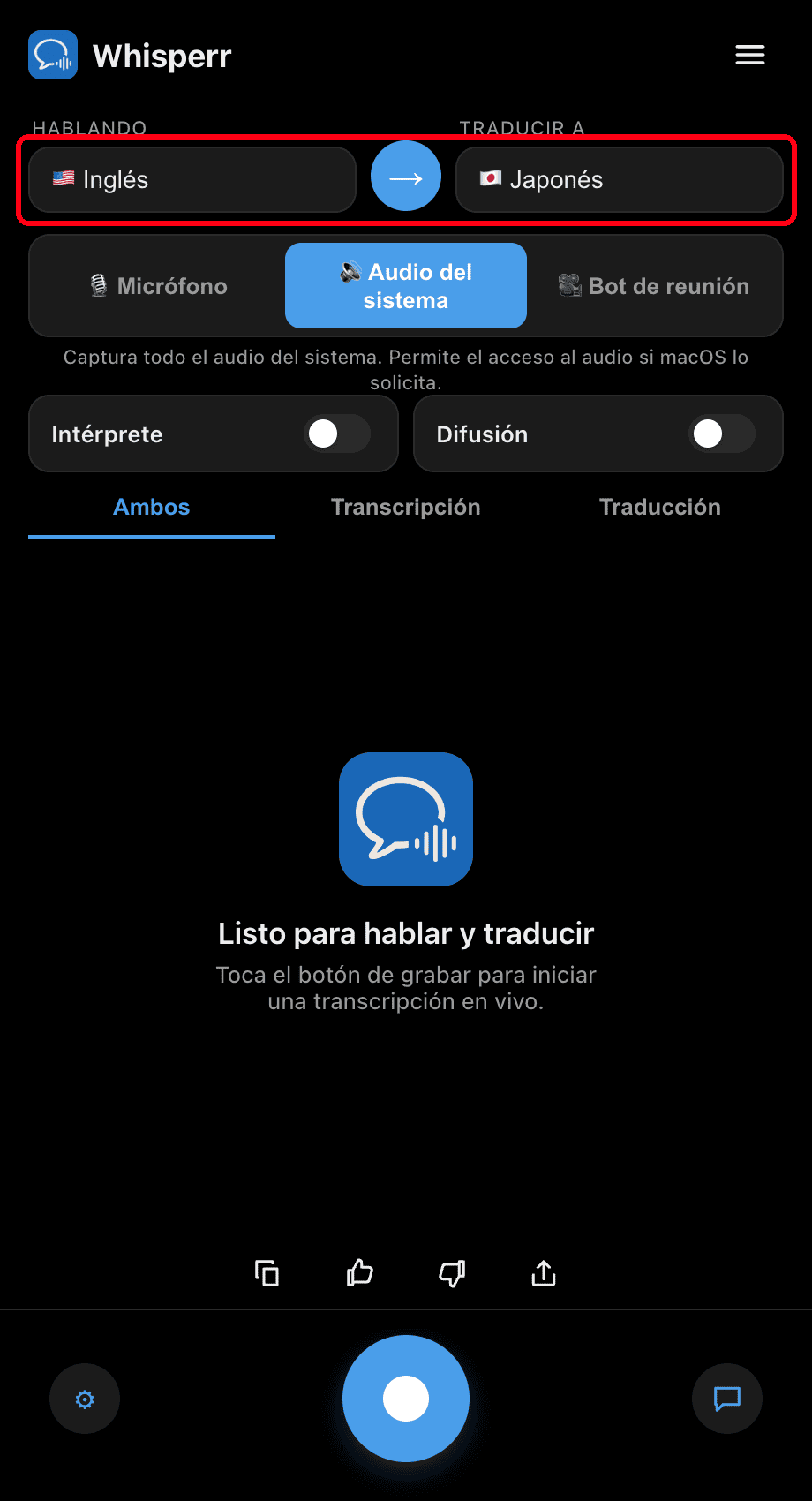
- Configura tus idiomas: elige el idioma que estás escuchando en Hablando y el idioma al que quieres Traducir
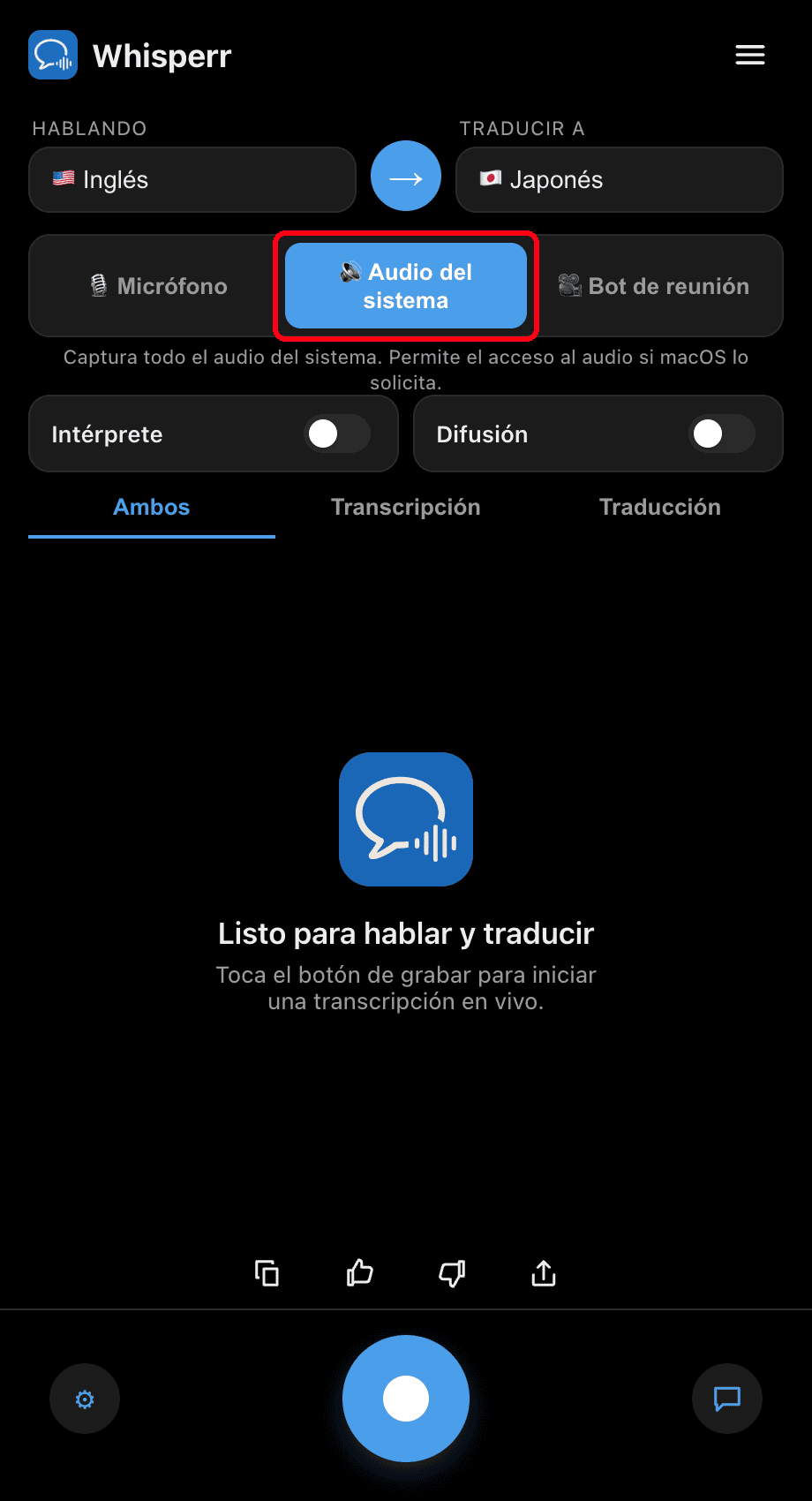
- Cambia el interruptor de fuente a 🔊 Audio del sistema — en Windows esto captura directamente la reproducción de tu PC, sin configuración adicional
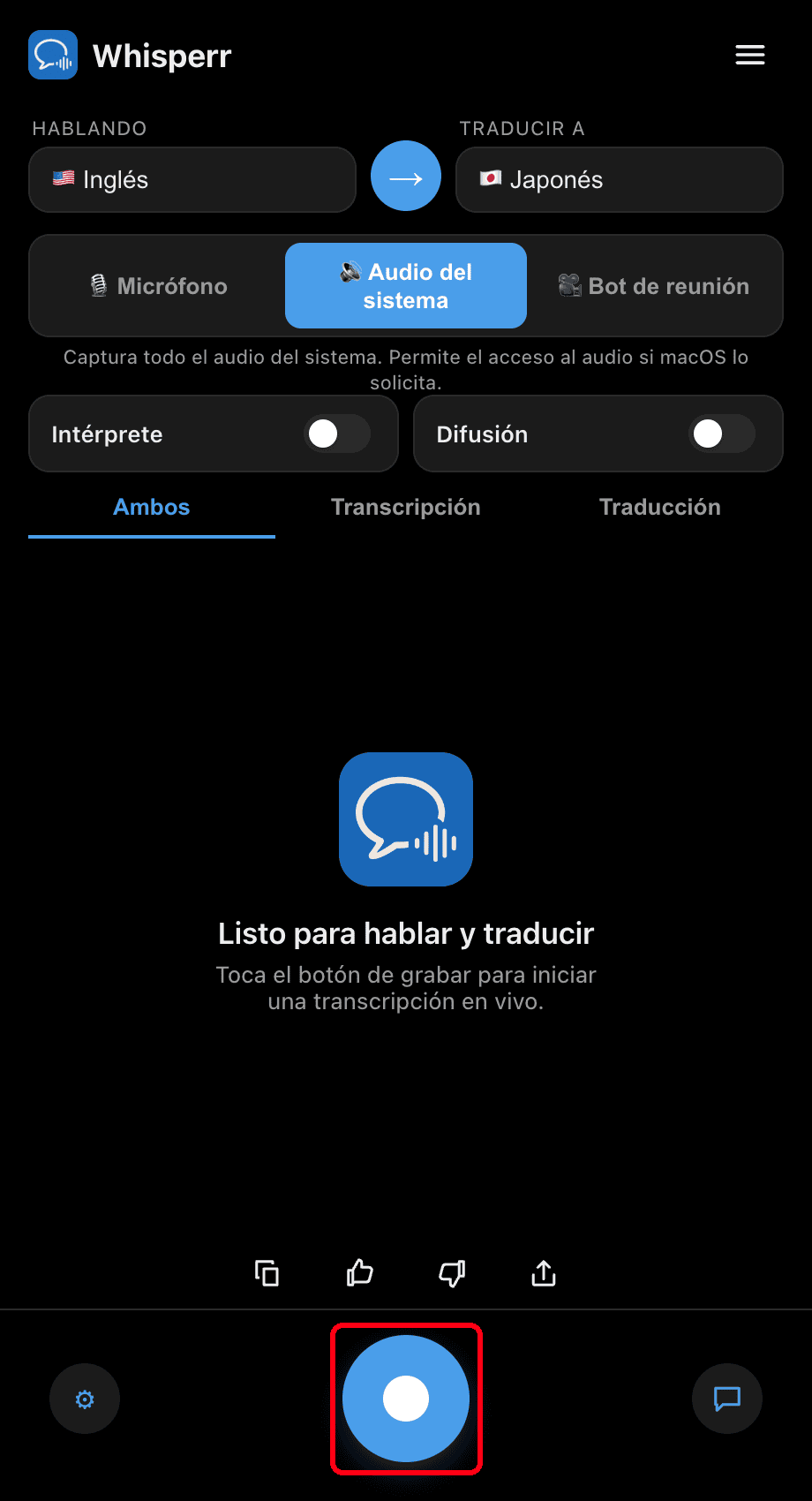
- Haz clic en el botón de grabación redondo — Whisperr transcribe todo lo que se reproduce en tu PC y muestra la traducción en vivo
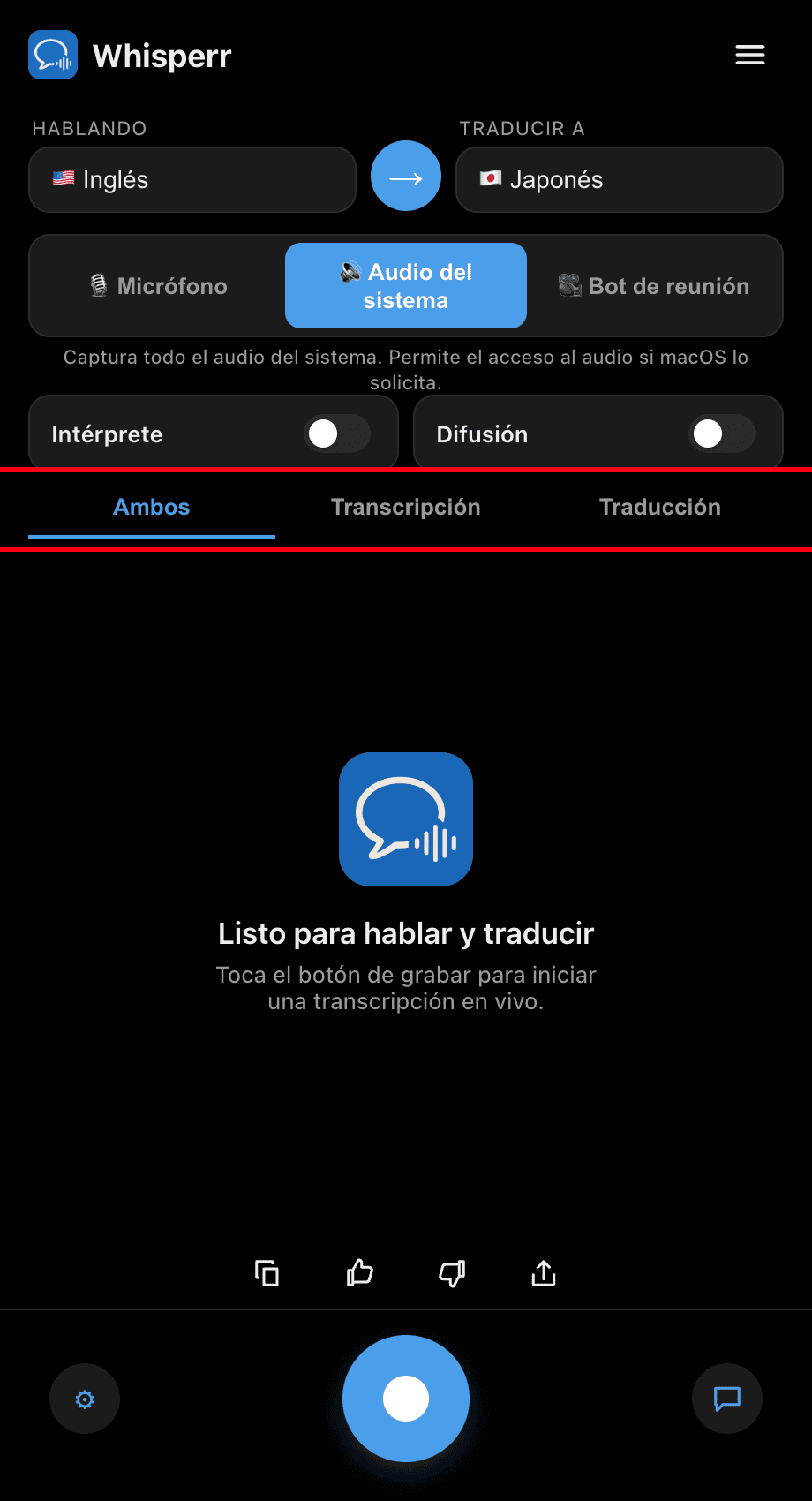
- Reproduce tu video o únete a tu llamada, y mantén la ventana de Whisperr junto a ella — los subtítulos se actualizan en tiempo real a medida que se reproduce el audio. Usa las pestañas Ambos / Transcripción / Traducción para elegir qué se muestra

Problemas frecuentes (Windows)
Los subtítulos aparecen vacíos mientras se reproduce audio
Confirma que el audio se reproduce a través del dispositivo de salida correcto y que no está silenciado: haz clic derecho en el icono del altavoz en la barra de tareas, elige Configuración de sonido y revisa Salida en Sistema > Sonido.
Micrófono está seleccionado en lugar de Audio del sistema
Para subtitular lo que estás escuchando (no lo que dices), asegúrate de que el interruptor de fuente muestre 🔊 Audio del sistema, no 🎙️ Micrófono.
Sigue sin funcionar
Reinicia la app e inténtalo de nuevo.
¿Sigue sin funcionar? Contactar con soporte
Relacionado
- Subtítulos flotantes (descripción general) — cómo funciona, plataformas compatibles y consejos generales
- En Mac · En iPhone/iPad · En Android · En la app web
- Captura de audio con micrófono en Windows — transcribe tu propia voz o un altavoz externo en su lugar
- Reuniones en línea — usa subtítulos durante videollamadas