Bot de reuniones en la Aplicación Web
Esta página cubre cómo enviar el bot de reuniones de Whisperr a una llamada desde la Aplicación Web de Whisperr — sin necesidad de descargar nada. Para saber cómo funciona el Bot de reuniones, consulta la descripción general del Bot de reuniones.
El Bot de reuniones no está disponible en el plan gratuito. Mejora tu plan en la aplicación (Mejorar / Facturación) para enviar el bot a una llamada.
Cómo usar el Bot de reuniones en la Aplicación Web
- Ve a app.whisperr.co e inicia sesión
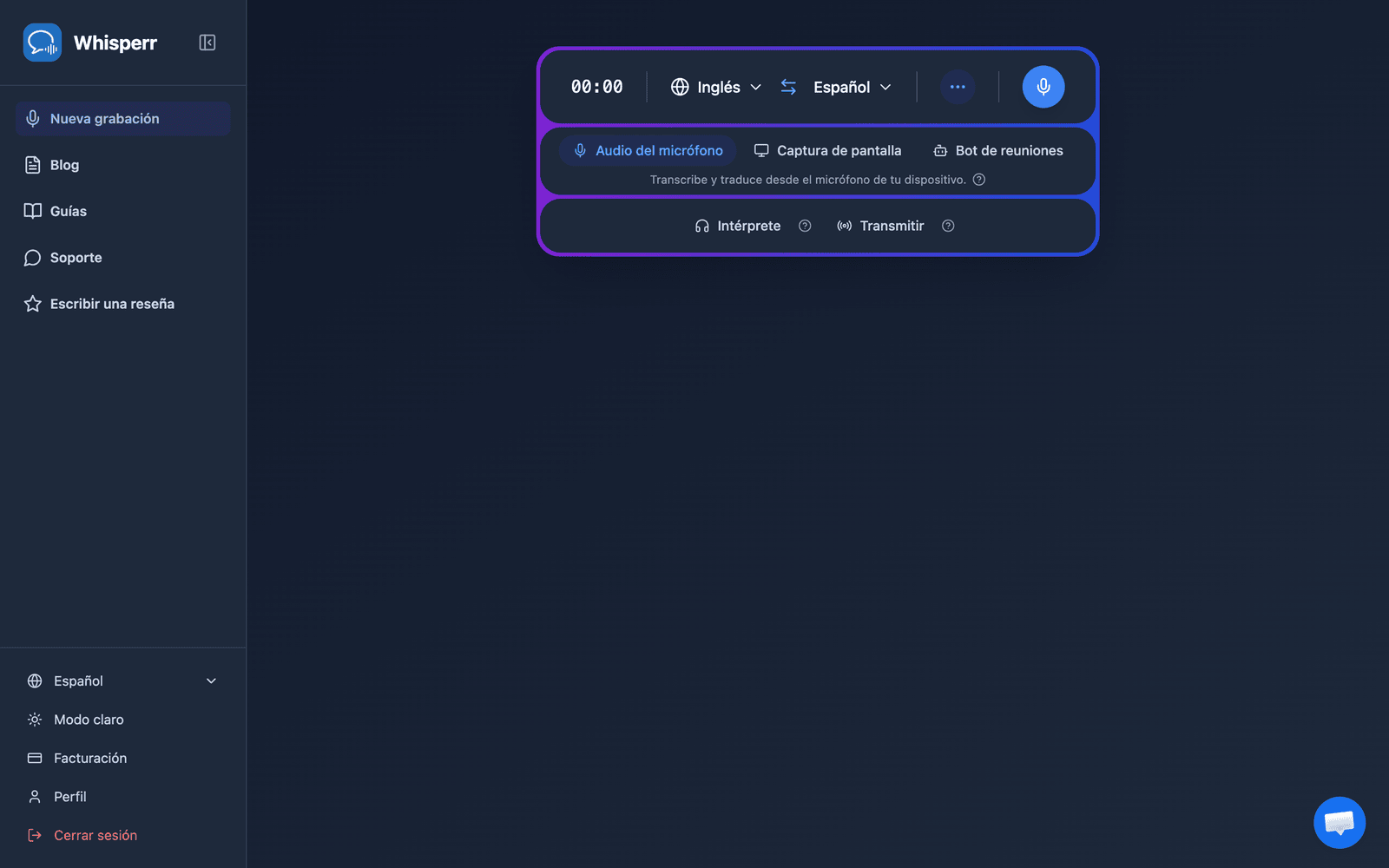
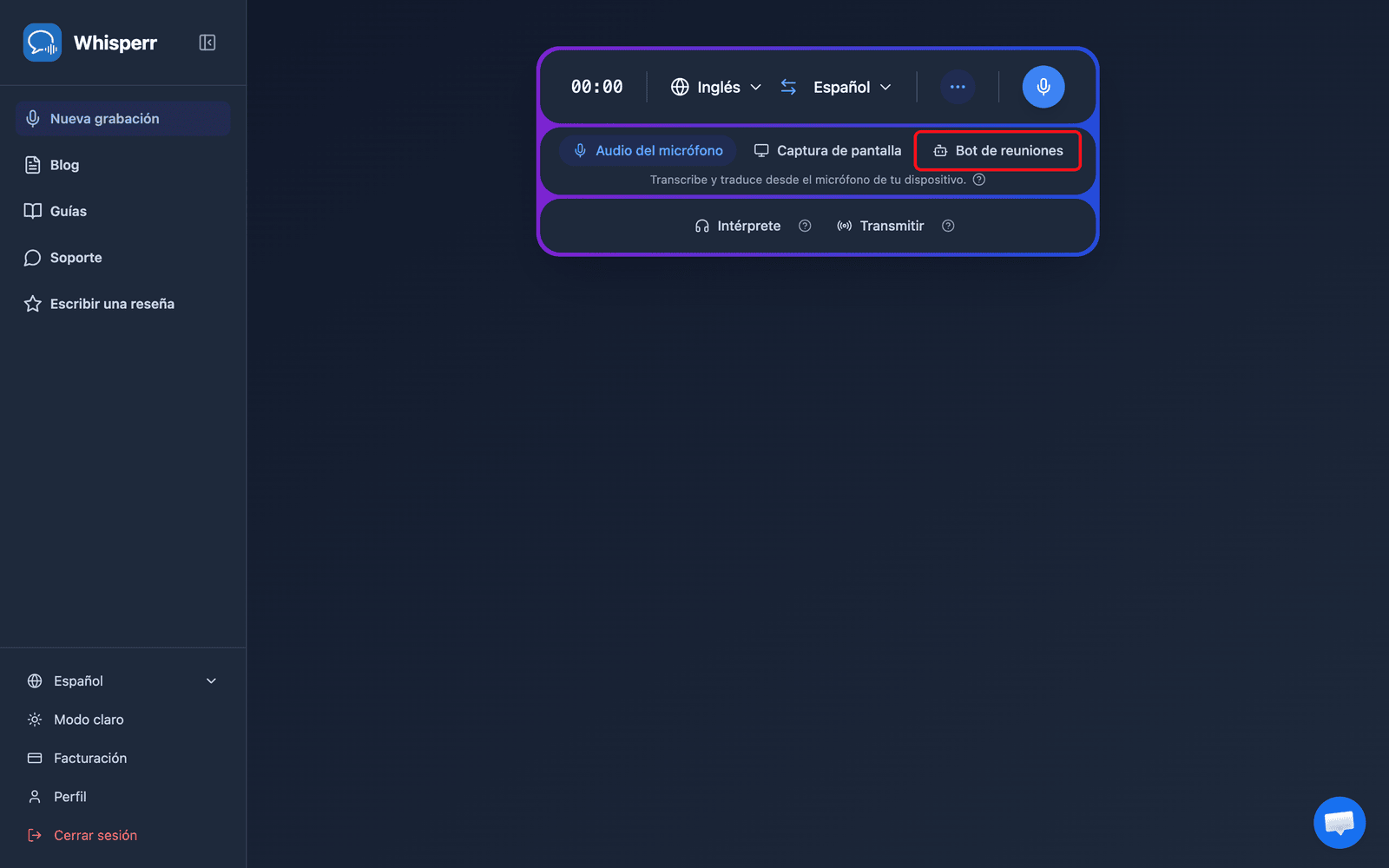
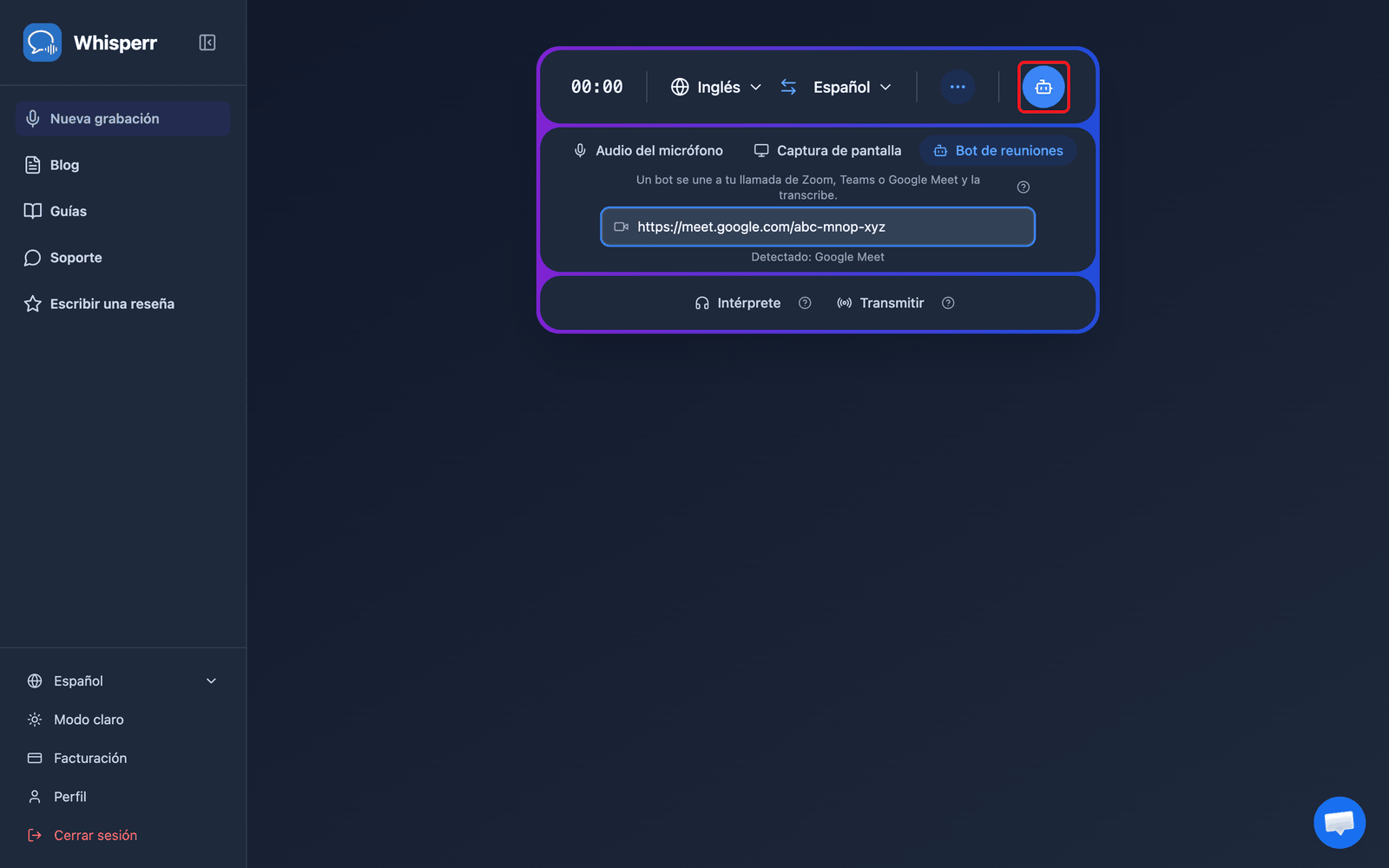
- En el selector de fuente debajo de la barra de grabación, haz clic en Bot de reuniones
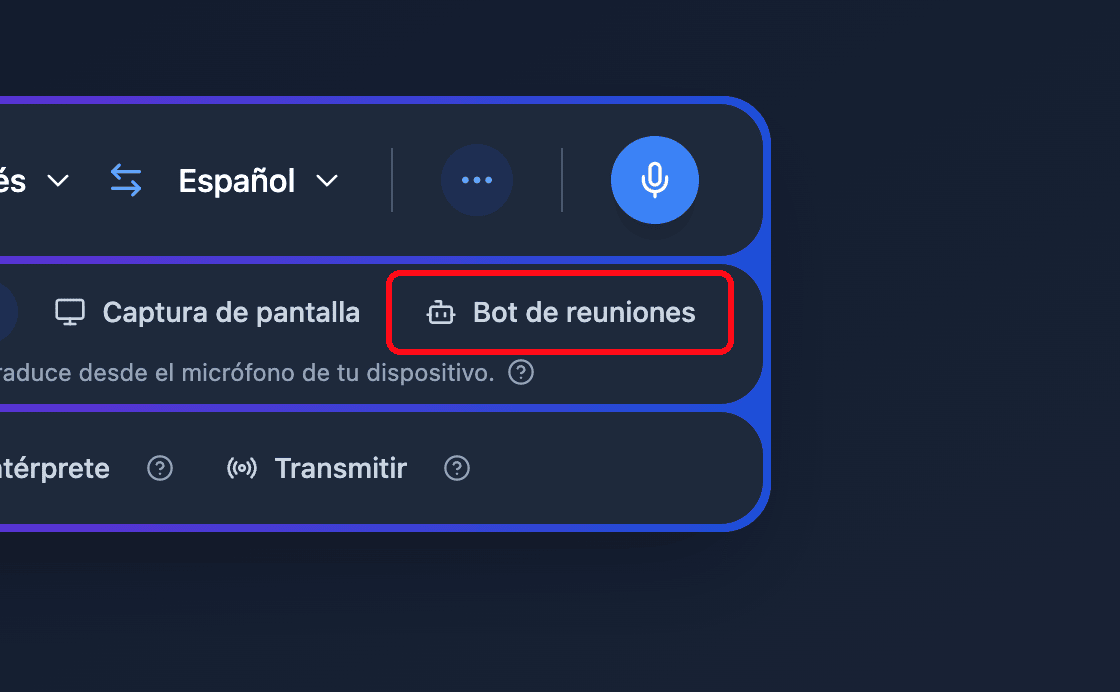
- Pega el enlace de la reunión (Zoom, Teams o Google Meet) en el campo Pega un enlace de Zoom, Teams o Google Meet — Whisperr detecta la plataforma automáticamente
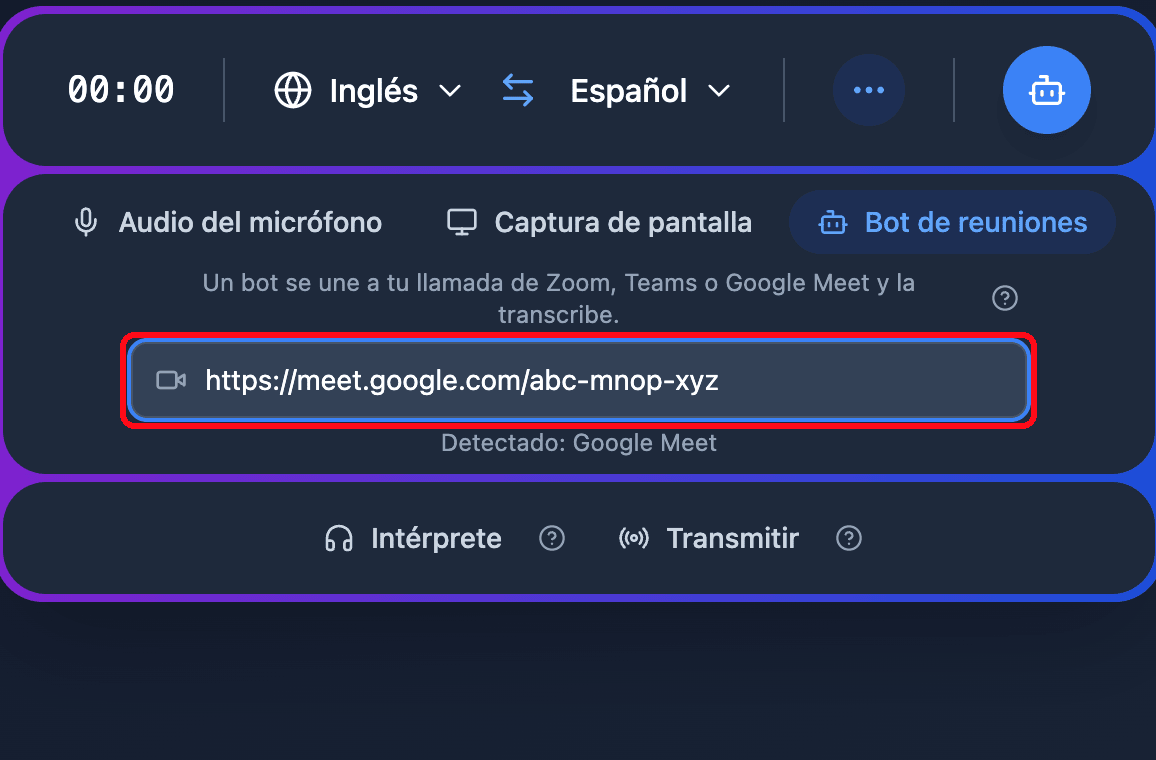
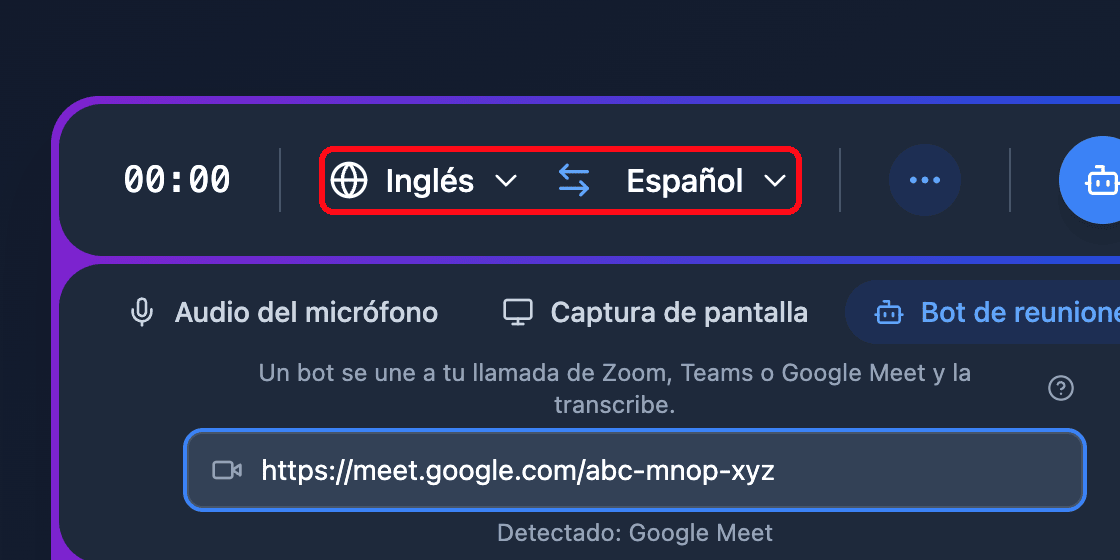
- Configura el idioma de origen y el idioma de destino en la parte superior de la barra de grabación
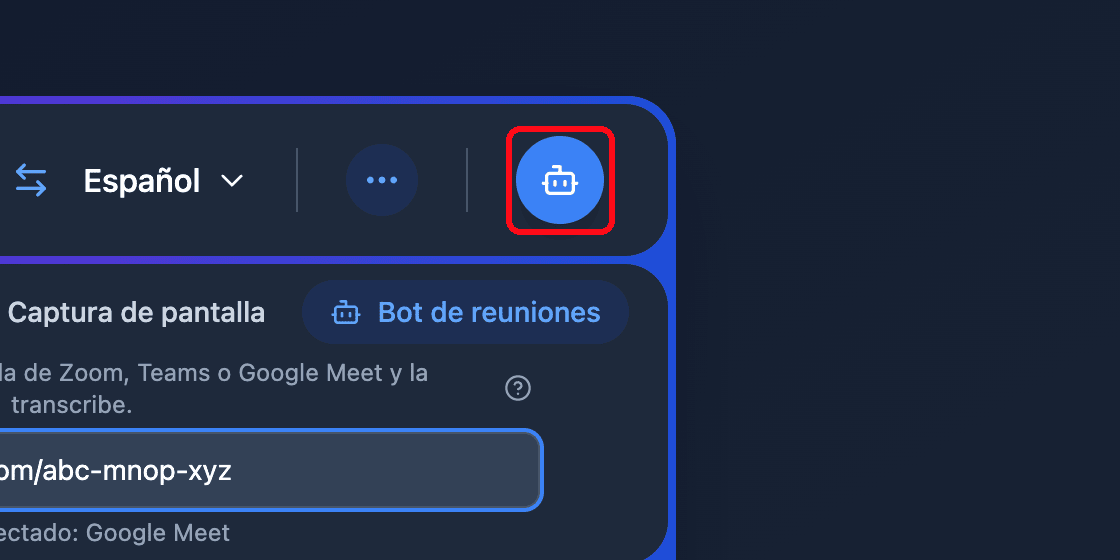
- Haz clic en el botón Enviar bot — el Bot de traducción de Whisperr se une a la reunión como participante
- Admite el bot desde la sala de espera de la reunión si tu anfitrión tiene una activada — la transcripción y la traducción aparecerán entonces en tiempo real en tu navegador
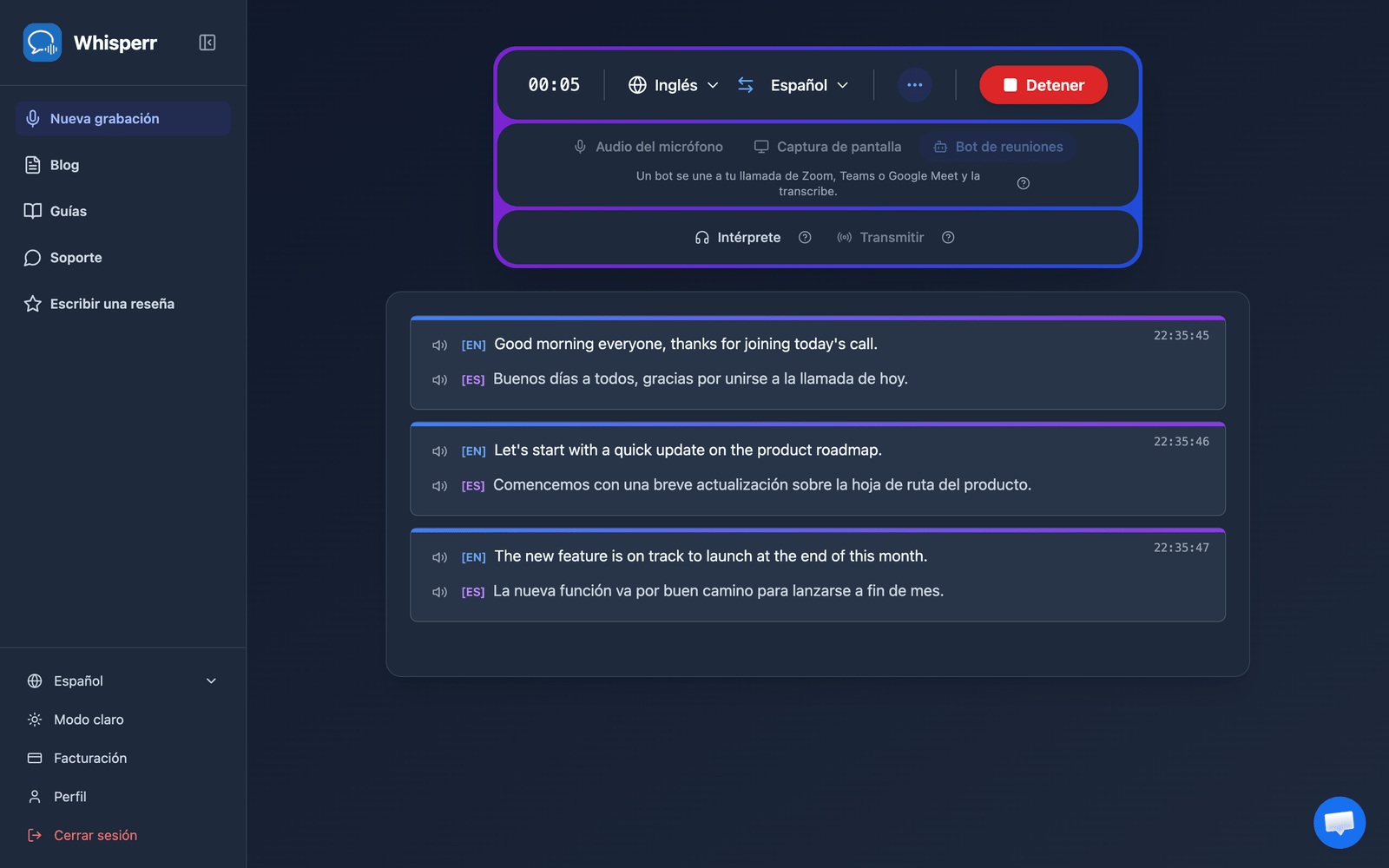
Haz clic en Detener para retirar el bot y finalizar la sesión.
Problemas frecuentes (Aplicación Web)
El botón Enviar bot me pide mejorar el plan
El Bot de reuniones requiere una suscripción activa. Revisa el banner del plan y elige Mejorar si estás en el plan gratuito.
«Introduce un enlace válido de Zoom, Teams o Google Meet.»
Pega el enlace completo de la reunión. Solo se admiten enlaces de Zoom, Microsoft Teams y Google Meet — copia el enlace de Unirse directamente desde la invitación a la reunión.
El bot nunca se une
Es posible que el anfitrión necesite admitir el bot desde la sala de espera. Confirma también que la reunión no haya terminado y que el enlace siga siendo válido.
No aparece ninguna transcripción después de que el bot se une
Asegúrate de que alguien esté hablando y revisa el idioma de origen y el de destino en la barra de grabación.
¿Sigue sin funcionar? Contactar con soporte
Relacionado
- Bot de reuniones (descripción general) — cómo funciona y plataformas de reuniones compatibles
- En iPhone/iPad · En Mac · En Windows
- Captura de Audio del Micrófono en la Aplicación Web — captura audio a través de tu dispositivo en su lugar