Bot de Reuniones en Windows
Esta página explica cómo enviar el bot de reuniones de Whisperr a una llamada desde la app de Whisperr para Windows. Para saber cómo funciona el Bot de Reuniones, consulta la descripción general del Bot de Reuniones.
El Bot de Reuniones no está disponible en el plan gratuito. Mejora tu plan en la app (Mejorar / Gestionar suscripción) para enviar el bot a una llamada.
Cómo usar el Bot de Reuniones en Windows
-
Descarga Whisperr para Windows si aún no lo has hecho y abre Whisperr
-
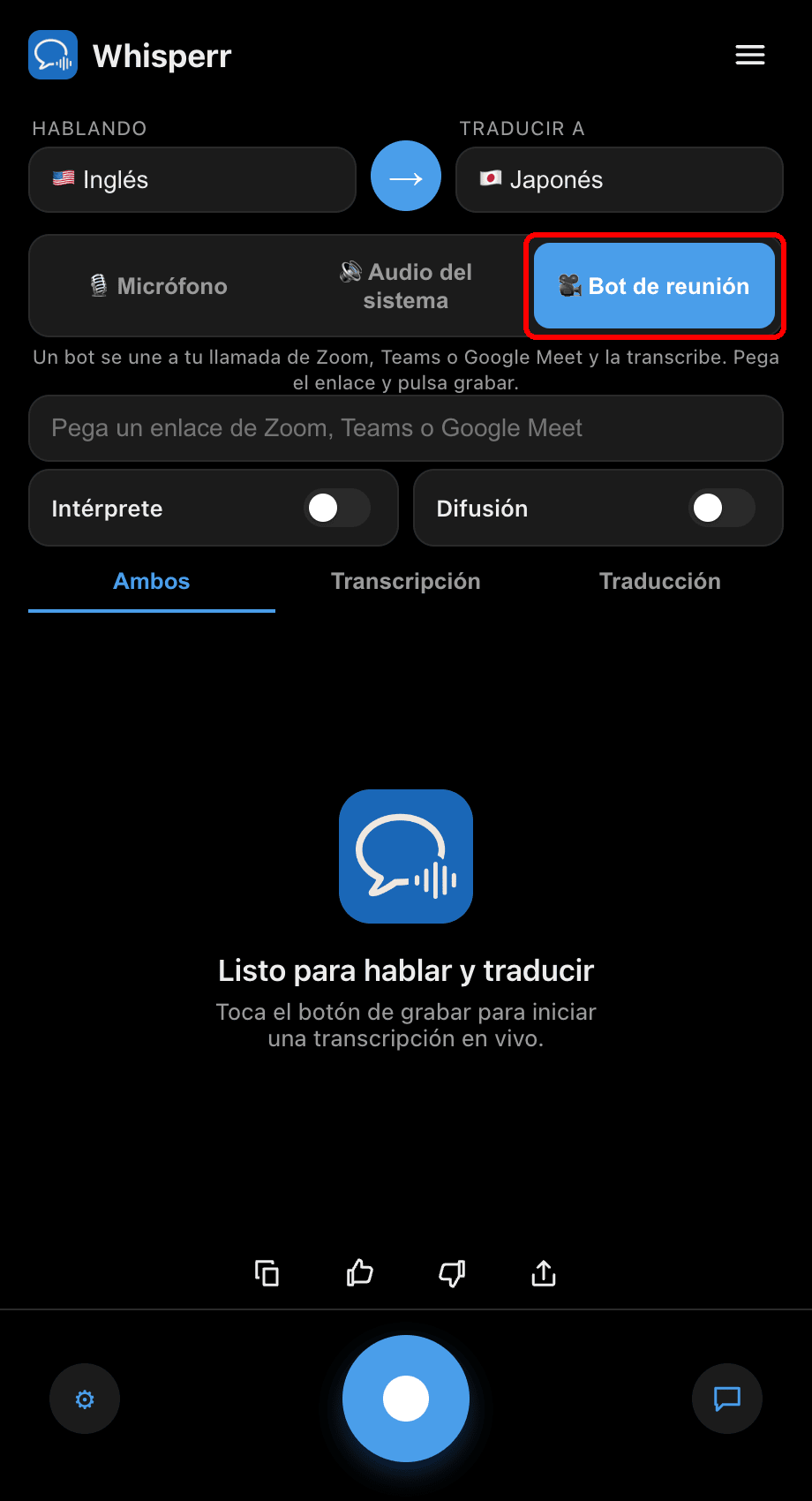
En el selector de fuente de audio, elige 🎥 Bot de reunión
Un bot se une a tu llamada de Zoom, Teams o Google Meet y la transcribe. Pega el enlace y pulsa grabar.
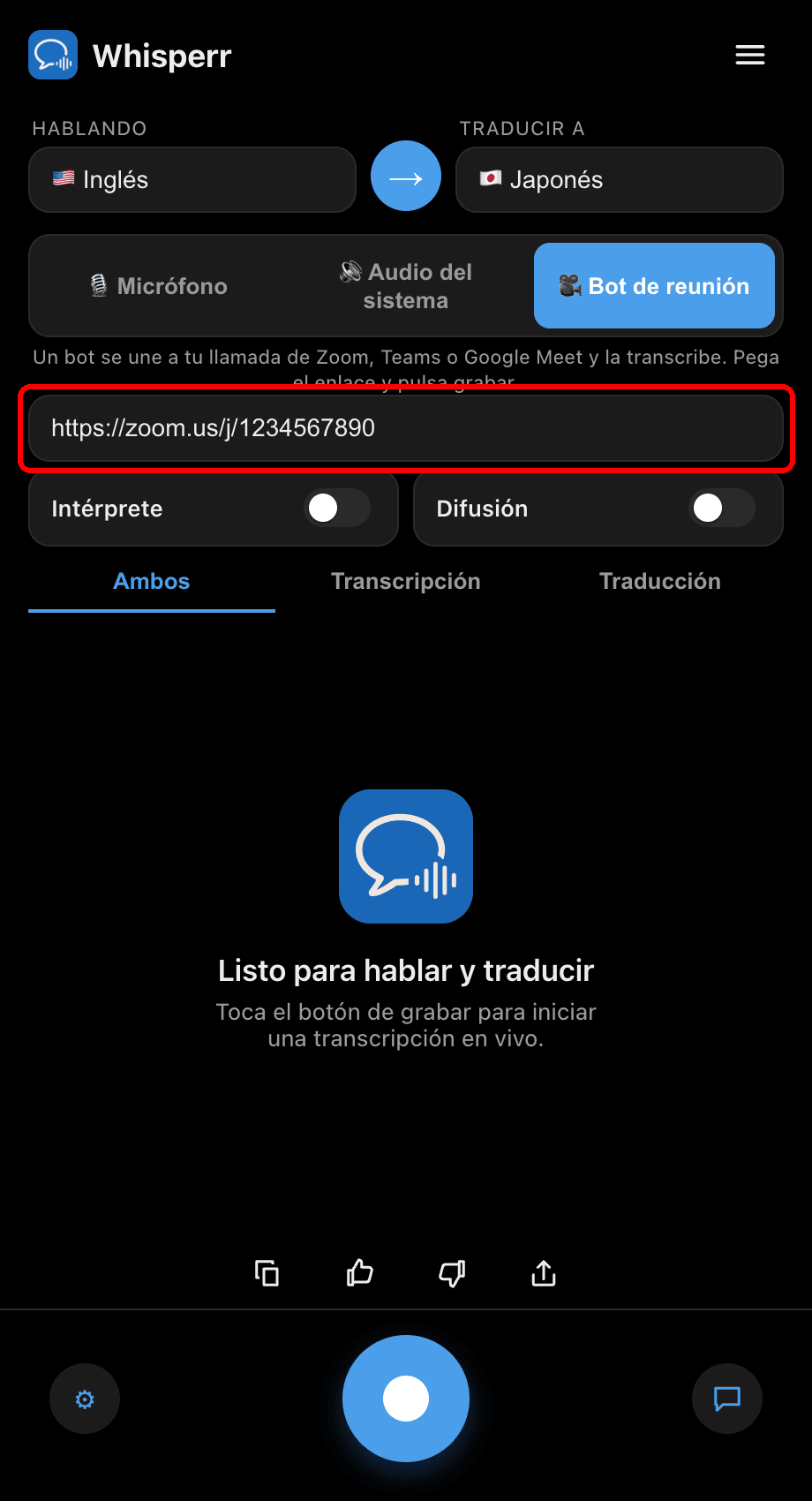
- Pega el enlace de la reunión (Zoom, Teams o Google Meet) en el campo Pega un enlace de Zoom, Teams o Google Meet
-
Configura tus idiomas en Hablando (origen) y Traducir a (destino)
-
Haz clic en el botón de grabación: el Whisperr Translation Bot entra en la reunión como un participante más
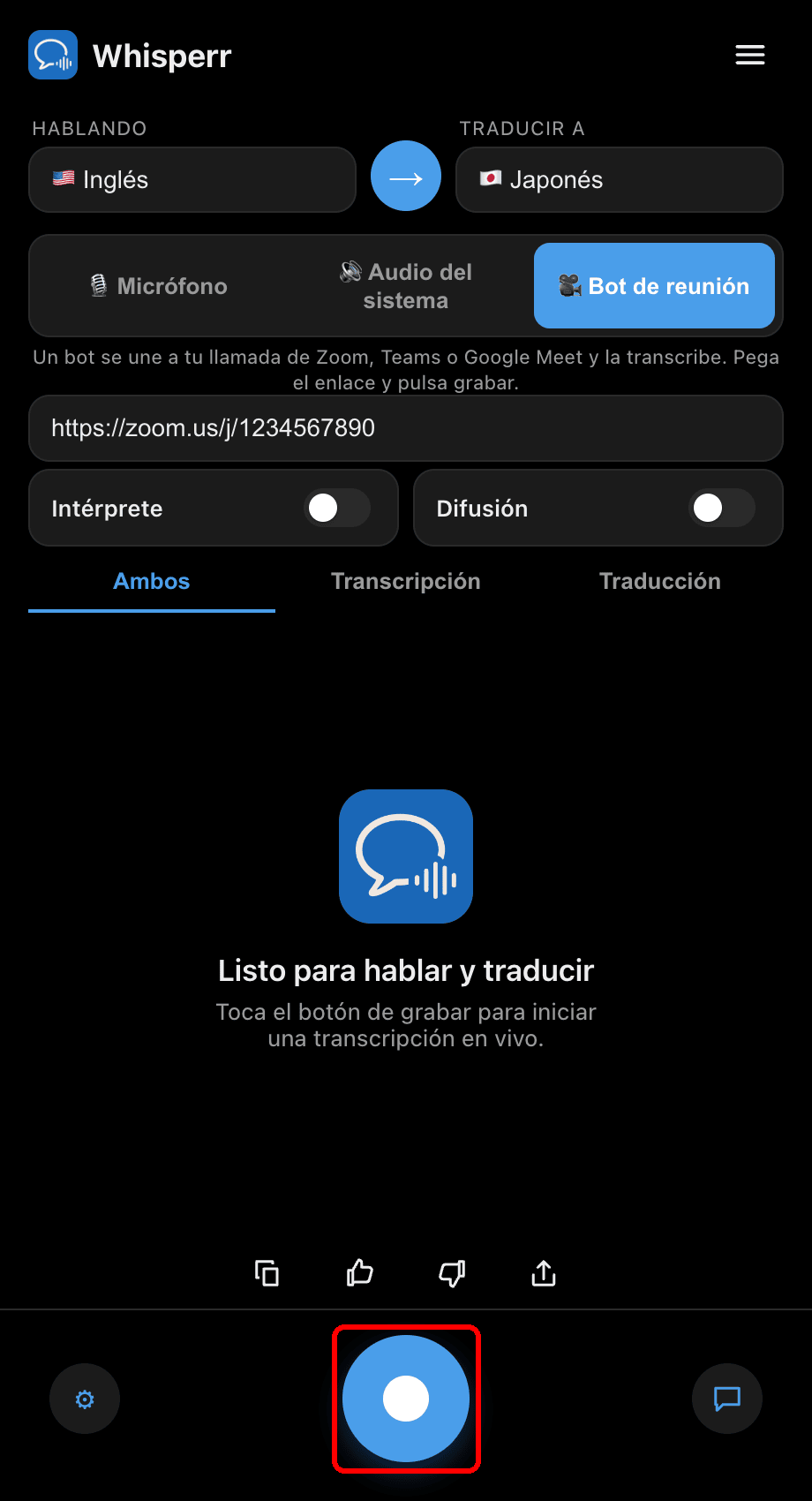
- Admite al bot desde la sala de espera si el anfitrión la tiene activada — la transcripción y la traducción aparecerán entonces en tiempo real en tu PC
Vuelve a hacer clic en el botón de grabación para retirar el bot y terminar la sesión.
Problemas frecuentes (Windows)
La fuente Bot de Reuniones aparece atenuada
El Bot de Reuniones requiere una suscripción activa. Revisa el banner del plan y elige Mejorar si estás en el plan gratuito.
«Introduce una URL válida» o «Usa un enlace de Zoom, Teams o Google Meet»
Pega el enlace completo de la reunión. Solo se admiten enlaces de Zoom, Microsoft Teams y Google Meet: copia el enlace de Unirse directamente desde la invitación.
El bot no llega a entrar
Puede que el anfitrión tenga que admitir al bot desde la sala de espera. Confirma también que la reunión no ha terminado y que el enlace sigue siendo válido.
No hay transcripción después de que entre el bot
Asegúrate de que alguien esté hablando y vuelve a comprobar que los idiomas de Hablando y Traducir a sean los correctos.
¿Sigue sin funcionar? Contactar con soporte
Relacionado
- Bot de Reuniones (descripción general) — cómo funciona y qué plataformas de reunión admite
- En Mac · En iPhone/iPad · En la App Web
- Captura de audio del micrófono en Windows — capturar el audio a través de tu dispositivo en su lugar