Captura de audio del micrófono
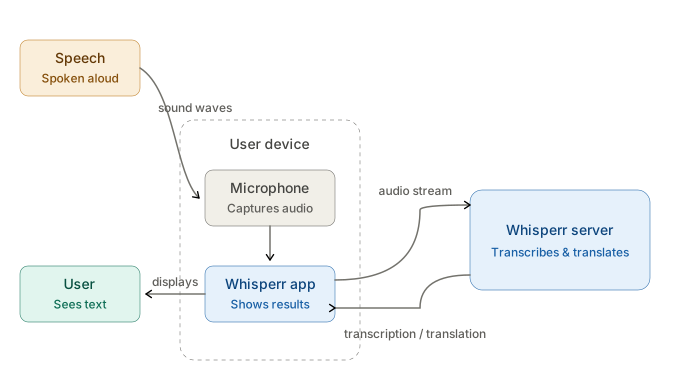
Whisperr captura el audio a través del micrófono de tu dispositivo y transcribe y traduce el habla en tiempo real. Este es el núcleo del funcionamiento de Whisperr: ya sea en una conversación cara a cara, en un aula o viendo un vídeo, Whisperr escucha a través de tu micrófono y convierte las palabras habladas en texto.

Cómo funciona
- Whisperr accede al micrófono de tu dispositivo — integrado o externo
- El audio se transmite al motor de voz de Whisperr para procesarlo en tiempo real (requiere conexión a internet)
- El texto transcrito aparece en pantalla a medida que la persona habla, con traducción opcional a tu idioma de destino
Primeros pasos
iOS / Android
- Abre la app de Whisperr (iOS o Android)
- Selecciona los idiomas de origen y de destino
- Toca el icono de grabación → toca Micrófono en la app
- Cuando se te solicite, toca Permitir para conceder el acceso al micrófono; verás aparecer la transcripción en vivo en la pantalla
Mac
- Abre la app de Whisperr
- Cuando se te solicite, haz clic en Permitir para conceder el acceso al micrófono (o actívalo en Ajustes del sistema > Privacidad y seguridad > Micrófono)
- Selecciona los idiomas de origen y de destino
- Haz clic en el botón Iniciar; verás aparecer la transcripción en vivo en la pantalla
App web
- Ve a app.whisperr.co
- Selecciona los idiomas de origen y de destino
- Haz clic en el botón de grabación y selecciona Audio del micrófono
- El navegador te pedirá permiso para usar el micrófono; haz clic en Permitir
Compatibilidad con navegadores
La app web funciona mejor en Chrome y Edge. Safari puede tener una compatibilidad limitada con el micrófono según tu versión de macOS.
Plataformas compatibles
| Plataforma | Compatible | Notas |
|---|---|---|
| iOS | ✅ | Captura audio externo mediante el micrófono |
| Mac | ✅ | Captura audio externo mediante el micrófono |
| App web | ✅ | Requiere permiso de micrófono del navegador |
| Extensión de Chrome | ❌ | Usa la app web para capturar el micrófono |
| Android | ✅ | Captura audio externo mediante el micrófono |
| Windows | ✅ 🔜 | Próximamente |
Consejos para obtener mejores resultados
- Mantente a 1 o 2 metros de la persona que habla para lograr la mejor precisión con un micrófono integrado
- Reduce el ruido de fondo: Whisperr funciona mejor en entornos más silenciosos. Apaga televisores, ventiladores o música que no sea el audio objetivo
- Usa un micrófono externo en salas grandes, conferencias o entornos ruidosos; incluso un micrófono de solapa básico mejora notablemente la precisión
- Habla con claridad y a un ritmo normal: hablar muy rápido o murmurar mucho reduce la calidad de la transcripción
Problemas frecuentes
No aparece ninguna transcripción
¿Sigue sin funcionar? Contacta con soporte
Relacionado
- Reuniones presenciales — la mejor configuración para conversaciones cara a cara
- Reuniones en línea — capturar el audio de videollamadas
- Subtítulos flotantes — ver la transcripción sobre otras apps