Captura de audio con micrófono en Android
Esta página cubre la configuración de Android para la captura de micrófono. Para conocer cómo funciona internamente y consejos aplicables a todas las plataformas, consulta la descripción general de Captura de audio con micrófono.
Cómo capturar audio con el micrófono en Android
- Abre la app de Whisperr en tu dispositivo Android
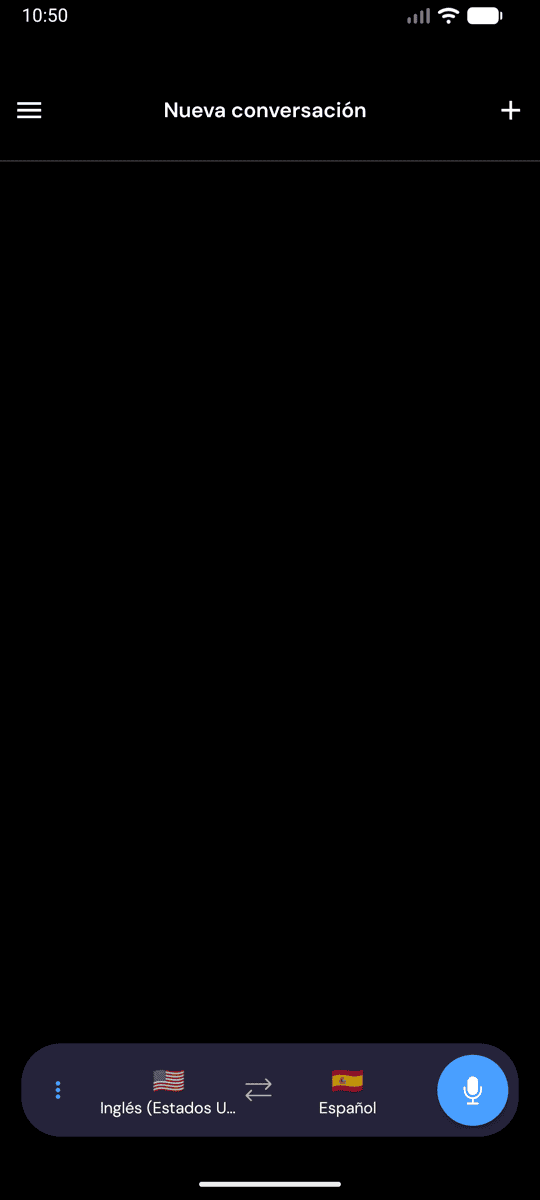
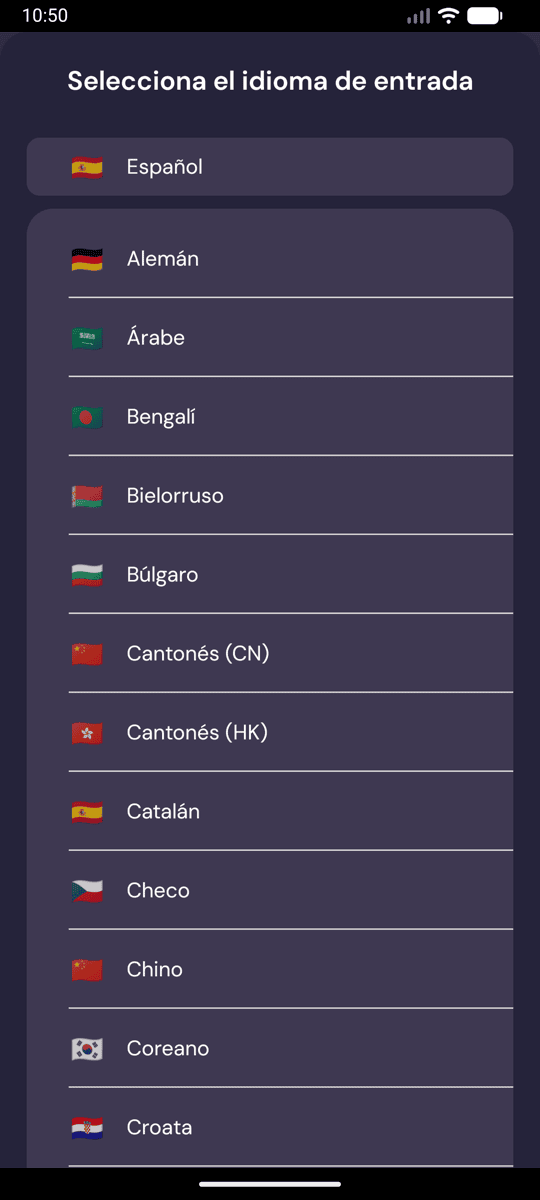
- Selecciona los idiomas de origen y destino
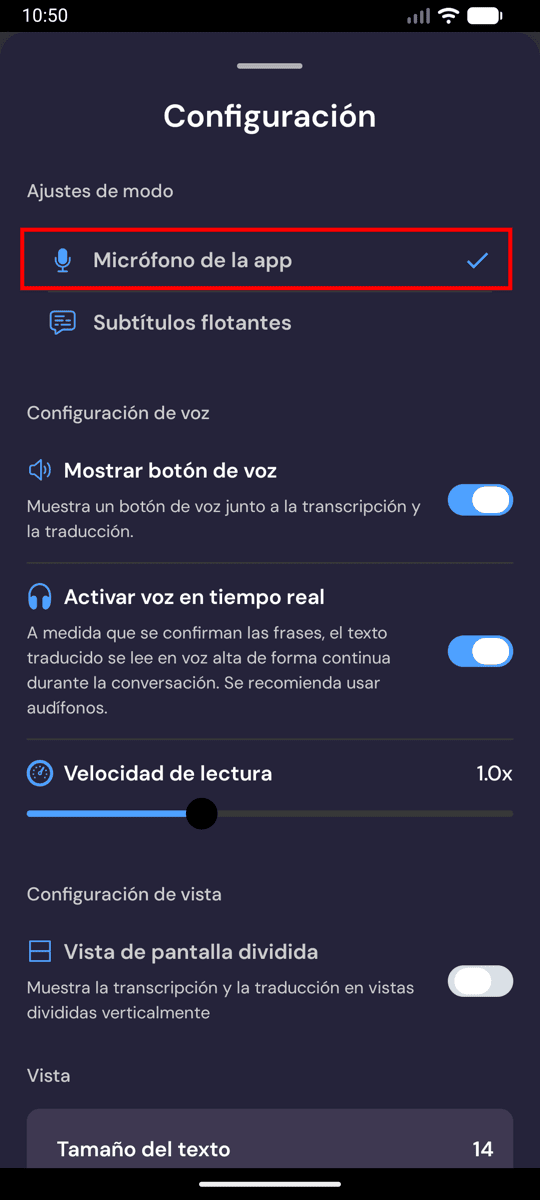
- Toca el icono de grabación y luego toca Micrófono integrado
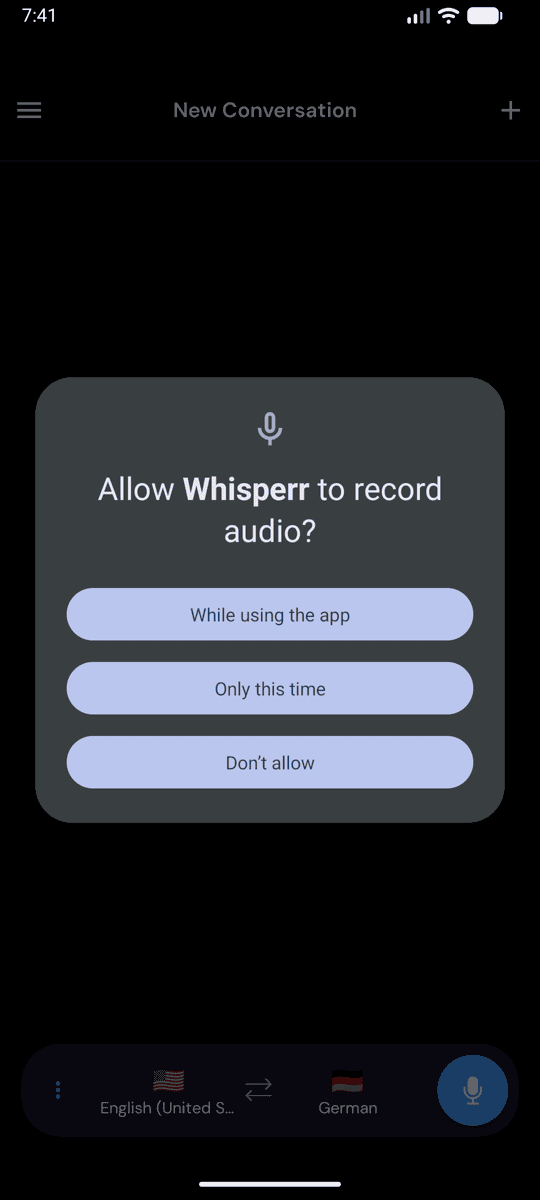
- Cuando Android solicite permiso para el micrófono, toca Mientras se usa la app (o Permitir)
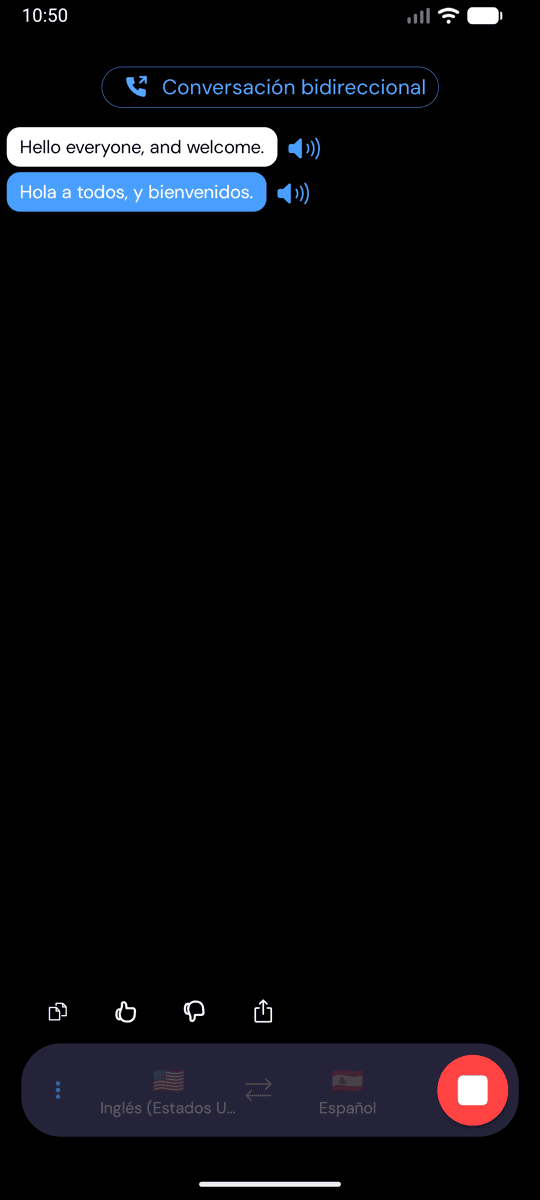
- Comienza a hablar o apunta el dispositivo hacia el hablante — la transcripción en vivo aparecerá en pantalla, junto con la traducción al idioma de destino
Problemas frecuentes (Android)
El permiso de micrófono está desactivado
Whisperr necesita acceso al micrófono para transcribir. Si no aparece ninguna transcripción, es posible que el permiso esté desactivado — actívalo desde la configuración del sistema:
- Abre Ajustes
- Ve a Aplicaciones > Whisperr > Permisos > Micrófono
- Configúralo en Permitir
El audio no llega al micrófono
Acércate más al hablante o utiliza un micrófono externo.
Sigue sin funcionar
Reinicia la app e inténtalo de nuevo.
¿Aún no funciona? Contactar con soporte
Relacionado
- Captura de audio con micrófono (descripción general) — cómo funciona, plataformas compatibles y consejos generales
- En iPhone/iPad · En la Aplicación Web · En Mac · En Windows
- Subtítulos flotantes — visualiza la transcripción sobre otras apps
- Reuniones presenciales — la mejor configuración para conversaciones cara a cara