Captura de Audio del Micrófono en iPhone y iPad
Esta página cubre la configuración del micrófono en iPhone/iPad. Para conocer cómo funciona en detalle y ver consejos aplicables a todas las plataformas, consulta la descripción general de Captura de Audio del Micrófono.
Cómo Capturar Audio del Micrófono en iPhone/iPad
- Abre la app de Whisperr
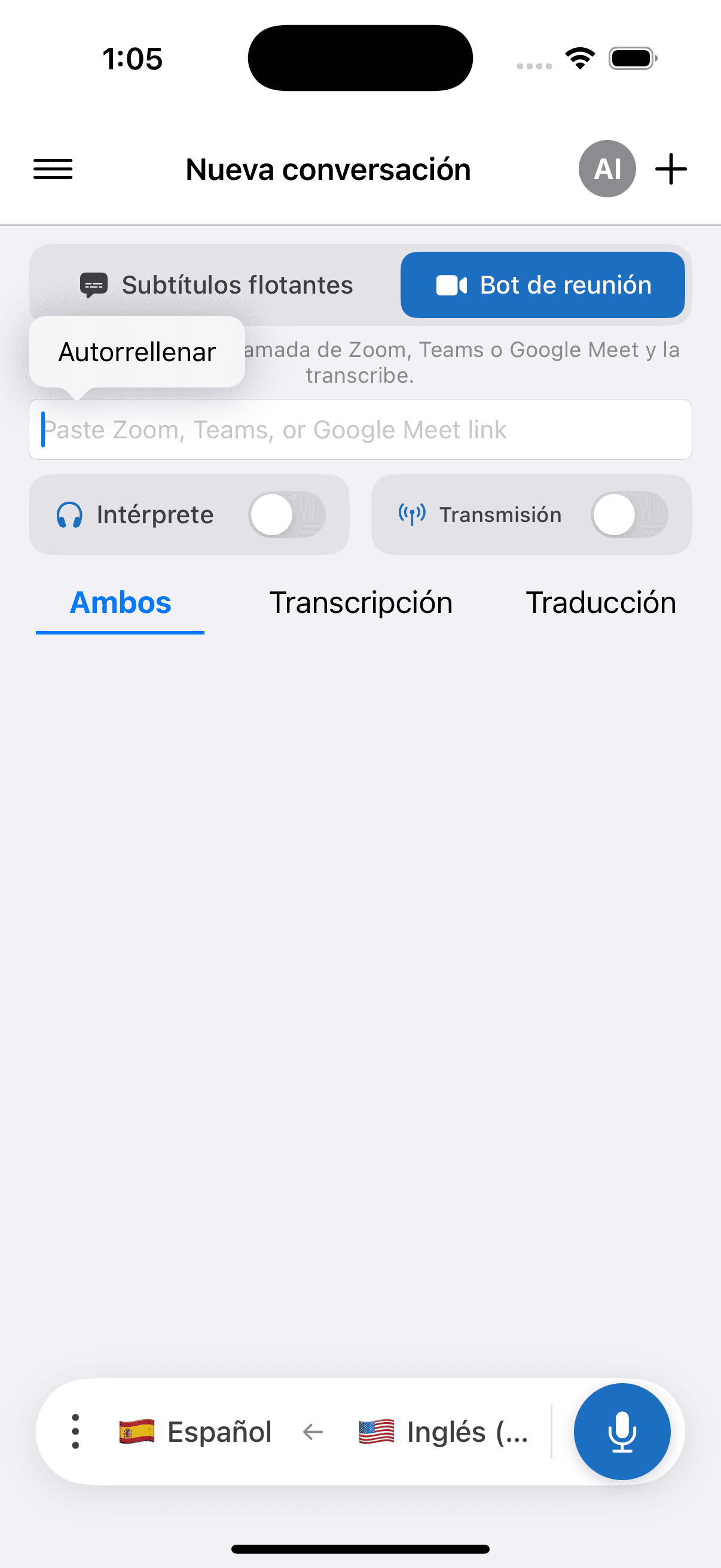
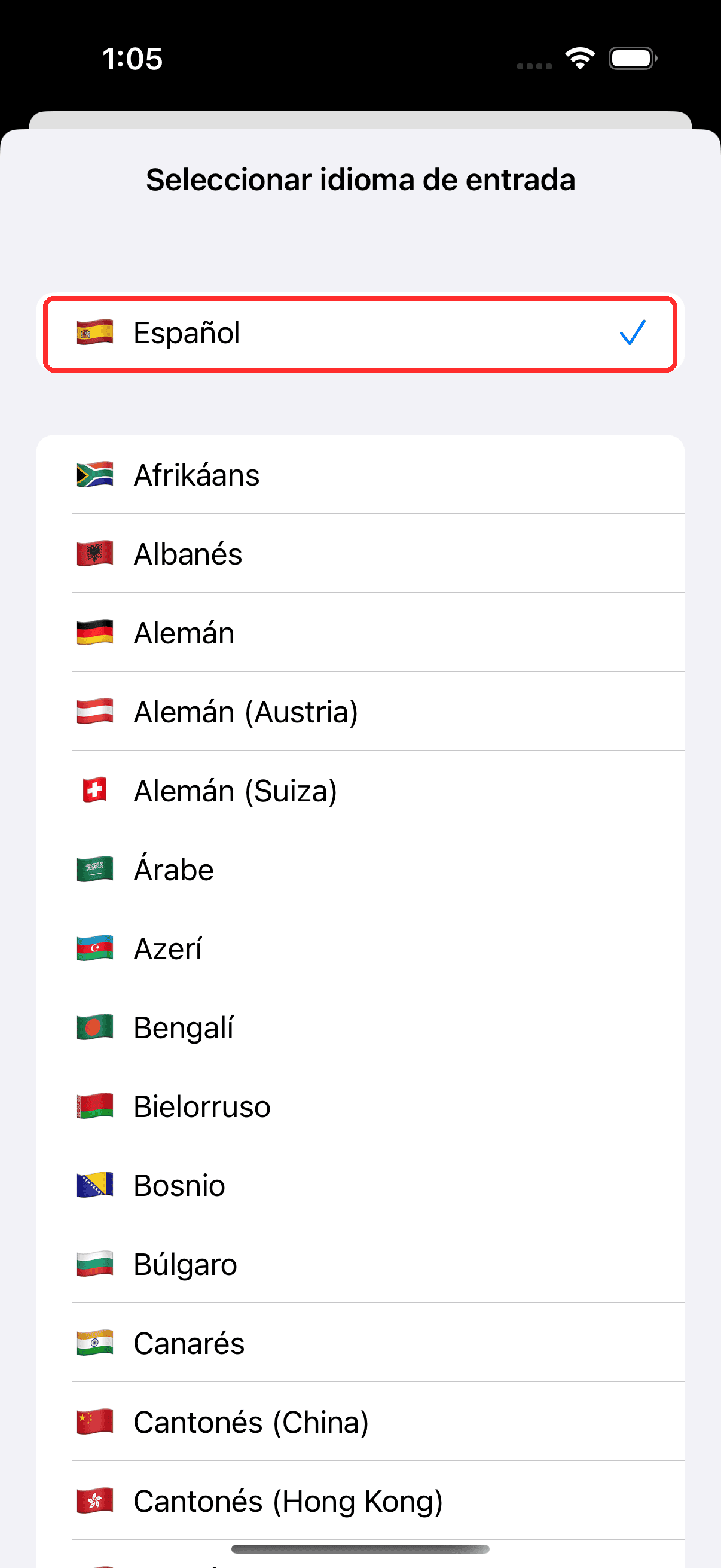
- Selecciona el idioma de origen y el idioma de destino en la barra inferior
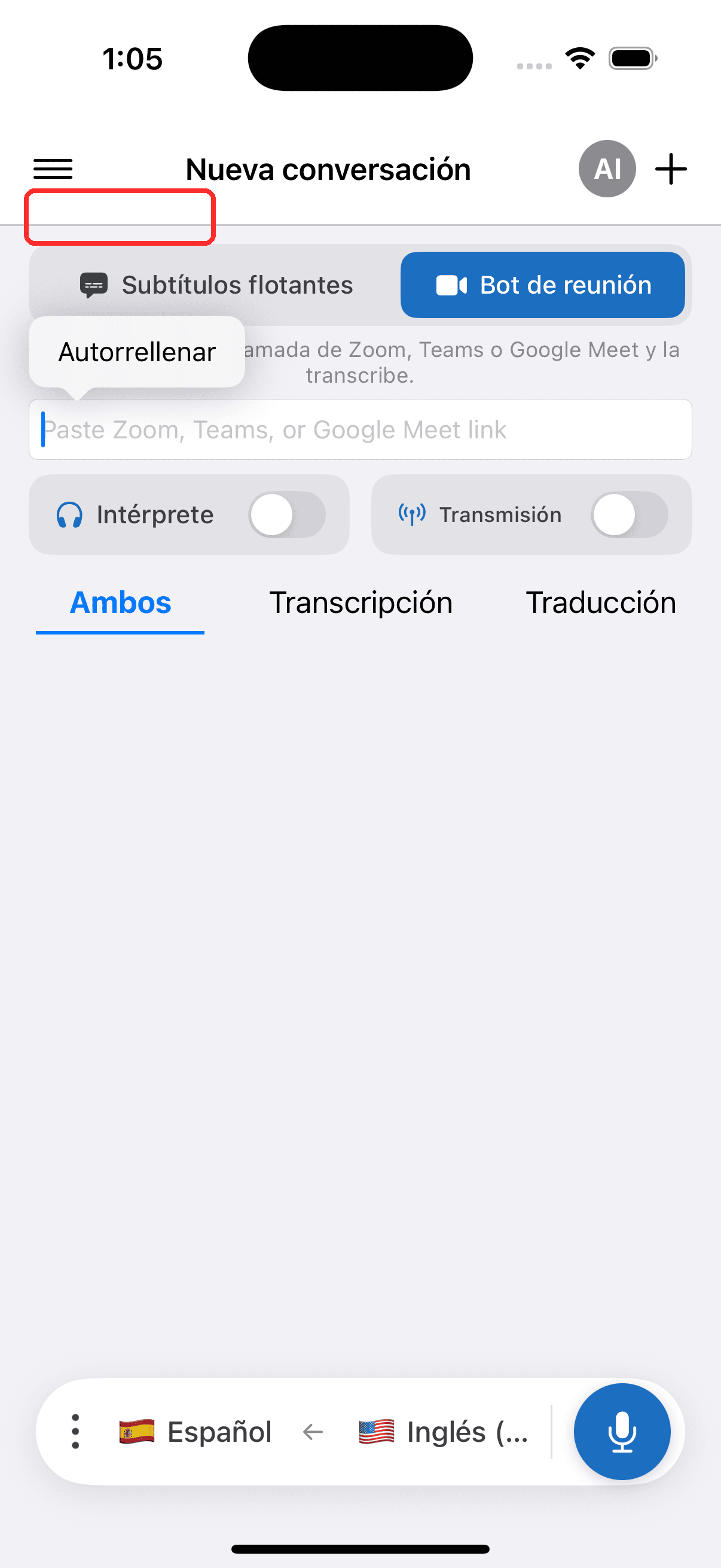
- En el menú superior, asegúrate de que Micrófono esté seleccionado
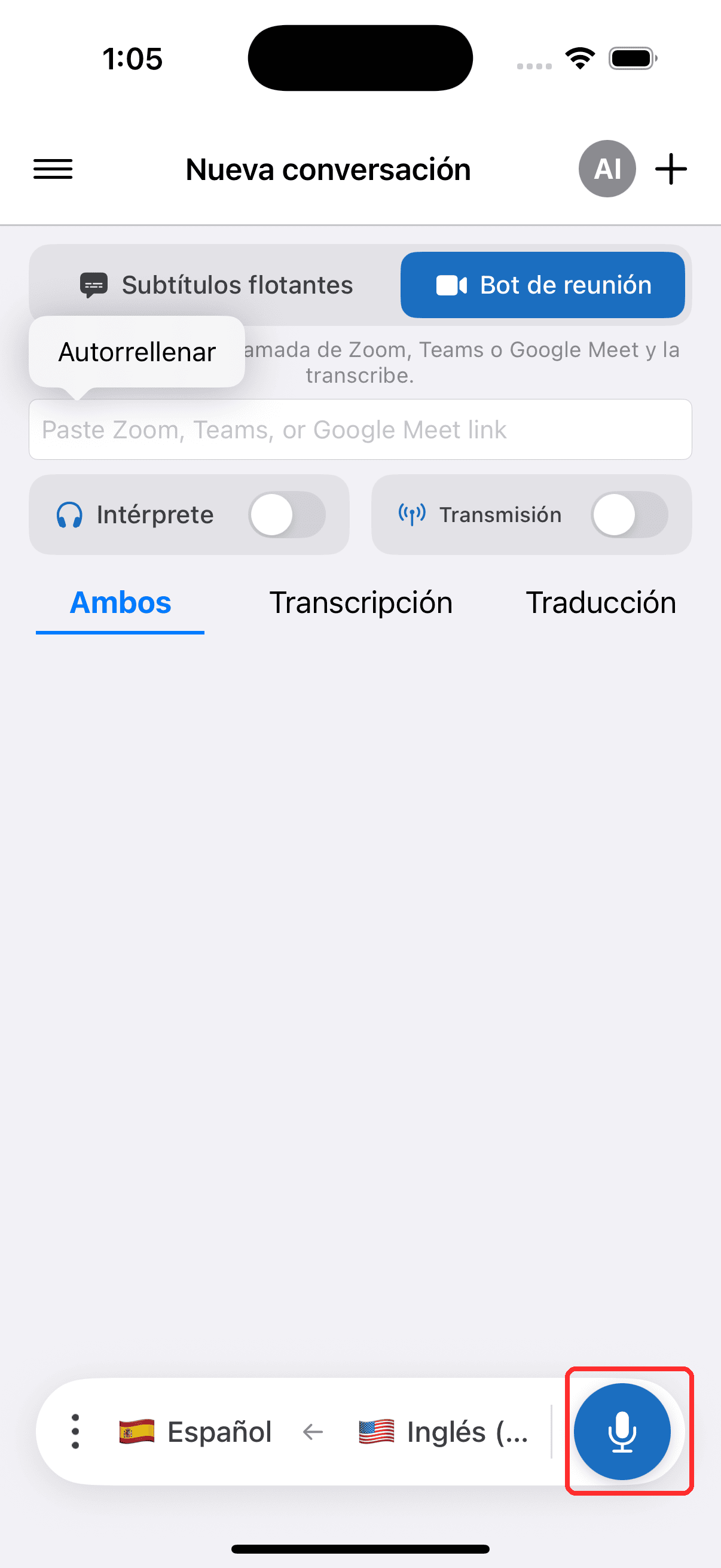
- Toca el botón de grabar y luego toca Permitir para conceder acceso al micrófono cuando se te solicite
- Empieza a hablar, o apunta el dispositivo hacia quien habla — la transcripción en vivo aparece en pantalla, junto con la traducción a tu idioma de destino
Problemas Frecuentes (iPhone/iPad)
El permiso del micrófono está desactivado
Whisperr necesita acceso al micrófono para transcribir. Si no aparece ninguna transcripción, es posible que el permiso esté desactivado — actívalo desde la configuración del sistema:
- Abre Configuración
- Toca Privacidad y seguridad > Micrófono
- Activa Whisperr
El audio no llega al micrófono
Acércate más al hablante o usa un micrófono externo.
Sigue sin funcionar
Reinicia la app e inténtalo de nuevo.
¿Aún no funciona? Contactar con Soporte
Relacionado
- Captura de Audio del Micrófono (descripción general) — cómo funciona, plataformas compatibles y consejos generales
- En Android · En la App Web · En Mac
- Subtítulos Flotantes — visualiza la transcripción sobre otras apps
- Reuniones Presenciales — la mejor configuración para conversaciones cara a cara