Captura de audio con micrófono en Mac
Esta página cubre la configuración de Mac para la captura de micrófono. Para conocer cómo funciona internamente y ver consejos aplicables a todas las plataformas, consulta la descripción general de Captura de audio con micrófono.
Cómo capturar audio con micrófono en Mac
- Descarga Whisperr para Mac (un
.dmgpara Apple Silicon), abre el archivo descargado y arrastra Whisperr a tu carpeta de Aplicaciones - Abre Whisperr y haz clic en Permitir para conceder acceso al micrófono (o actívalo en Ajustes del Sistema > Privacidad y seguridad > Micrófono)
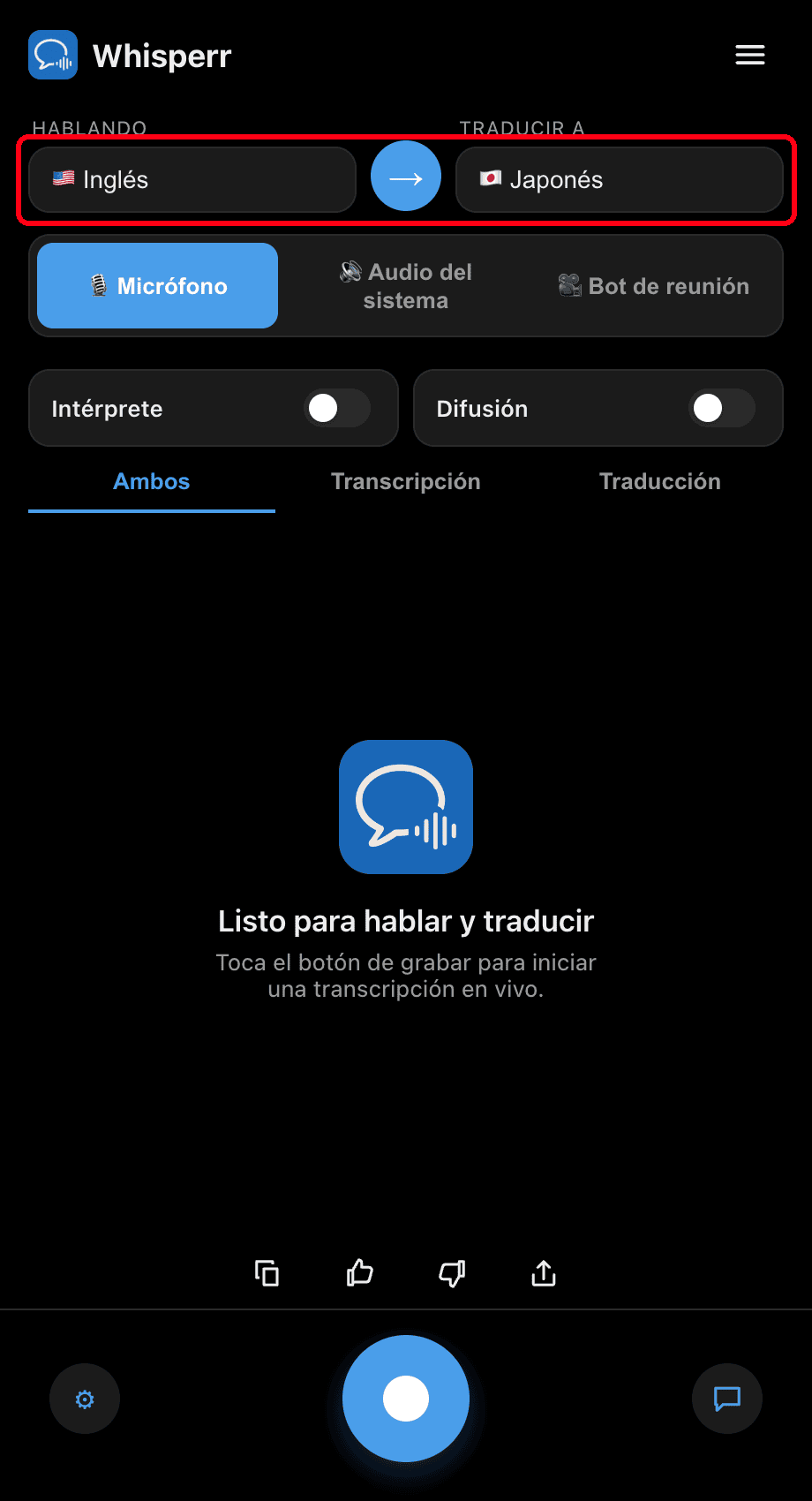
- Configura tus idiomas en la parte superior: elige el idioma que estás Hablando y aquel al que quieres Traducir. Usa el botón → para invertir la dirección
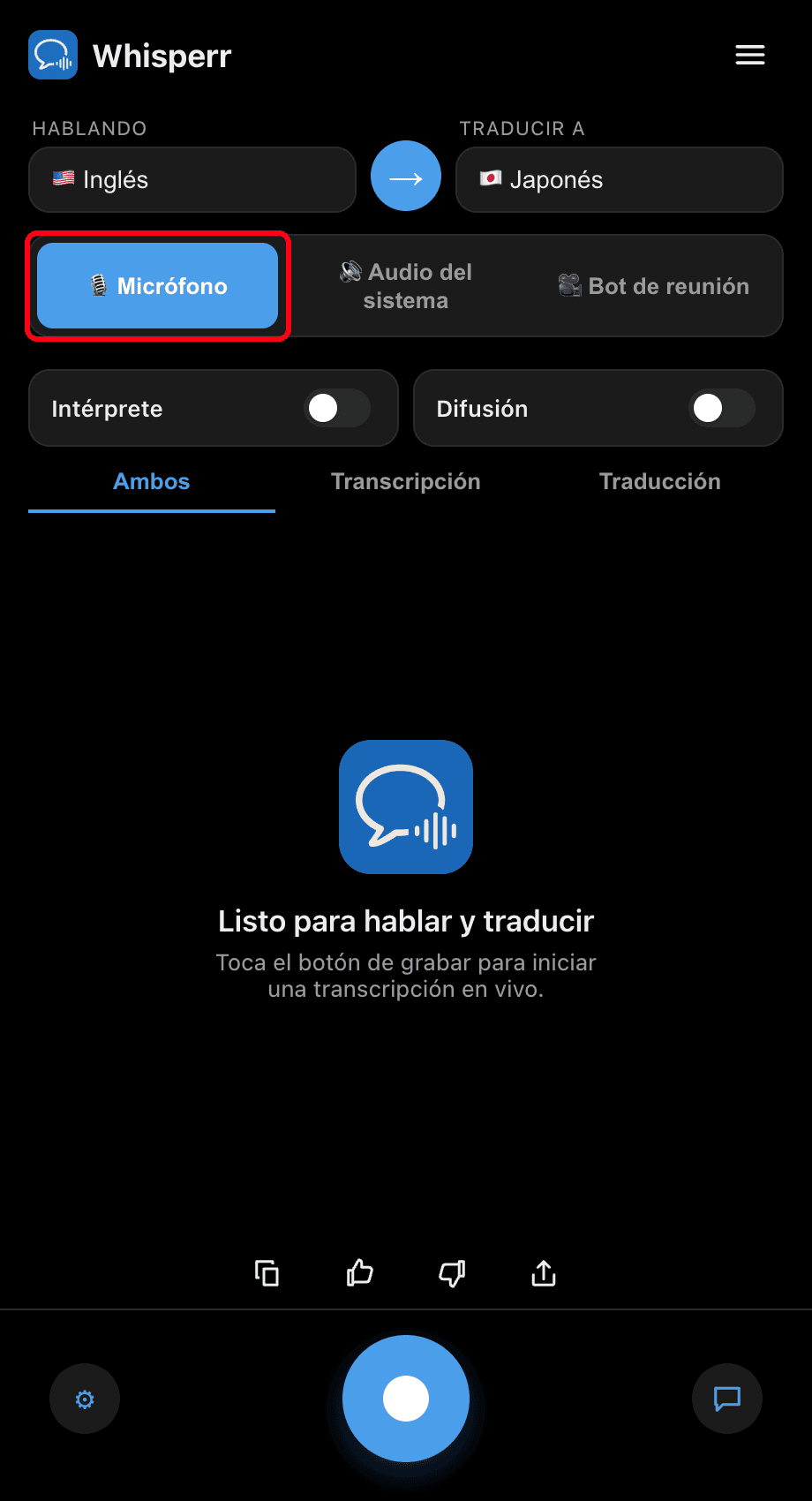
- Asegúrate de que la fuente 🎙️ Micrófono esté seleccionada (es la opción predeterminada — la otra opción, Audio del sistema, captura lo que escuchas en lugar de lo que dices)
- Haz clic en el botón de grabación redondo en la parte inferior — el estado mostrará Escuchando… y la transcripción en vivo aparecerá en pantalla, junto con la traducción a tu idioma de destino
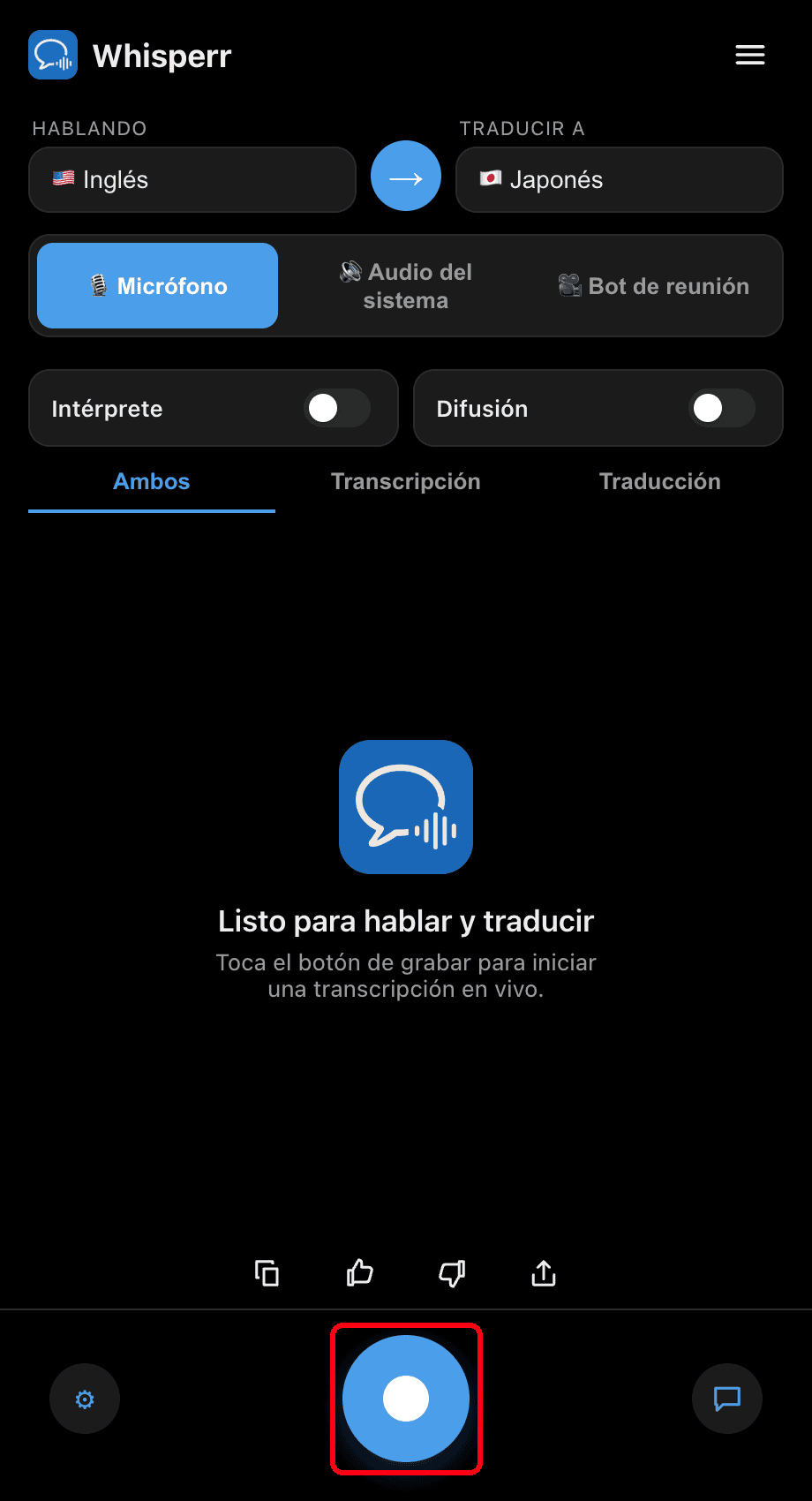
Habla (o dirige tu Mac hacia el altavoz) y tus palabras aparecerán como burbujas de transcripción, cada una seguida de su traducción. Usa las pestañas Ambos / Transcripción / Traducción para elegir qué se muestra, y haz clic de nuevo en el botón de grabación para detenerlo.

Problemas frecuentes (Mac)
El permiso de micrófono está desactivado
Whisperr necesita acceso al micrófono para transcribir. Si no aparece ninguna transcripción, actívalo desde los ajustes del sistema:
- Abre Ajustes del Sistema
- Ve a Privacidad y seguridad > Micrófono
- Activa Whisperr
Dispositivo de entrada incorrecto
Confirma el dispositivo de entrada correcto en Ajustes del Sistema > Sonido > Entrada.
Audio del sistema está seleccionado en lugar de Micrófono
Si no se transcribe nada de tu voz, revisa el interruptor de fuente encima de la transcripción — asegúrate de que 🎙️ Micrófono (no Audio del sistema) esté resaltado.
Sigue sin funcionar
Reinicia la app e inténtalo de nuevo.
¿Sigue sin funcionar? Contactar con soporte
Relacionado
- Captura de audio con micrófono (descripción general) — cómo funciona, plataformas compatibles y consejos generales
- En iPhone/iPad · En Android · En la app web · En Windows
- Reuniones presenciales — la mejor configuración para conversaciones cara a cara