Captura de Audio del Micrófono en la Aplicación Web
Esta página cubre la configuración de la Aplicación Web para la captura de micrófono. Para conocer cómo funciona internamente y consejos aplicables a todas las plataformas, consulta la descripción general de Captura de Audio del Micrófono.
Cómo Capturar Audio del Micrófono en la Aplicación Web
- Ve a app.whisperr.co
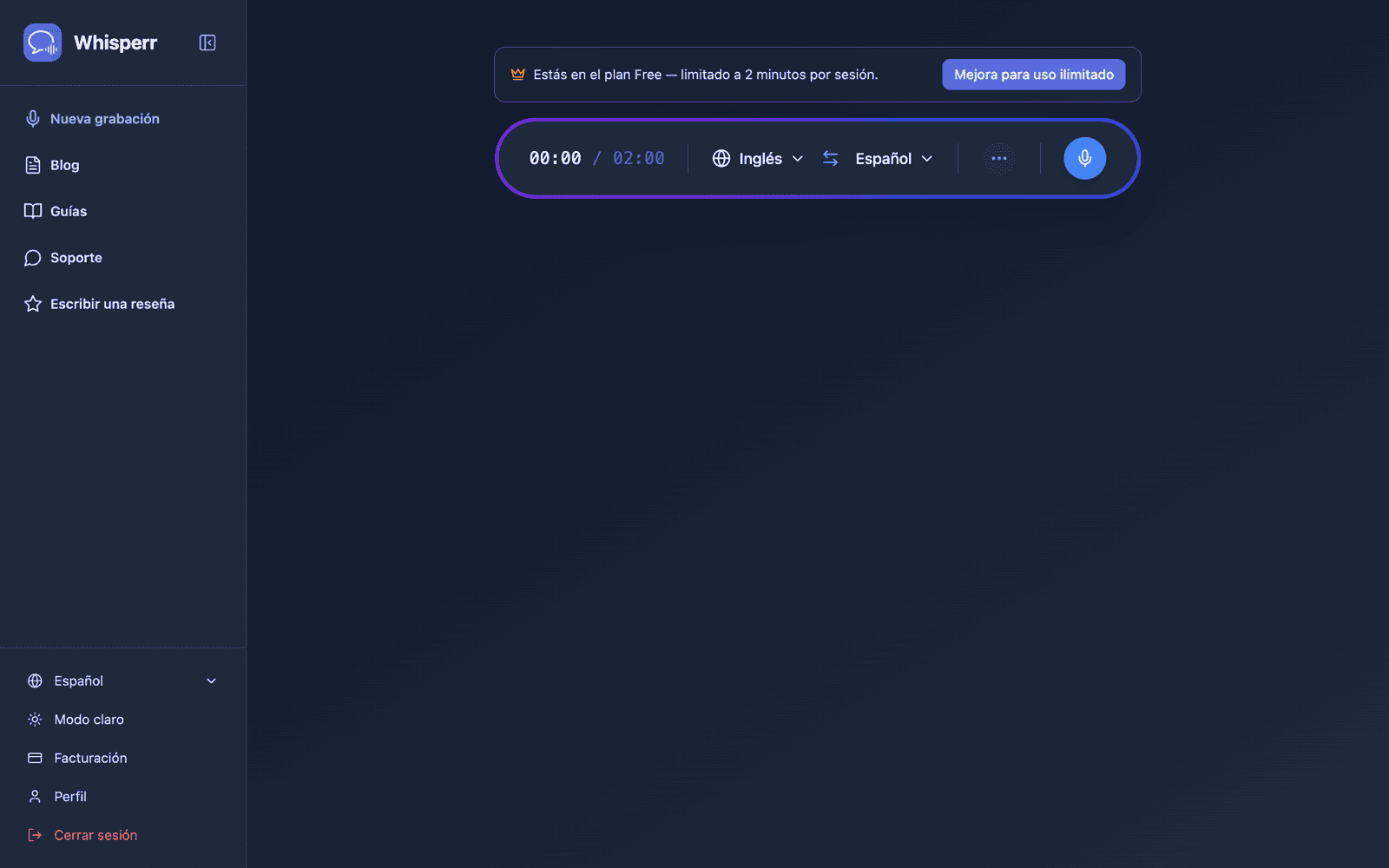
- Selecciona tu idioma de origen y tu idioma de destino
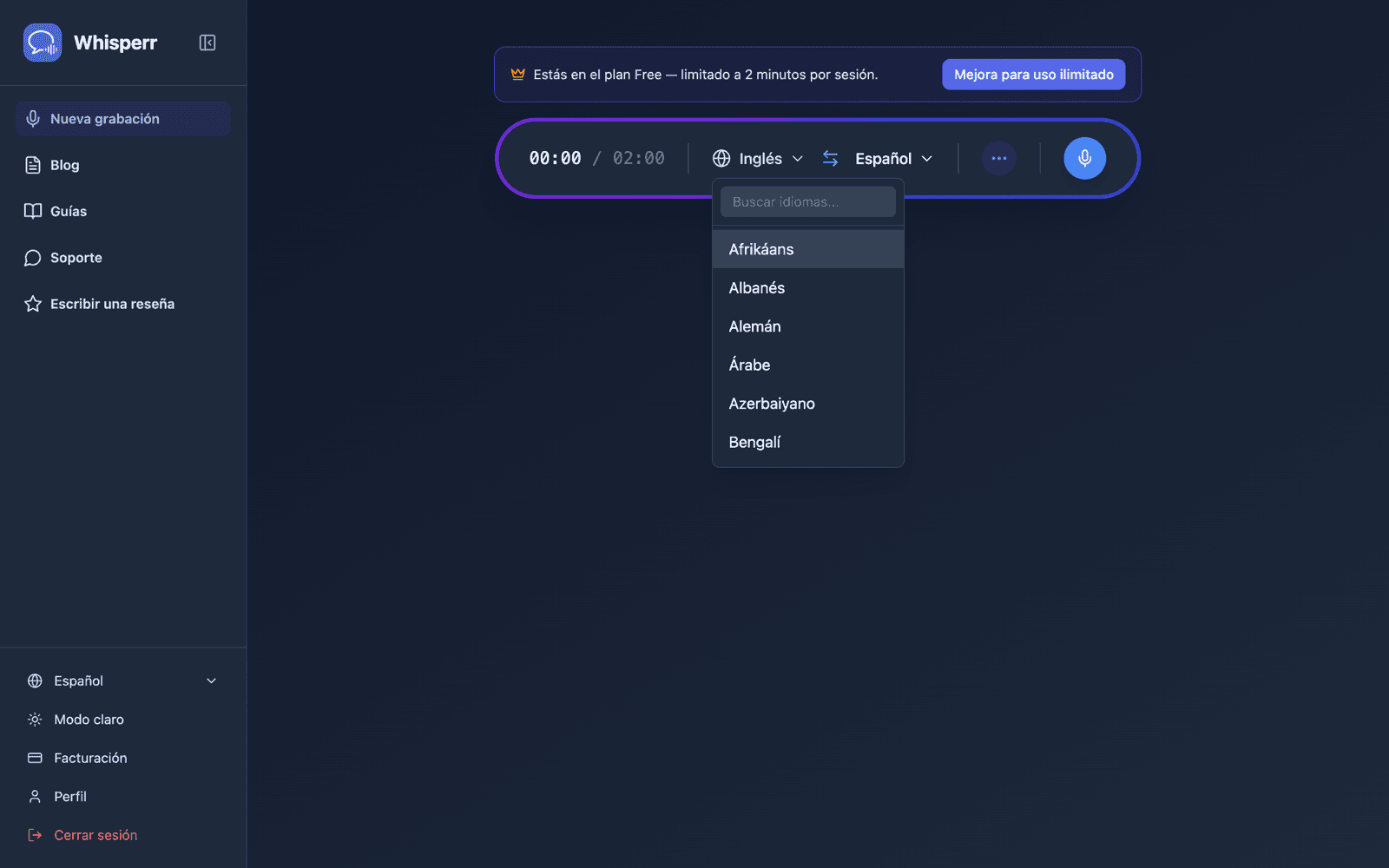
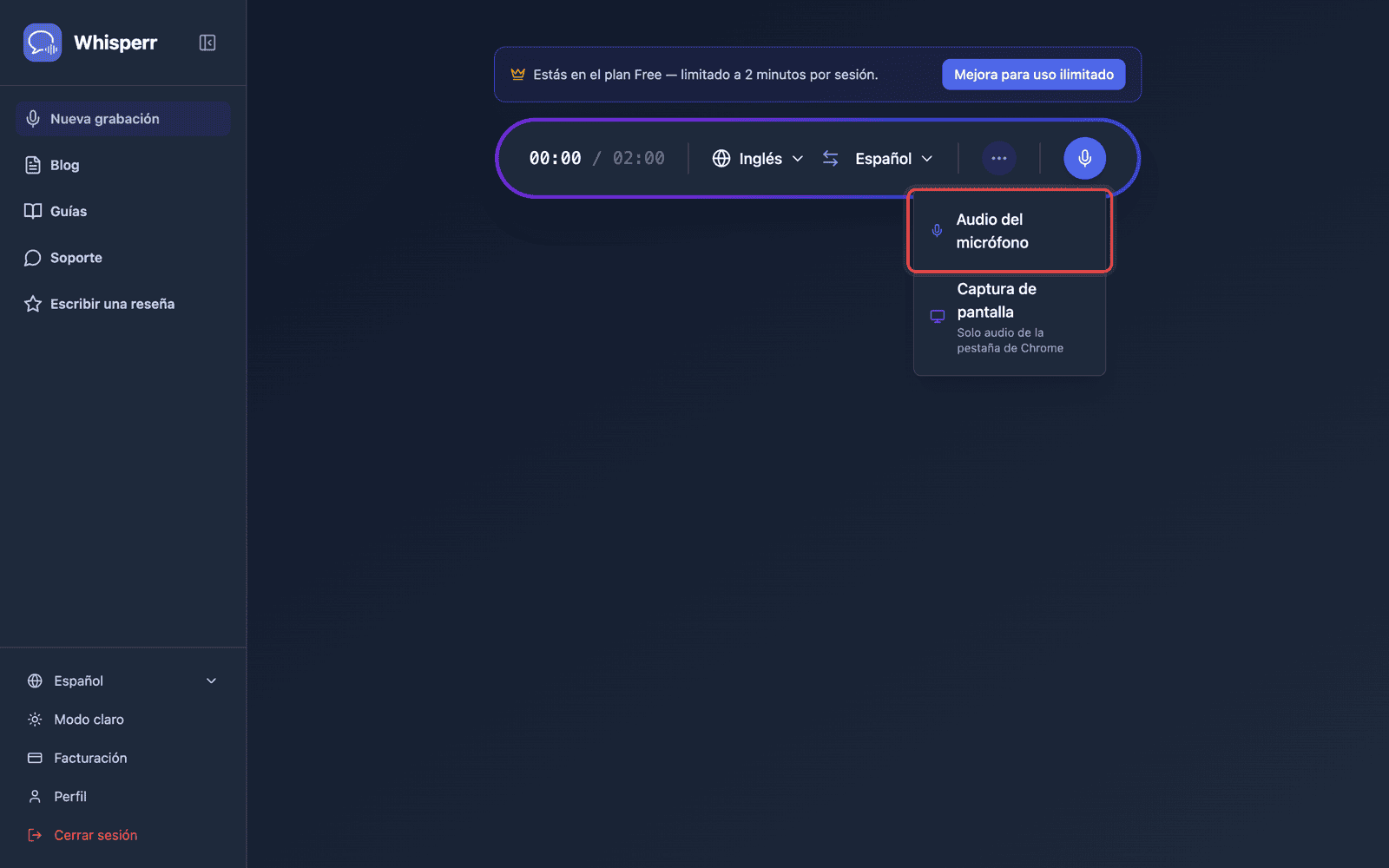
- Haz clic en el botón de grabación y selecciona Audio del Micrófono
-
Tu navegador solicitará permiso para usar el micrófono — haz clic en Permitir
-
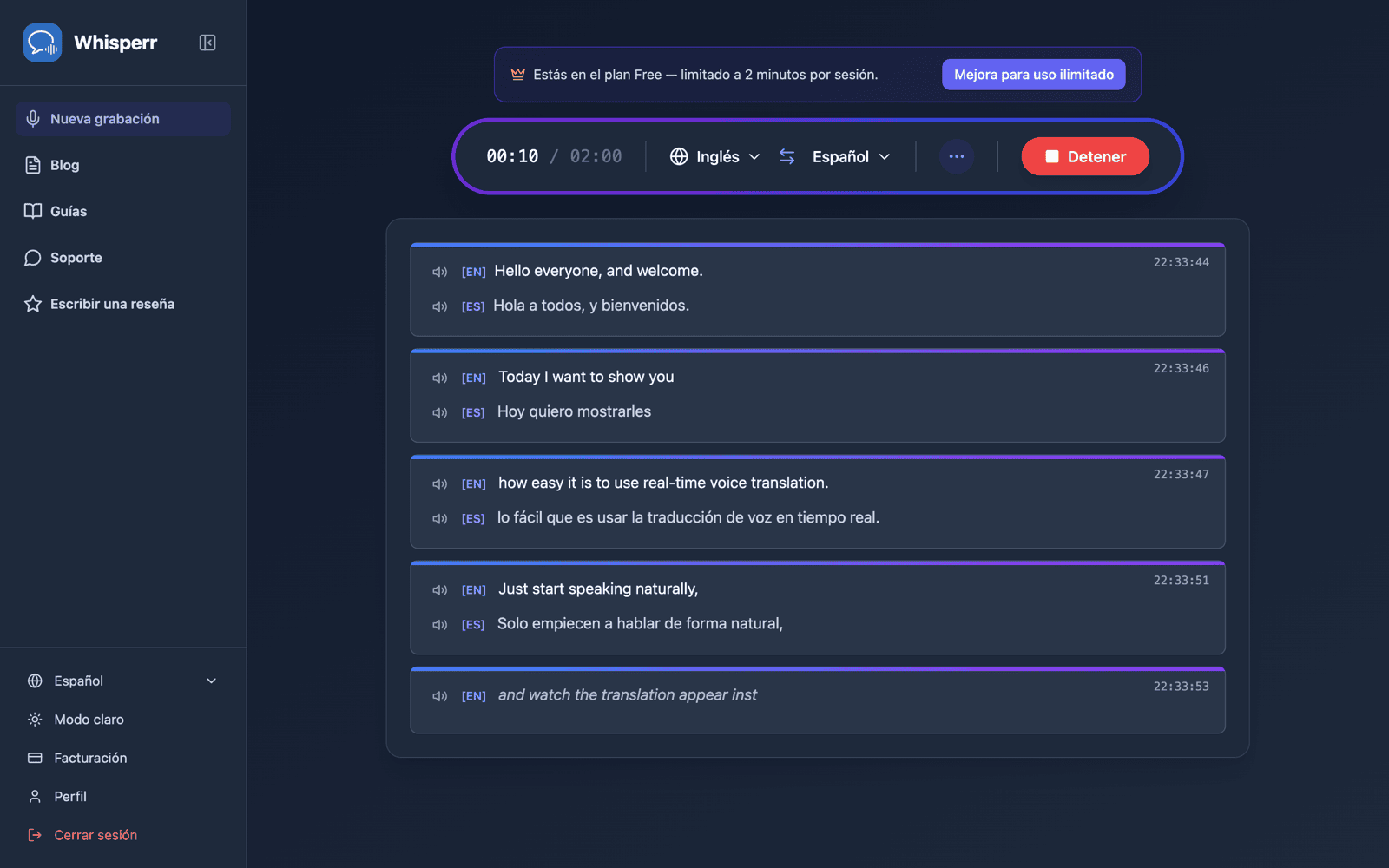
Comienza a hablar, o apunta tu micrófono hacia el altavoz — la transcripción en vivo aparece en pantalla, con la traducción a tu idioma de destino
La Aplicación Web funciona mejor en Chrome y Edge. Safari puede tener soporte de micrófono limitado según tu versión de macOS.
Problemas Comunes (Aplicación Web)
El permiso del micrófono está desactivado
El navegador controla el acceso al micrófono. Si no aparece ninguna transcripción, permite el uso del micrófono en la configuración de tu navegador:
- Haz clic en el icono de candado en la barra de direcciones de tu navegador y establece Micrófono en Permitir, o
- Ve a Configuración de Chrome > Privacidad y seguridad > Configuración del sitio > Micrófono y permite
app.whisperr.co
Dispositivo de entrada incorrecto
Verifica que el micrófono correcto esté seleccionado en la configuración de sonido de tu sistema operativo.
Navegador no compatible
Usa Chrome o Edge para obtener la captura de micrófono más fiable.
¿Sigue sin funcionar? Contactar con Soporte
Relacionado
- Captura de Audio del Micrófono (descripción general) — cómo funciona, plataformas compatibles y consejos generales
- En iPhone/iPad · En Android · En Mac
- Subtítulos Flotantes — visualiza la transcripción junto a otras pestañas
- Reuniones en Línea — captura de audio en videollamadas