Guardar en la nube en la Aplicación Web
Esta página cubre cómo guardar tus transcripciones en la nube desde la Aplicación Web de Whisperr. Para saber qué hace esta función, consulta la descripción general de Guardar en la nube.
Cómo guardar transcripciones en la nube
- Ve a app.whisperr.co e inicia sesión
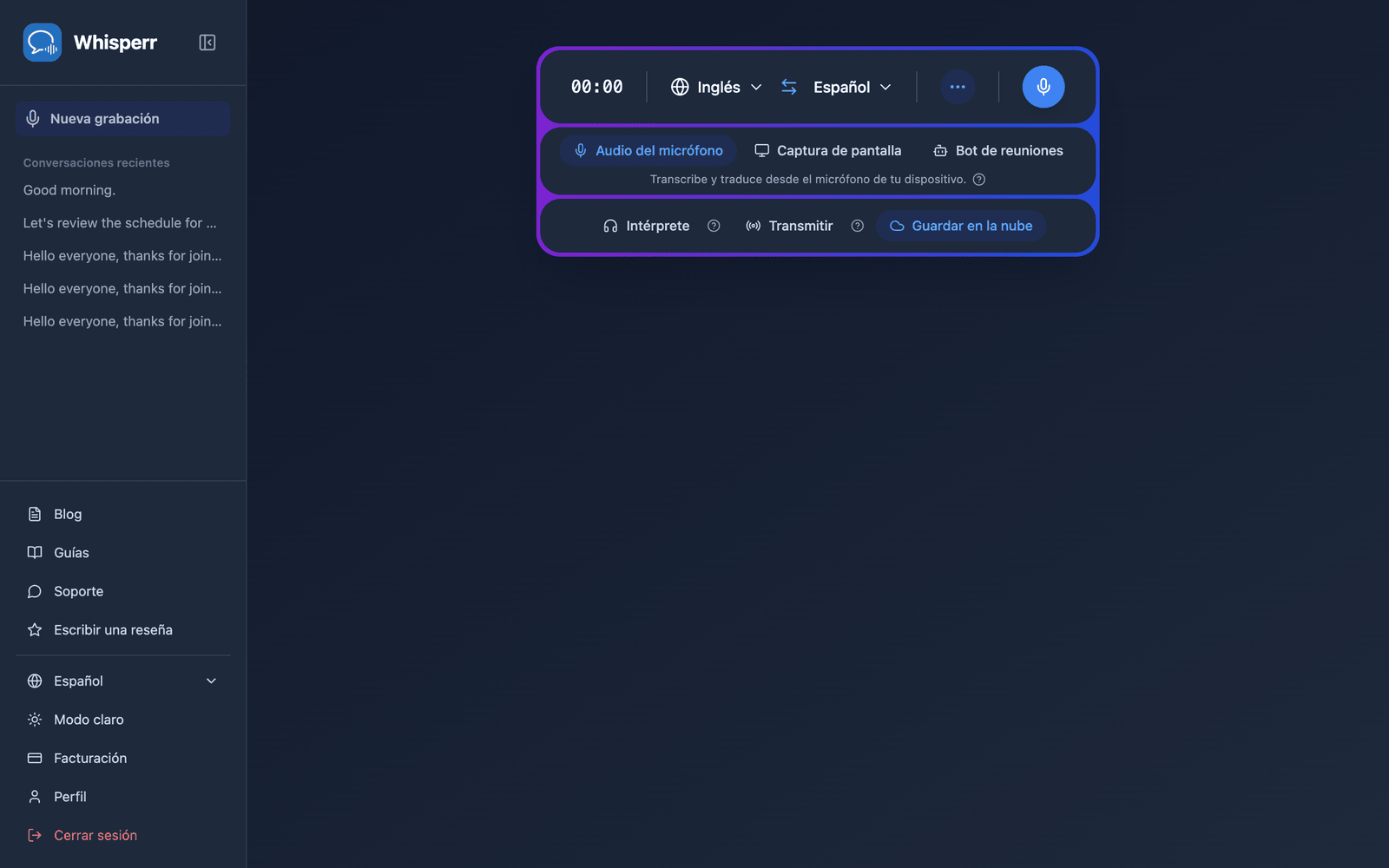
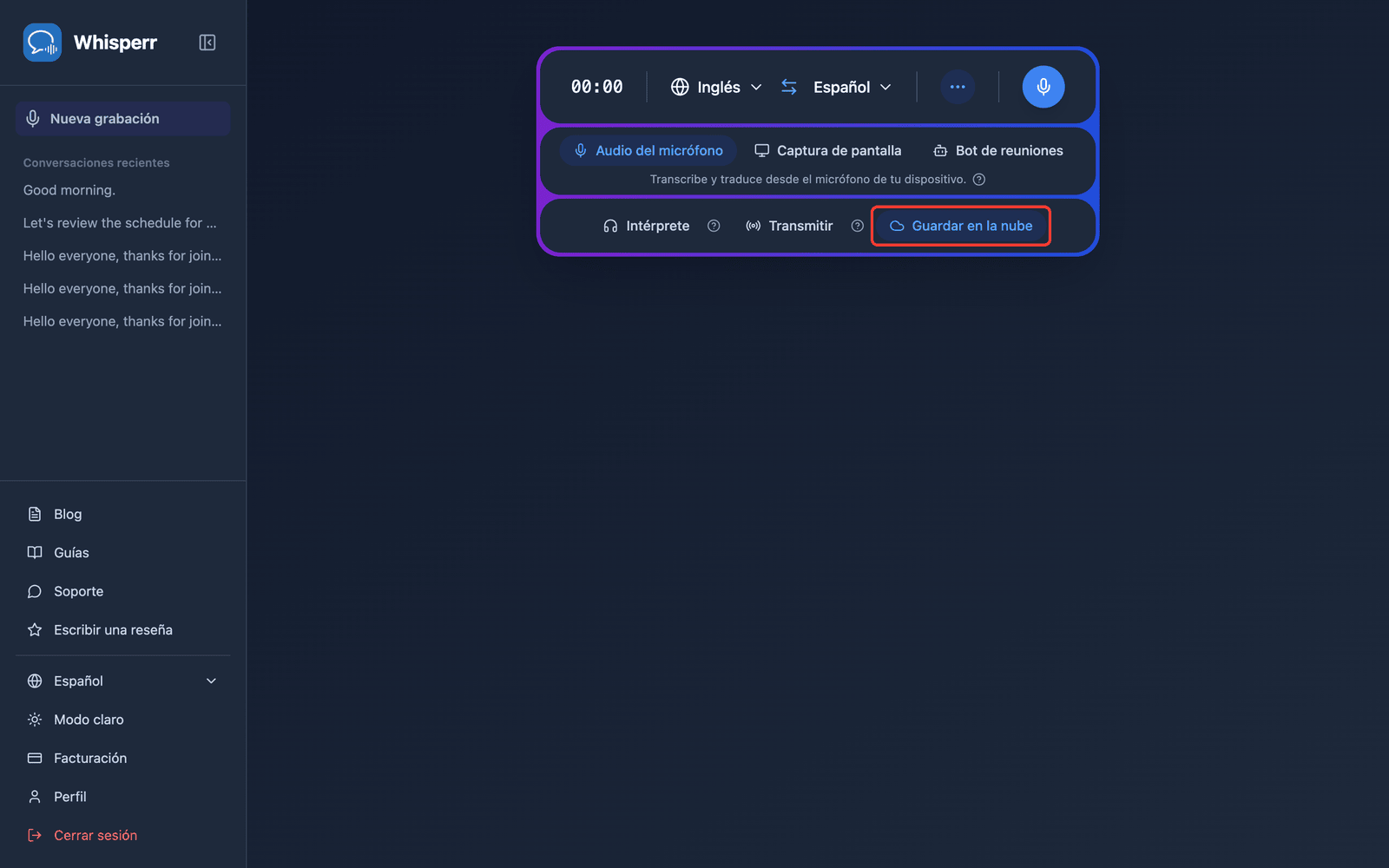
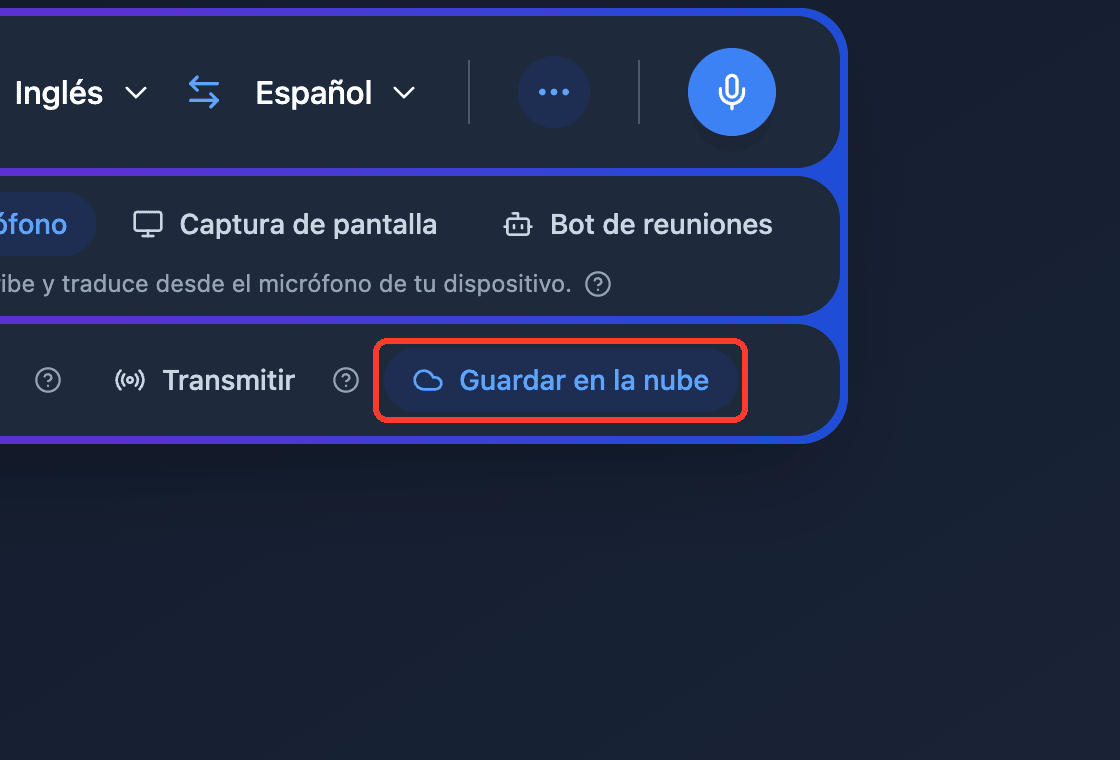
- Asegúrate de que Guardar en la nube esté activado en la barra de grabación — está activado de forma predeterminada y se resalta en azul cuando está activo. Haz clic para activarlo o desactivarlo (la configuración se recuerda para tu próxima grabación)
- Graba como de costumbre — la transcripción y la traducción aparecen en tiempo real mientras Whisperr guarda la conversación en segundo plano
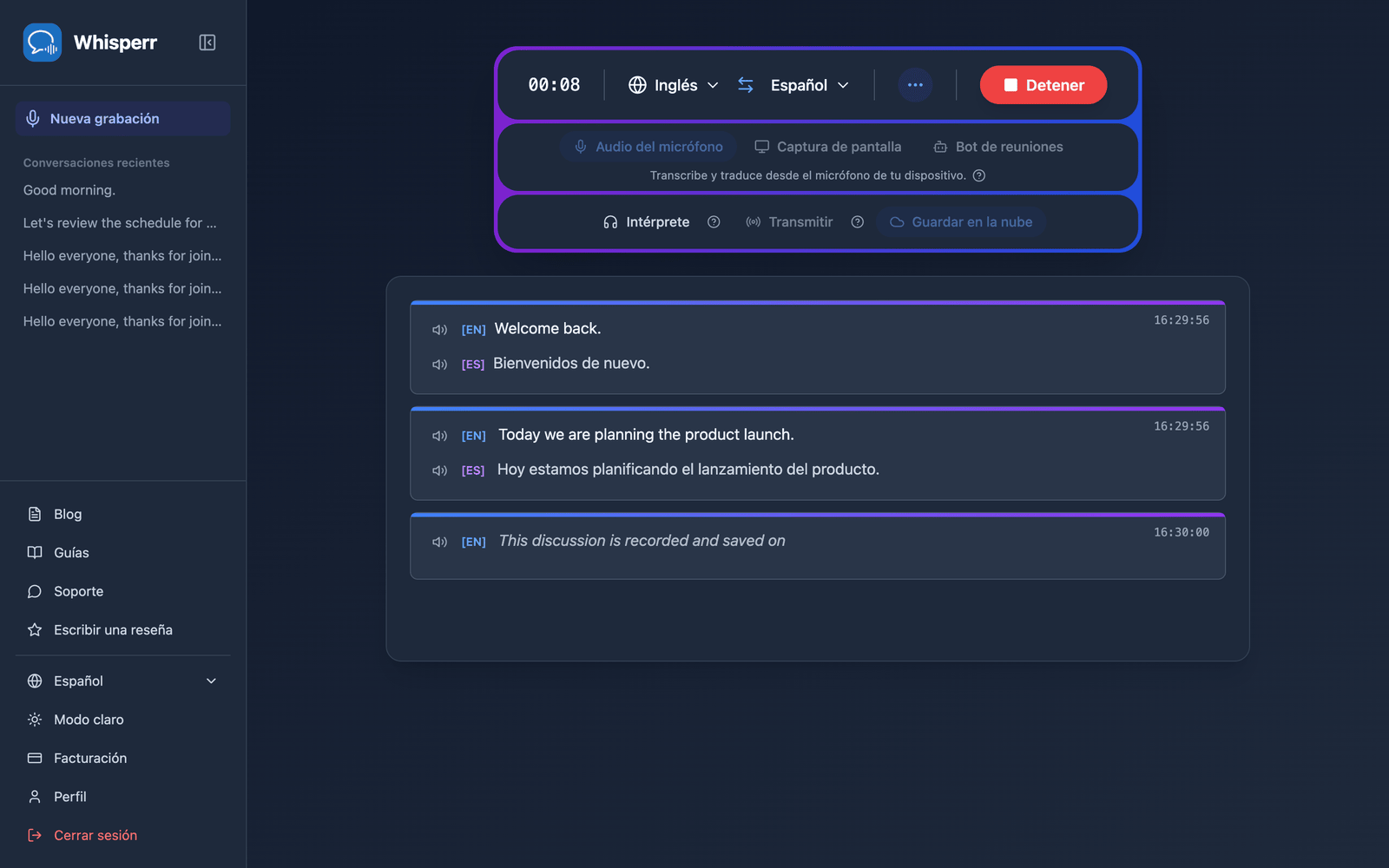
- Haz clic en Detener cuando termines — la conversación aparece en Conversaciones recientes en la barra lateral
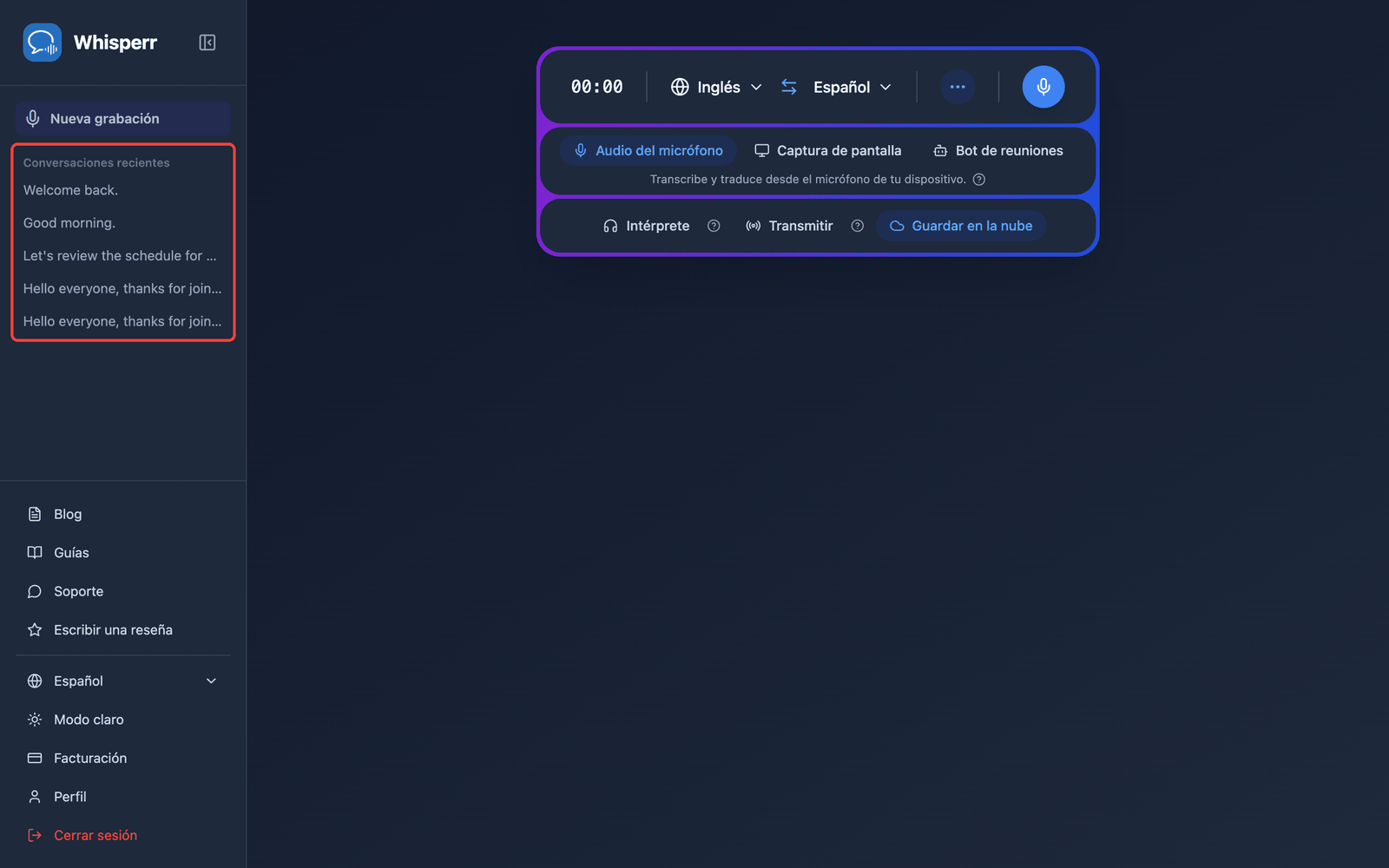
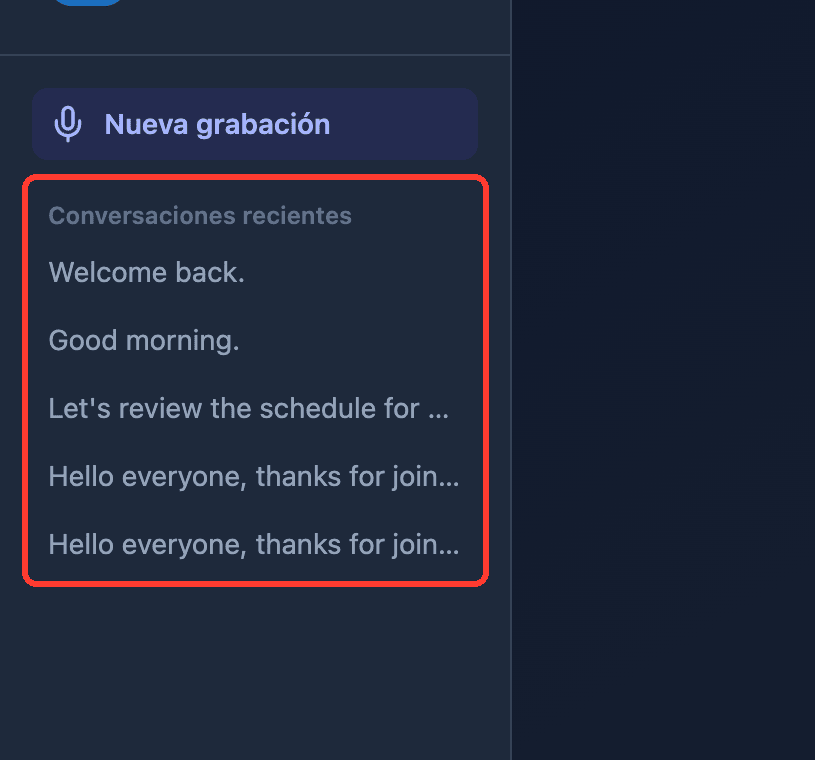
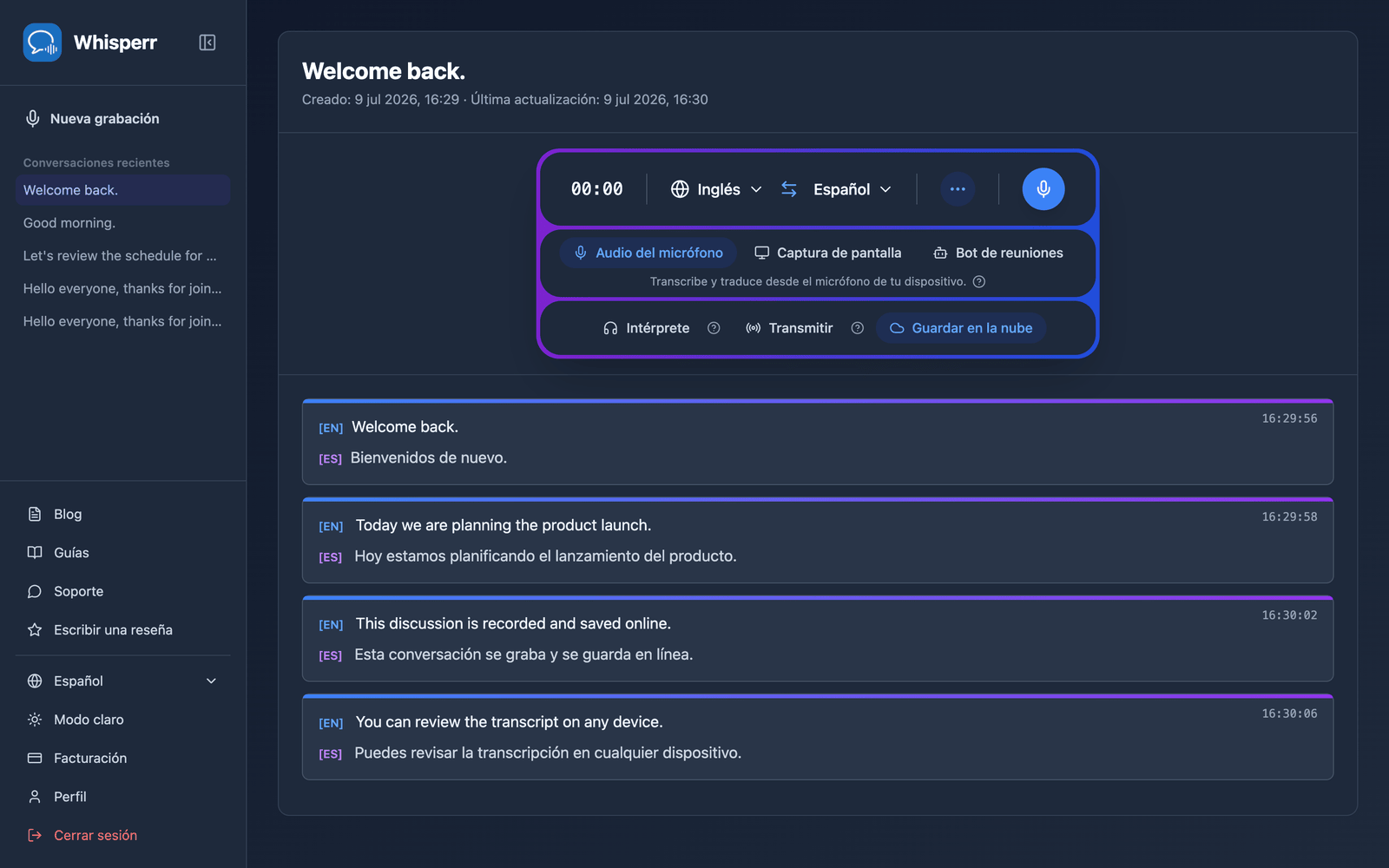
- Haz clic en una conversación para reabrirla — la transcripción completa y las traducciones están justo donde las dejaste, en cualquier dispositivo en el que inicies sesión
Problemas frecuentes (Aplicación Web)
Mi conversación no aparece en Conversaciones recientes
La conversación aparece unos segundos después de hacer clic en Detener — actualiza la página si aún no se muestra. Asegúrate también de que Guardar en la nube estuviera activado antes de empezar a grabar; las sesiones grabadas con la opción desactivada no se guardan.
No puedo cambiar Guardar en la nube durante una grabación
Es así por diseño — la elección se fija cuando comienza la grabación. Haz clic en Detener, cambia la opción y comienza una nueva grabación.
No quiero que se guarden mis transcripciones
Haz clic en Guardar en la nube para que deje de estar resaltado antes de empezar a grabar. Whisperr recuerda tu elección para futuras grabaciones.
¿Sigue sin funcionar? Contactar con soporte
Relacionado
- Guardar en la nube (descripción general) — qué hace la función y plataformas compatibles
- Captura de Audio del Micrófono en la Aplicación Web — graba desde el micrófono de tu dispositivo
- Bot de reuniones en la Aplicación Web — transcribe llamadas de Zoom, Teams y Google Meet