Modo de Voz
El Modo de Voz añade una capa de audio hablado sobre la transcripción y traducción en tiempo real de Whisperr. Ves el texto traducido en pantalla y puedes elegir escucharlo en voz alta a través del altavoz o los auriculares de tu dispositivo — útil cuando leer la pantalla no es una opción. También eliges qué voz lo lee: una voz masculina o femenina fija, o Automático, que hace coincidir la voz con la persona que habla.
El Modo de Voz está disponible en iOS, Android, la aplicación web, Mac y Windows. También pueden usarlo quienes siguen una sala en Modo Transmisión: basta con tocar Modo de voz en la página de la sala, sin instalar nada.
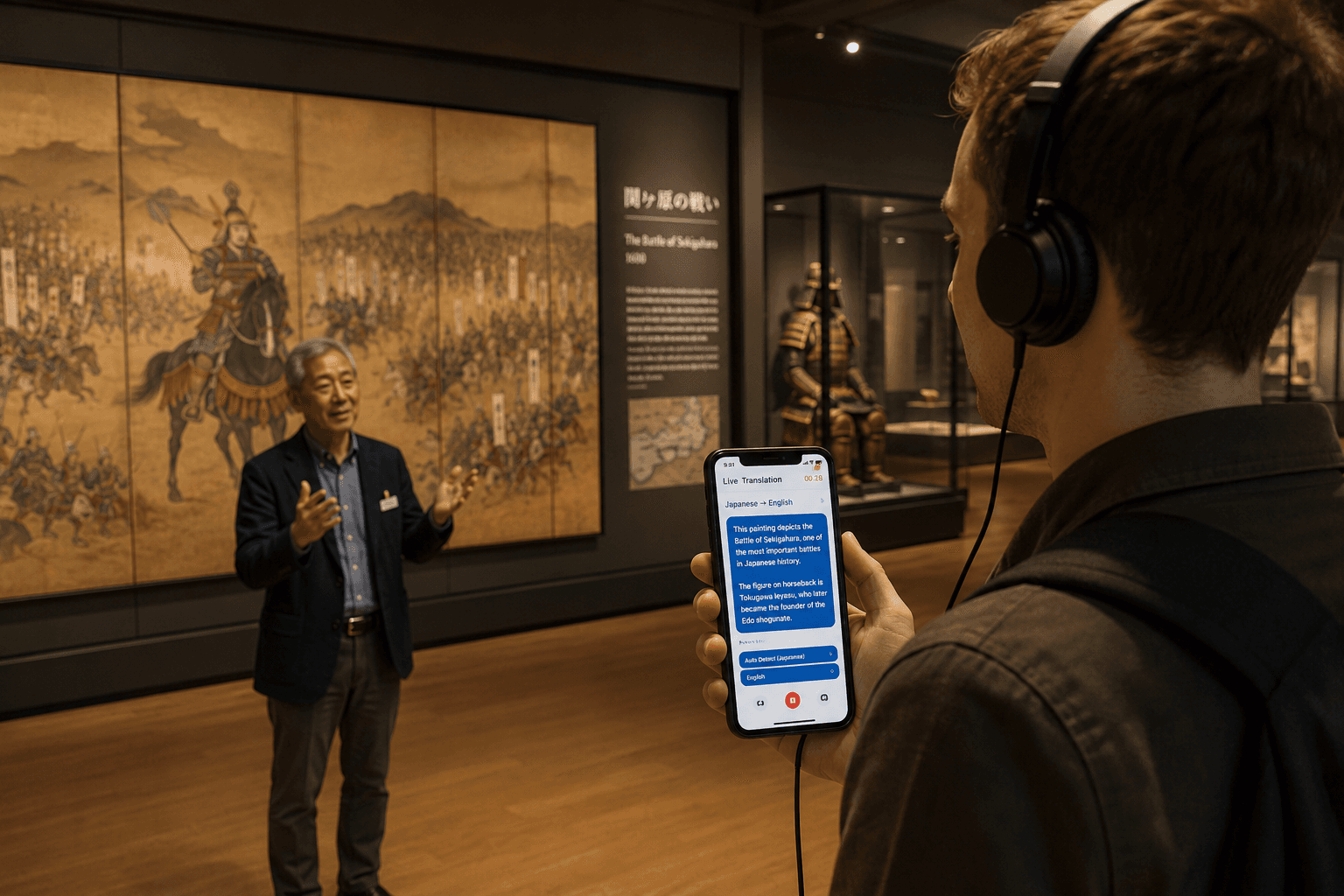
Cómo Funciona
- Whisperr captura el audio a través del micrófono de tu dispositivo
- El habla se transcribe y traduce a tu idioma de destino
- Activas el Modo de Voz — Whisperr lee el texto traducido en voz alta a medida que aparece
- Escucha a través del altavoz del dispositivo o auriculares mientras el texto continúa mostrándose en pantalla
El audio hablado se reproduce junto al texto en pantalla, para que puedas leer, escuchar o hacer ambas cosas.
En cuanto Whisperr habla en voz alta, su propia voz puede llegar al micrófono — donde se transcribe, se traduce y se vuelve a leer en voz alta, una y otra vez. La Cancelación de eco filtra el audio del altavoz de tu dispositivo fuera del micrófono y detiene ese bucle antes de que empiece. Está activada de forma predeterminada en iPhone, iPad y Android, y es automática en Mac y Windows; en la Aplicación Web está desactivada de forma predeterminada, así que actívala en el menú de opciones ••• antes de hablar a través de un altavoz. (Con auriculares, la cuestión no se plantea — la traducción nunca llega al micrófono.)
Elegir la Voz
El selector de Voz decide a quién suena la traducción. Tiene tres configuraciones:
- Automático (predeterminado) — Whisperr elige la voz por ti, haciéndola coincidir con la persona que habla donde eso sea compatible
- Masculina — una voz masculina fija lee todas las líneas, sin importar quién hable
- Femenina — una voz femenina fija lee todas las líneas, sin importar quién hable
Automático sigue la voz del hablante
En la Aplicación Web — y para quienes escuchan una sala de Modo Transmisión en su navegador — Automático hace coincidir la traducción hablada con la persona que está hablando. Mientras alguien habla, Whisperr mide su voz (el tono, cuánto se mueve ese tono y el timbre) y elige la coincidencia más cercana de su catálogo de voces de sonido natural:
- Una voz grave se lee de vuelta con una voz grave, una más aguda con una más aguda
- Cuando hablan varias personas, cada hablante conserva su propia voz distintiva, para que puedas seguir quién dijo qué de oído
- La coincidencia necesita unos segundos de habla para estabilizarse — hasta entonces, la voz estándar de tu idioma de destino lee la línea
En iPhone/iPad y Android, Automático usa la voz estándar de tu idioma de destino.
Lo bien que la voz pueda seguir a un hablante depende del idioma que se esté hablando — consulta Compatibilidad de Voz por Idioma.
Masculina y Femenina fijan un narrador
Elige Masculina o Femenina cuando prefieras un narrador predecible en lugar de una voz que cambie con el hablante — un solo presentador, una voz de intérprete fija para una reunión recurrente, o simplemente la voz que te resulte más fácil de seguir. La voz del propio hablante no se usa en absoluto; cada línea se lee con la voz que elegiste.
Puedes cambiar la voz mientras una sesión ya está en curso — se aplica desde la siguiente línea hablada — y tu elección se recuerda para la próxima vez.
Dónde Encontrar el Selector de Voz
| Plataforma | Selector de voz | Qué hace Automático |
|---|---|---|
| iPhone/iPad | ✅ Controles de grabación (panel En voz alta) y Configuración | Voz estándar del idioma de destino |
| Android | ✅ Controles de grabación (panel En voz alta) y Configuración | Voz estándar del idioma de destino |
| Aplicación web | ✅ Debajo del interruptor En voz alta | Ajustada a la voz de cada hablante |
| Sala de transmisión | ✅ Debajo del interruptor Modo de voz en la página de la sala | Ajustada a la voz de cada hablante |
| Mac / Windows | — | Voz estándar del idioma de destino |
Primeros Pasos
Elige tu plataforma para la configuración paso a paso:
Casos de Uso
- Escucha manos libres — conduciendo, cocinando o caminando, cuando mirar la pantalla no es seguro ni práctico
- Accesibilidad — los lectores con baja visión pueden escuchar la traducción en lugar de (o junto a) leerla
- Aprendizaje de idiomas — escucha la pronunciación natural de la frase traducida para entrenar tu oído
- Fluidez en la conversación — permite que la otra persona escuche tu respuesta hablada en su idioma sin que tú necesites leerla en voz alta
Plataformas Compatibles
| Plataforma | Compatible | Notas |
|---|---|---|
| iOS | ✅ | Totalmente compatible |
| Aplicación web | ✅ | Totalmente compatible |
| Mac | ✅ | Totalmente compatible |
| Android | ✅ | Totalmente compatible |
| Windows | ✅ | Totalmente compatible |
Consejos para Mejores Resultados
- Usa auriculares o AirPods en entornos ruidosos — la traducción hablada es más fácil de seguir sin ruido ambiental
- Activa la Cancelación de eco siempre que la traducción se reproduzca por un altavoz — mantiene la propia voz de Whisperr fuera de la transcripción, para que la misma frase no se traduzca una y otra vez
- Baja un poco el volumen de tu dispositivo si la salida de voz de Whisperr sigue siendo captada por el micrófono
- Deja la Voz en Automático cuando hable más de una persona — en la Aplicación Web y en las salas de Modo Transmisión esto da a cada hablante su propia voz, mucho más fácil de seguir que un solo narrador leyendo por todos
- Cambia a Masculina o Femenina para un solo hablante — una presentación o una conferencia se escucha mejor con una voz constante
- Combínalo con Subtítulos flotantes para mantener la traducción en pantalla visible mientras cambias a otra aplicación y escuchas
Relacionado
- Modo Transmisión — los espectadores de una sala compartida pueden escuchar la traducción en su navegador
- Compatibilidad de Voz por Idioma — qué idiomas admiten Automático, Masculina y Femenina
- Cancelación de eco — evita que la traducción hablada vuelva al micrófono
- Captura de audio del micrófono — cómo Whisperr captura el audio de entrada
- Subtítulos flotantes — mantén las traducciones visibles mientras usas otras aplicaciones
- Reuniones en persona — traduce conversaciones cara a cara