Modo de Voz en Windows
Esta página cubre la configuración de Windows para el Modo de Voz. Para conocer su funcionamiento y casos de uso, consulta la descripción general del Modo de Voz.
El Modo de Voz lee en voz alta cada traducción finalizada a través de los altavoces o los auriculares de tu PC, para que puedas escuchar en lugar de (o junto a) leer la pantalla.
Cómo usar el Modo de Voz en Windows
- Descarga Whisperr para Windows si aún no lo has hecho, y luego abre Whisperr
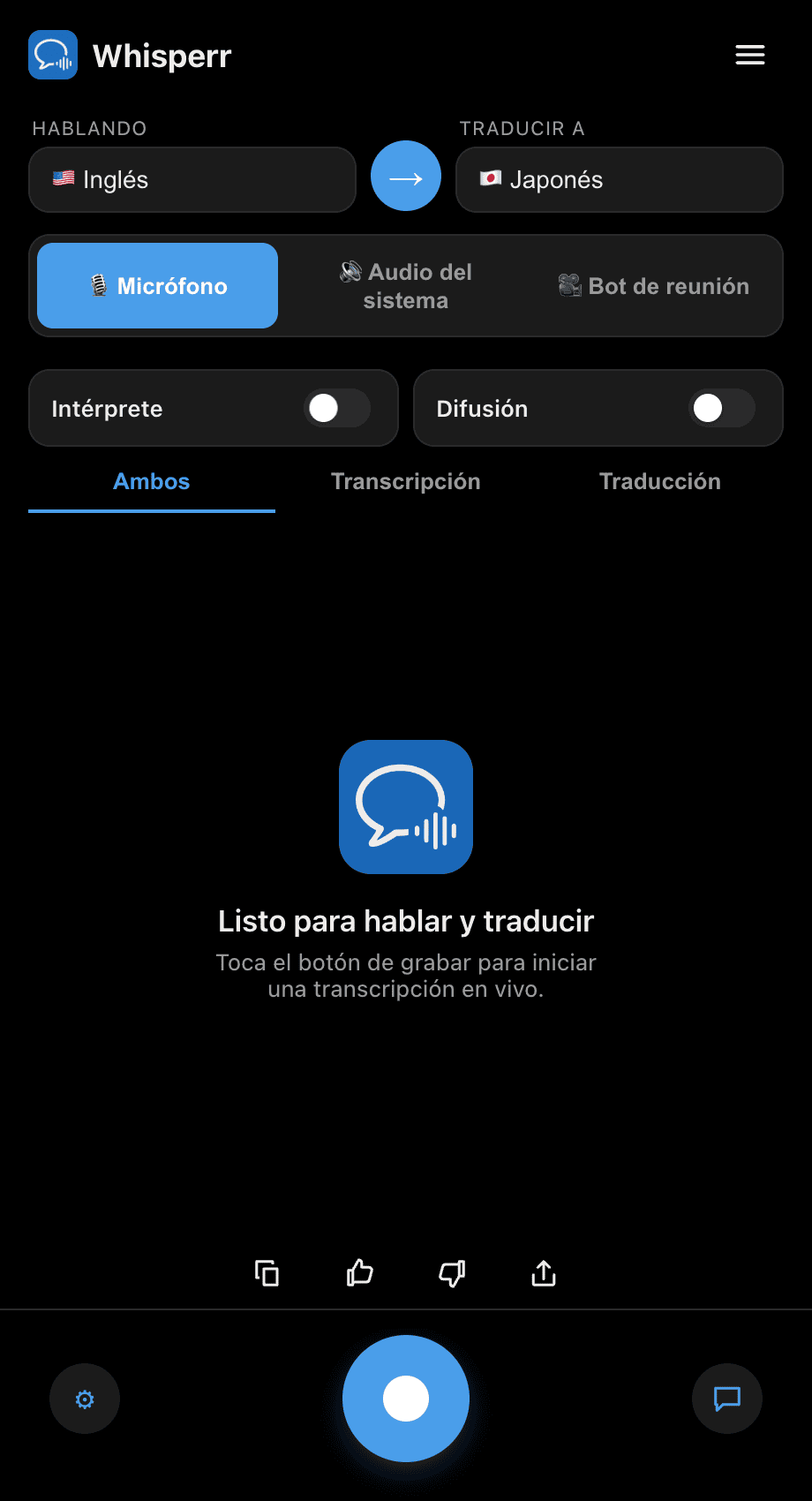
- Configura tus idiomas Hablando (origen) y Traducir a (destino)
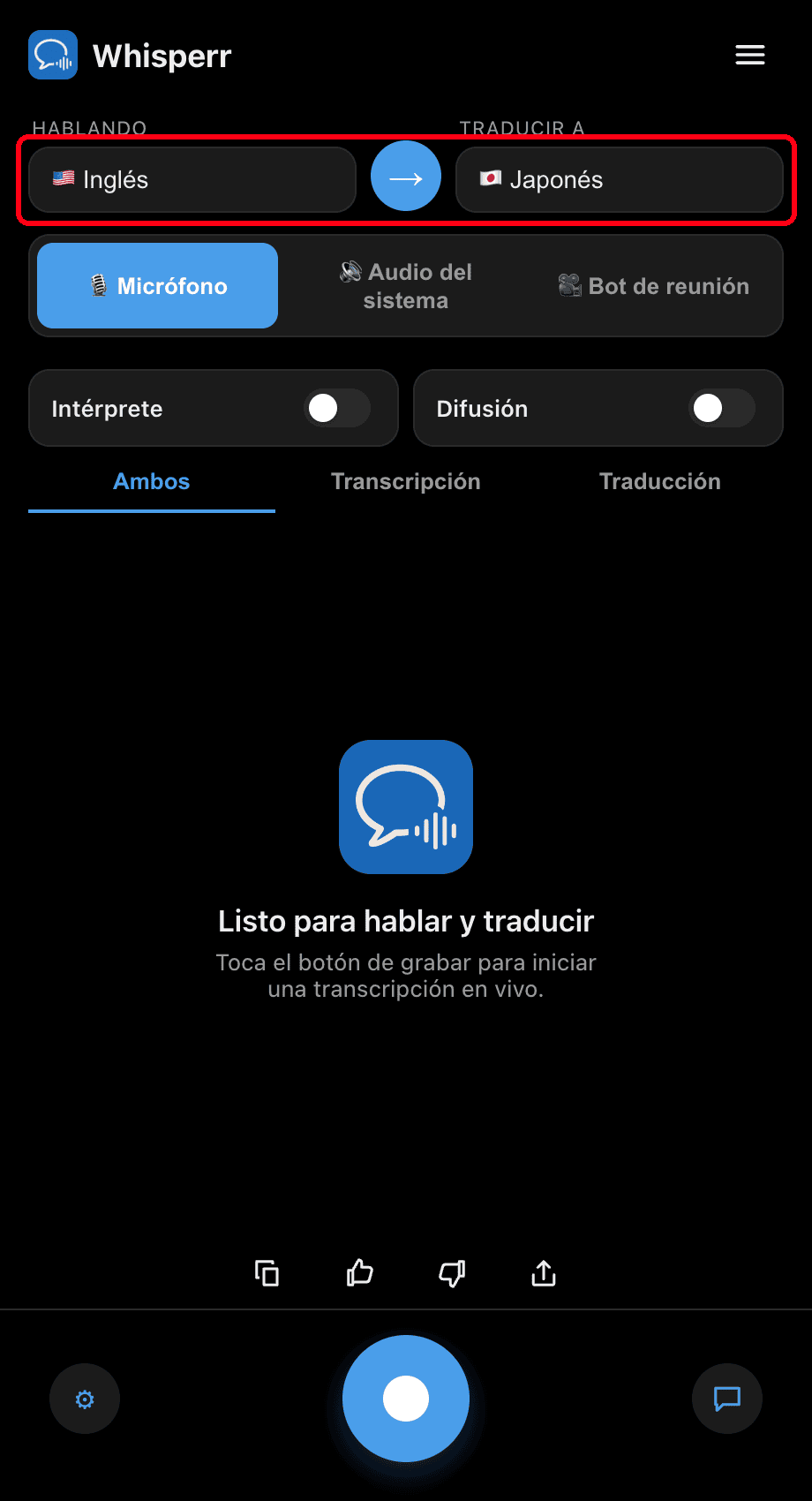
- Activa el interruptor Intérprete — Whisperr pronuncia en voz alta cada línea traducida a medida que aparece
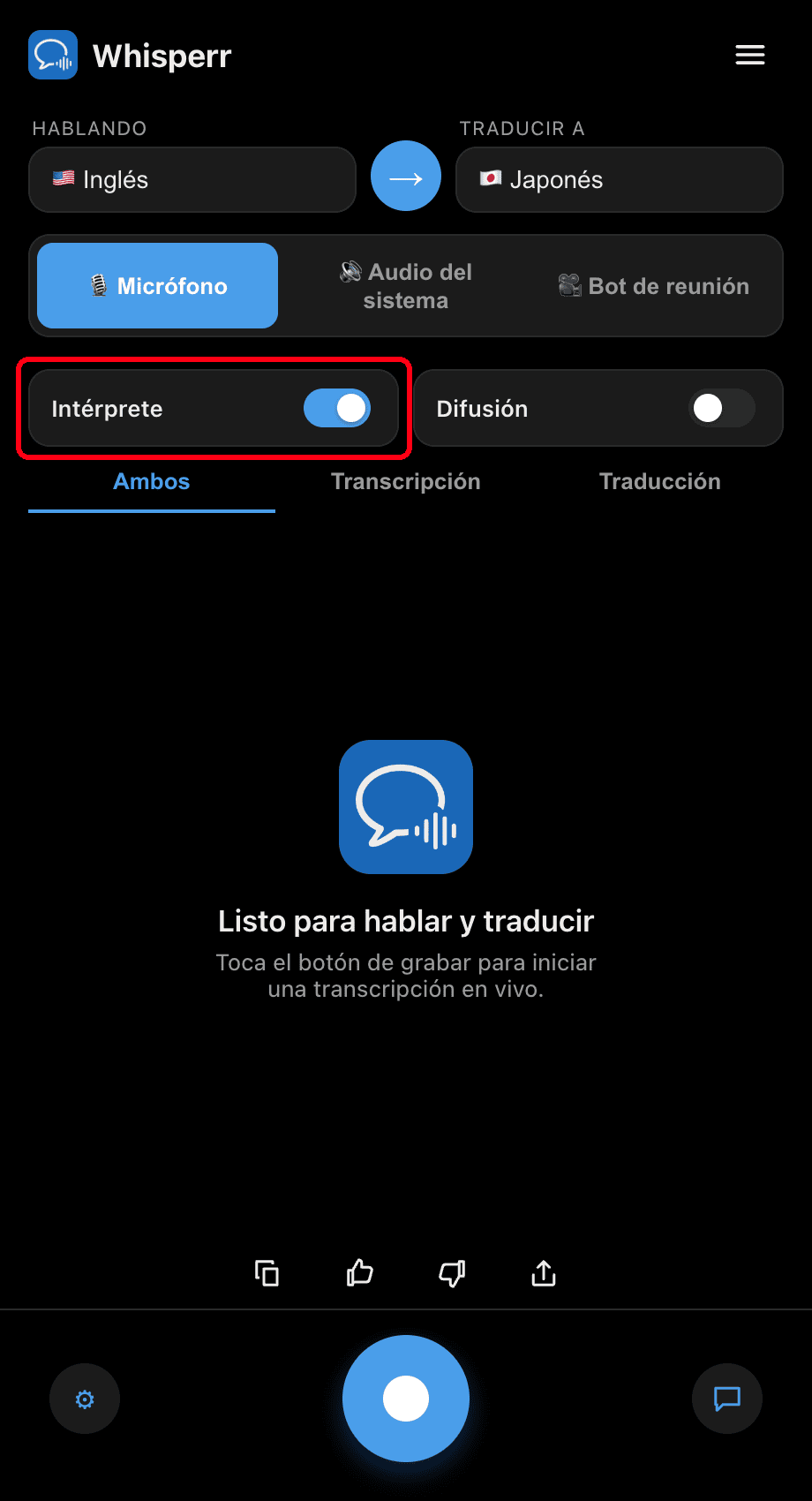
- Haz clic en el botón de grabación — cada traducción finalizada se pronuncia en voz alta mientras el texto permanece en pantalla
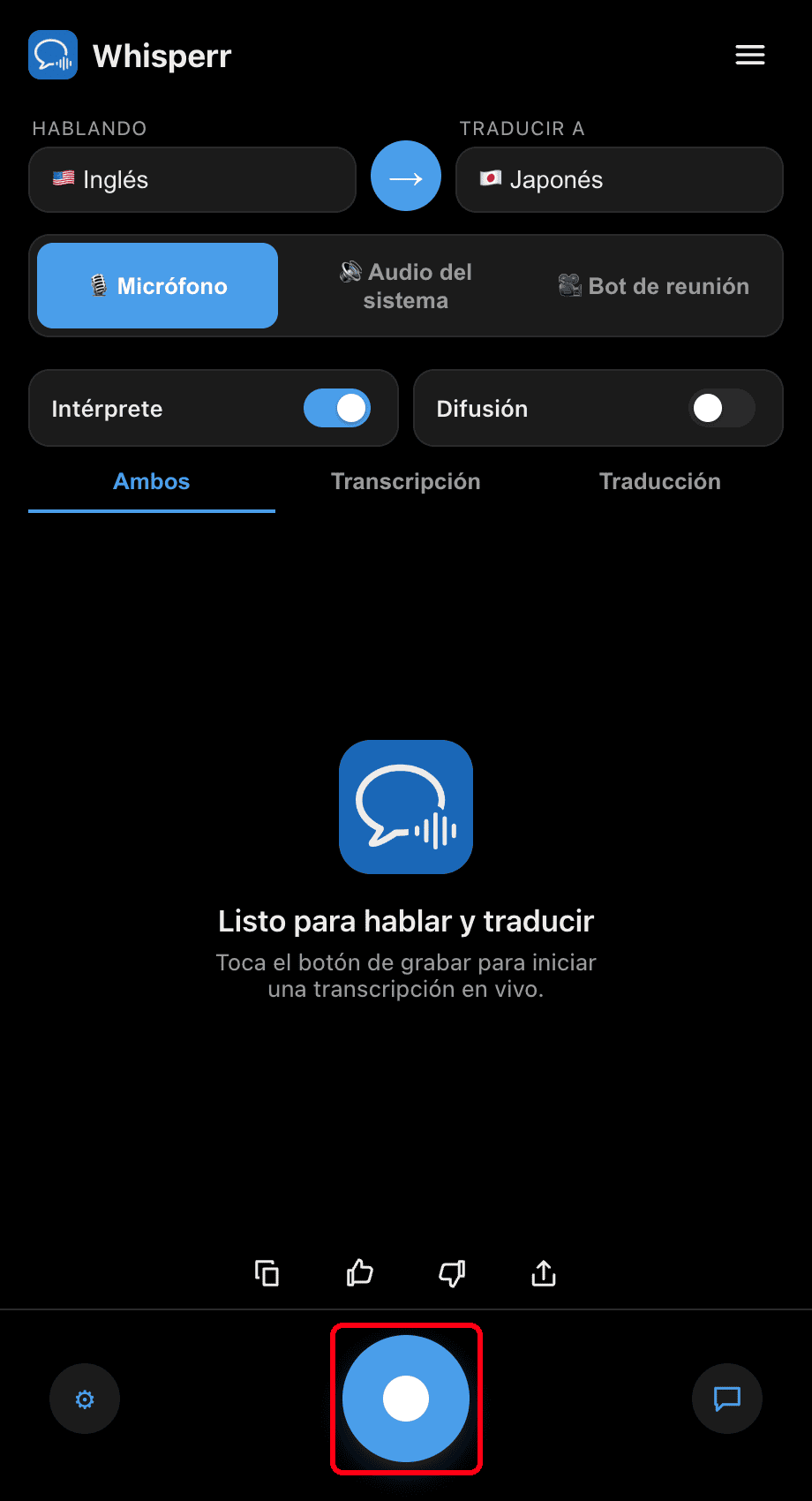
Ajusta la velocidad de habla (0,5×–2×) en ⚙ Configuración a tu gusto. Usa auriculares para escuchar de forma privada y evitar que el audio hablado sea captado de nuevo por el micrófono.
Problemas frecuentes (Windows)
No se escucha ningún audio
Asegúrate de que el interruptor Intérprete esté activado y de que tu PC no esté silenciado.
Eco o bucle de retroalimentación
Si la traducción hablada de Whisperr es captada de nuevo por el micrófono, usa auriculares o baja el volumen de salida.
Sigue sin funcionar
Reinicia la app e inténtalo de nuevo.
¿Sigue sin funcionar? Contactar con soporte
Relacionado
- Modo de Voz (descripción general) — cómo funciona, casos de uso y consejos generales
- En Mac · En iPhone/iPad · En Android · En la aplicación web
- Captura de audio con micrófono en Windows — cómo Whisperr captura el audio de entrada
- Subtítulos flotantes en Windows — subtitula cualquier audio del sistema que escuches