Parooli lähtestamine
Kas unustasite oma parooli? Lähtestuslingi saate endale saata ükskõik millisest Whisperri rakendusest — kõik kasutavad sama kontot, seega pole vahet, millise valite:
- iPhone ja iPad
- Android
- Mac ja Windows (arvutirakendus)
- Veeb
Link saabub e-postiga ja uus parool kehtib kõikjal, kus te sisse logite.
Kui logite alati sisse nupuga Jätka Apple'iga või Jätka Google'iga, siis teil ei olegi Whisperri parooli, mida lähtestada — kasutage edasi sama nuppu. Parooli lähtestamine puudutab ainult neid kontosid, mis on loodud e-posti aadressi ja parooliga.
Parooli lähtestamine ei mõjuta teie tellimust. Arvelduse lõpetamiseks vaadake juhendit Tühistamised.
iPhone ja iPad
- Avage külgmenüü ja puudutage Account.
- Veenduge, et olete vahekaardil Log In.
- Sisestage oma e-posti aadress väljale Email.
- Puudutage Forgot password? nupu Log In all.
Lähtestusmeil saadetakse kohe — eraldi ekraani ei avata. Kui meil on teel, kuvatakse teade Password reset email sent.
Forgot password? jääb passiivseks seni, kuni väli Email on tühi, sest just sellele aadressile link saadetakse.
Android
- Avage külgnavigatsioon ja puudutage Account.
- Veenduge, et olete vahekaardil Log In.
- Sisestage oma e-posti aadress väljale Email.
- Puudutage Forgot password? nupu Log In all.
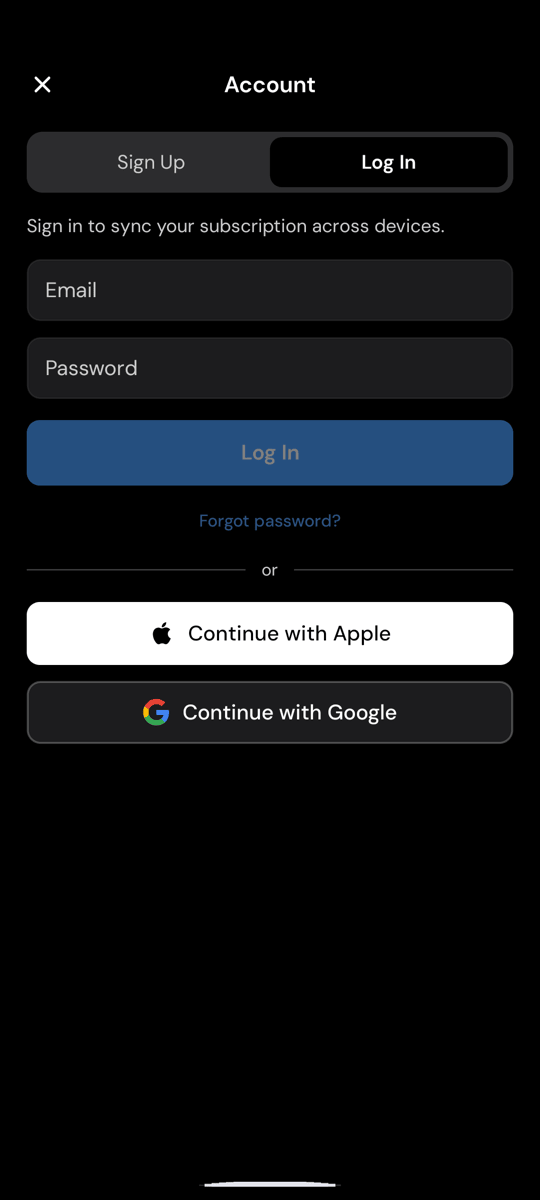
Nagu iPhone'is ja iPadis, saadetakse meil kohe ja kinnitus kuvatakse samal ekraanil.
Mac ja Windows
Arvutirakendusel on eraldi lähtestamise ekraan.
- Klõpsake menüüs Logi sisse või avage Seaded ja minge jaotisse Konto.
- Klõpsake Unustasid parooli? nupu Logi sisse all.
- Sisestage oma e-posti aadress.
- Klõpsake Saada lähtestuslink.
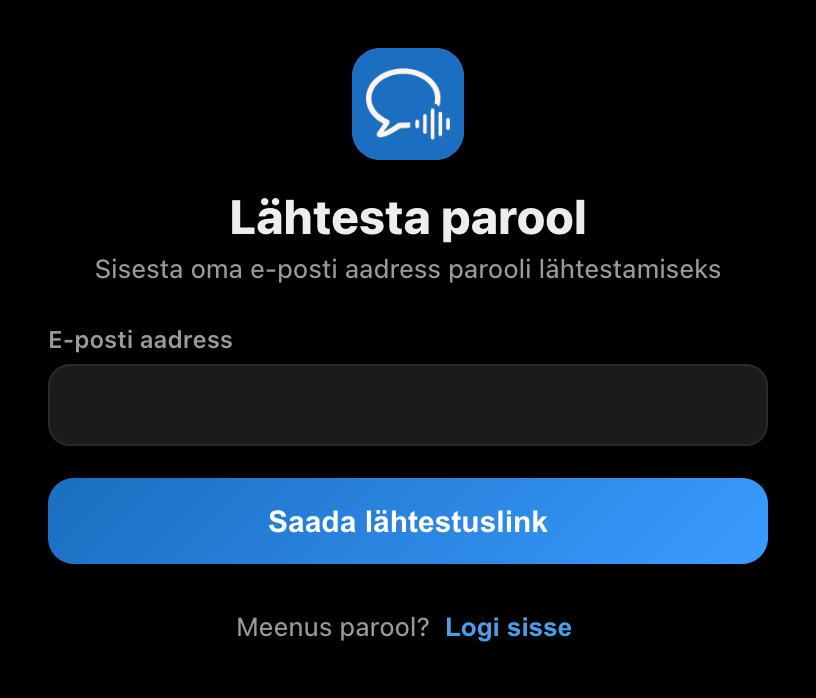
Ilma lähtestamiseta tagasi minekuks klõpsake Logi sisse.
Veeb
- Avage Whisperri veebirakendus aadressil whisperr.co/app ja logige välja, kui olete juba sisse logitud.
- Klõpsake Unustasid parooli? välja Parool all.
- Sisestage ekraanil Lähtesta parool oma e-posti aadress.
- Klõpsake Saada lähtestuslink.
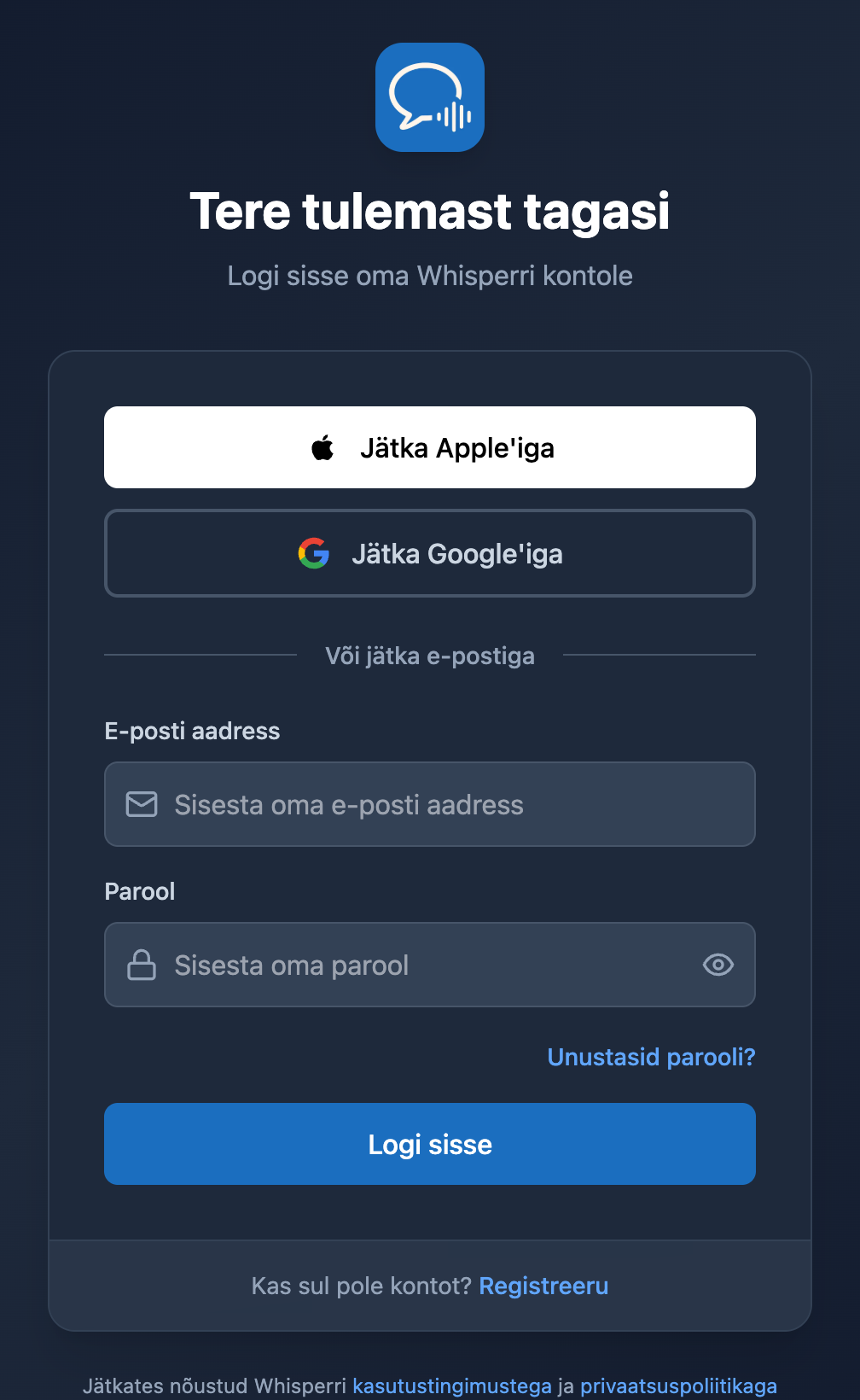
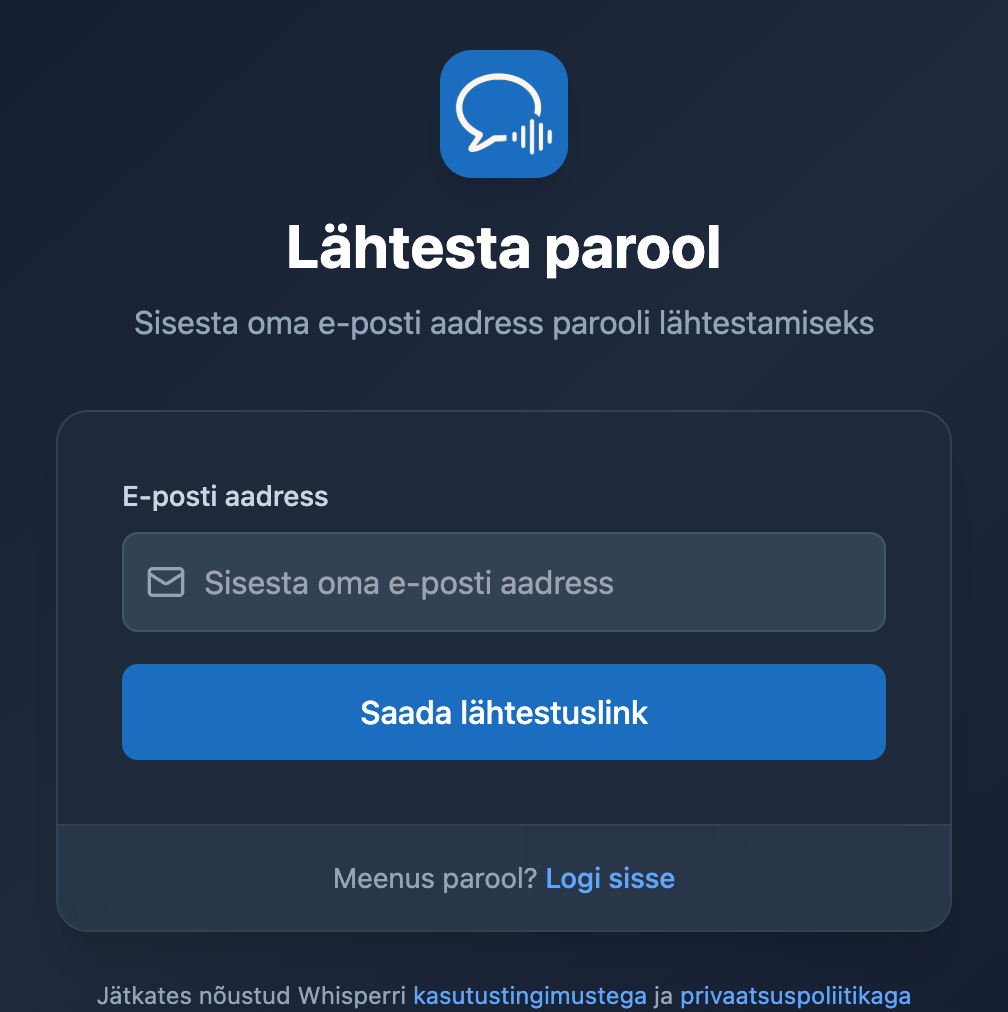
Ilma lähtestamiseta tagasi minekuks klõpsake Logi sisse teksti Meenus parool? kõrval.
Uue parooli määramine
- Avage e-kiri pealkirjaga Reset your password for Whisperr. See saadetakse aadressilt
noreply@whisperr-prod-ae0f4.firebaseapp.com. - Klõpsake kirjas olevat linki.
- Sisestage uus parool ja kinnitage see.
- Minge tagasi Whisperrisse ja logige sisse oma e-posti aadressi ja uue parooliga.
Uus parool hakkab kohe pärast määramist kehtima kõigil platvormidel — iPhone, iPad, Android, Mac, Windows ja veeb.
Kiri ei jõudnud kohale?
- Kontrollige rämpsposti kausta. Kiri tuleb aadressilt
noreply@whisperr-prod-ae0f4.firebaseapp.com, mille mõned e-posti teenusepakkujad välja filtreerivad. - Kontrollige oma e-posti aadressi õigekirja. Turvalisuse huvides kuvab Whisperr sama kinnituse sõltumata sellest, kas sisestatud aadressiga konto on olemas või mitte — nii näeb kirjaviga välja täpselt nagu õnnestunud saatmine.
- Veenduge, et teil on parooliga konto. Kontodel, mis on loodud nupuga Jätka Apple'iga või Jätka Google'iga, ei ole parooli — logige sisse sama nupuga.
- Küsige uus link. Lähtestuslingid on ühekordsed ja aeguvad, seega vana kiri ei pruugi enam toimida. Korrake lihtsalt ülaltoodud samme.
Vajate abi?
Kui te ikka ei pääse oma kontole ligi, võtke ühendust meie tugimeeskonnaga reaalajavestluse kaudu ja aitame teid hea meelega.