Hõljuvad subtiitrid Windowsis
See leht käsitleb hõljuvate subtiitrite Windowsi seadistust. Selle toimimise ja toetatud platvormide kohta vaata Hõljuvate subtiitrite ülevaadet.
Windowsis töötab Whisperr oma aknas ja salvestab süsteemi heli — kõike, mida kuuled videost, kõnest või mis tahes muust rakendusest —, nii et reaalajas subtiitrid ilmuvad su sisu kõrvale. Hoia Whisperri aken nähtaval oma sisu kõrval (näiteks kinnitatuna ekraani ühele küljele).
Kuidas kasutada hõljuvaid subtiitreid Windowsis
- Laadi alla Whisperr Windowsi jaoks (Windows 10 ja uuemad), käivita installer ja ava Whisperr
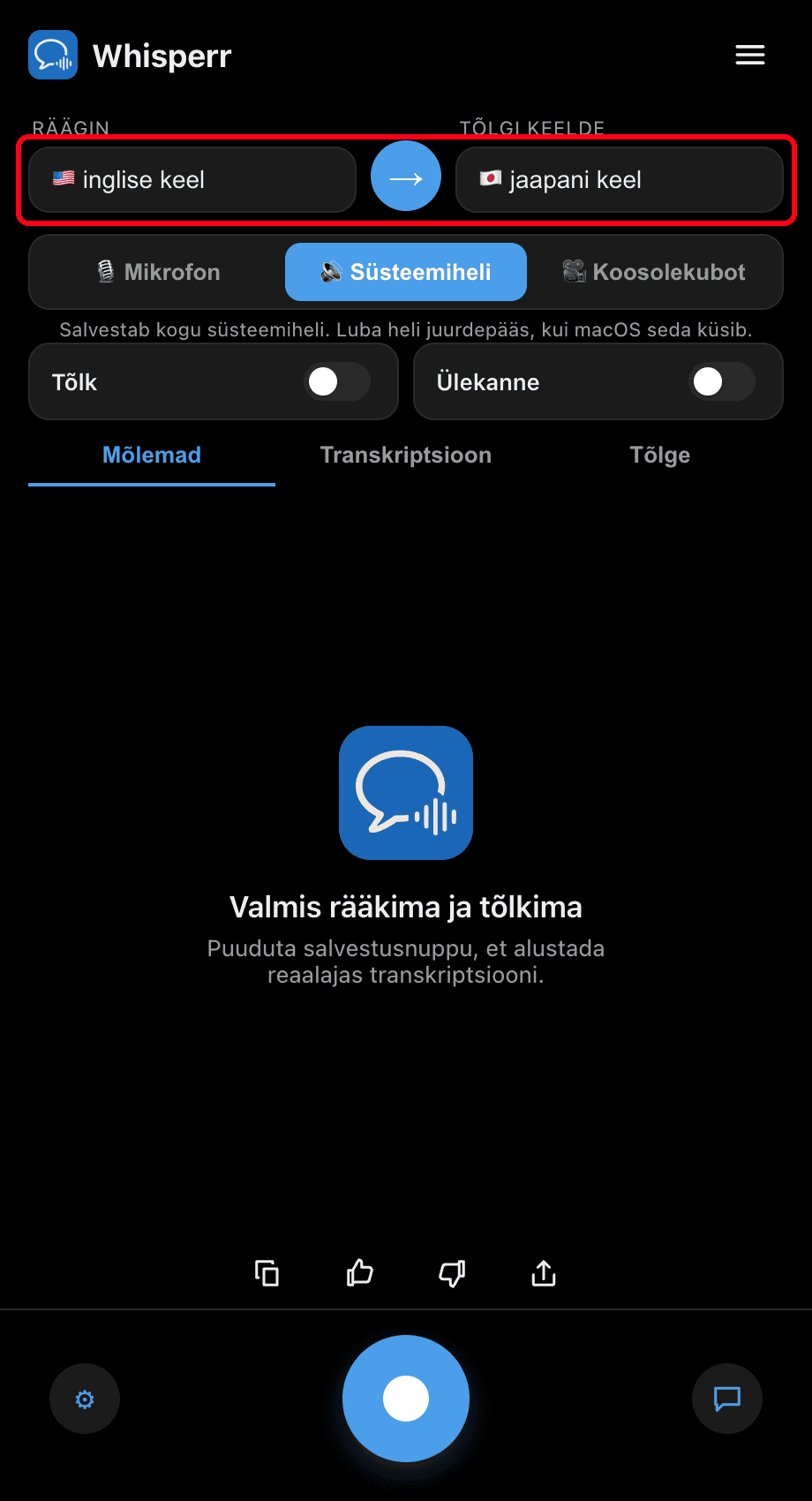
- Määra oma keeled: vali valiku Räägin alt keel, mida kuuled, ja keel, millesse Tõlgi keelde
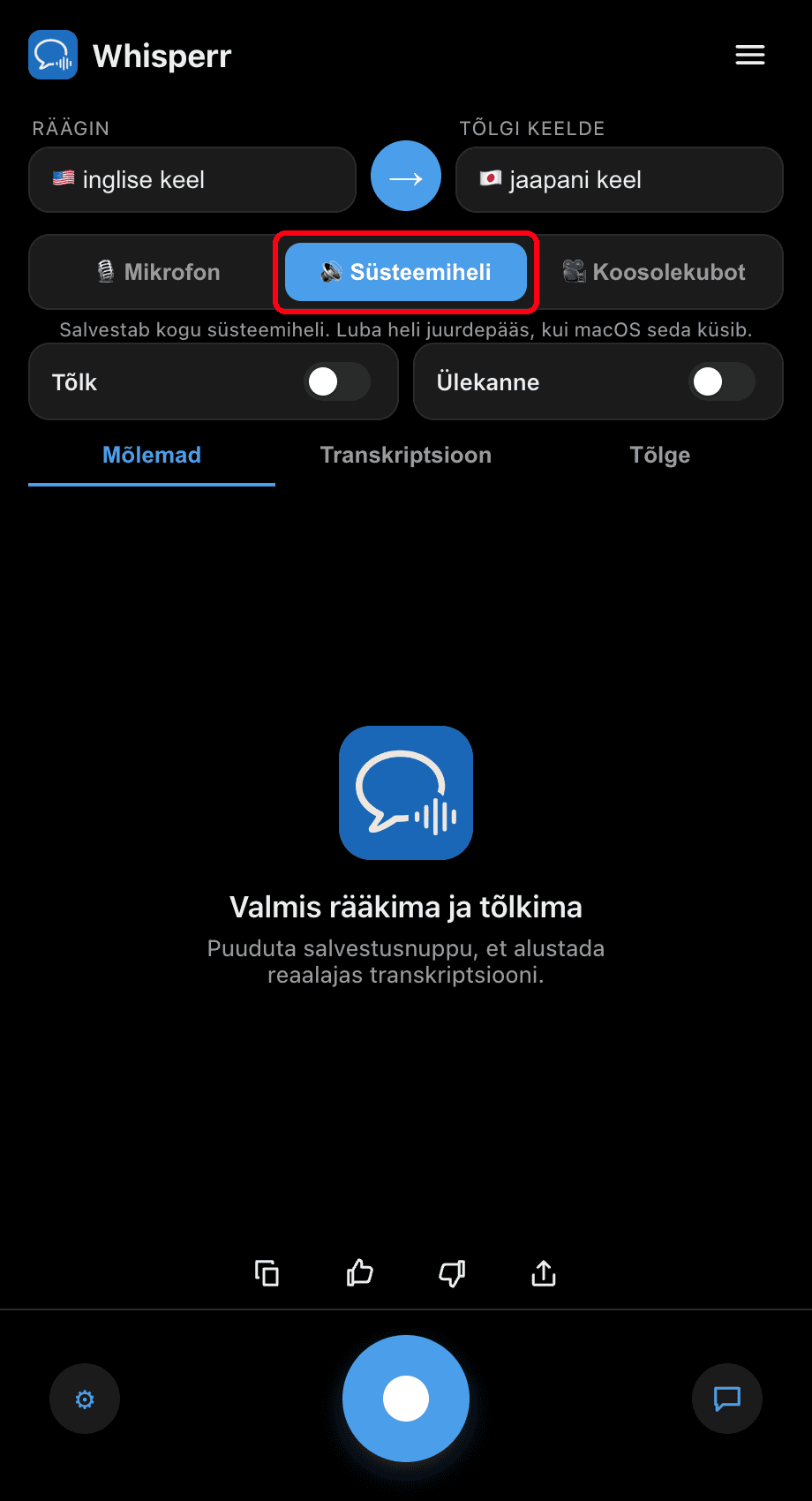
- Lülita allika lüliti asendisse 🔊 Süsteemi heli — Windowsis salvestab see otse su arvuti taasesituse, ilma lisaseadistuseta
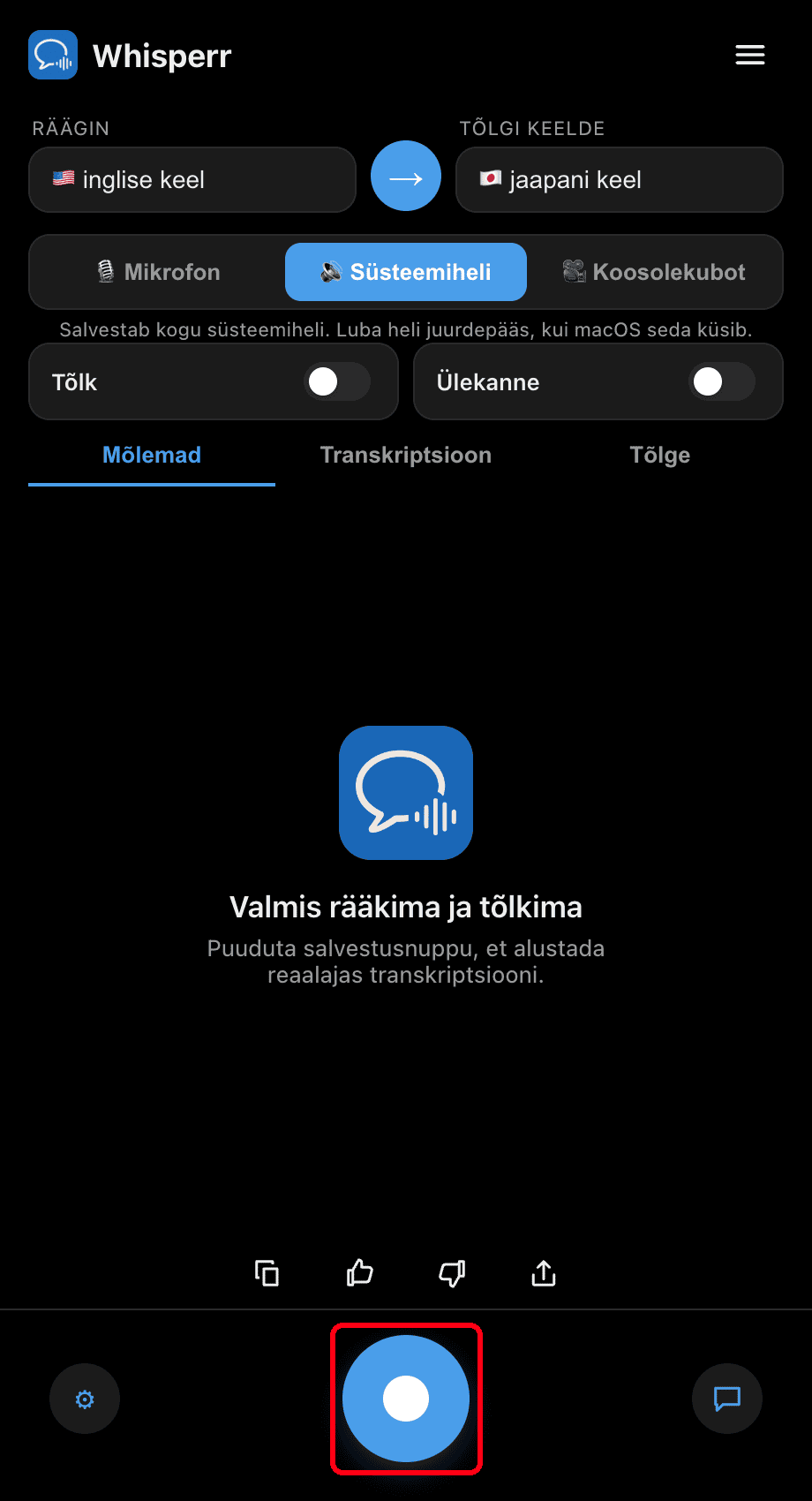
- Klõpsa ümmargusel salvestusnupul — Whisperr transkribeerib kõik, mis su arvutis mängib, ja kuvab tõlke reaalajas
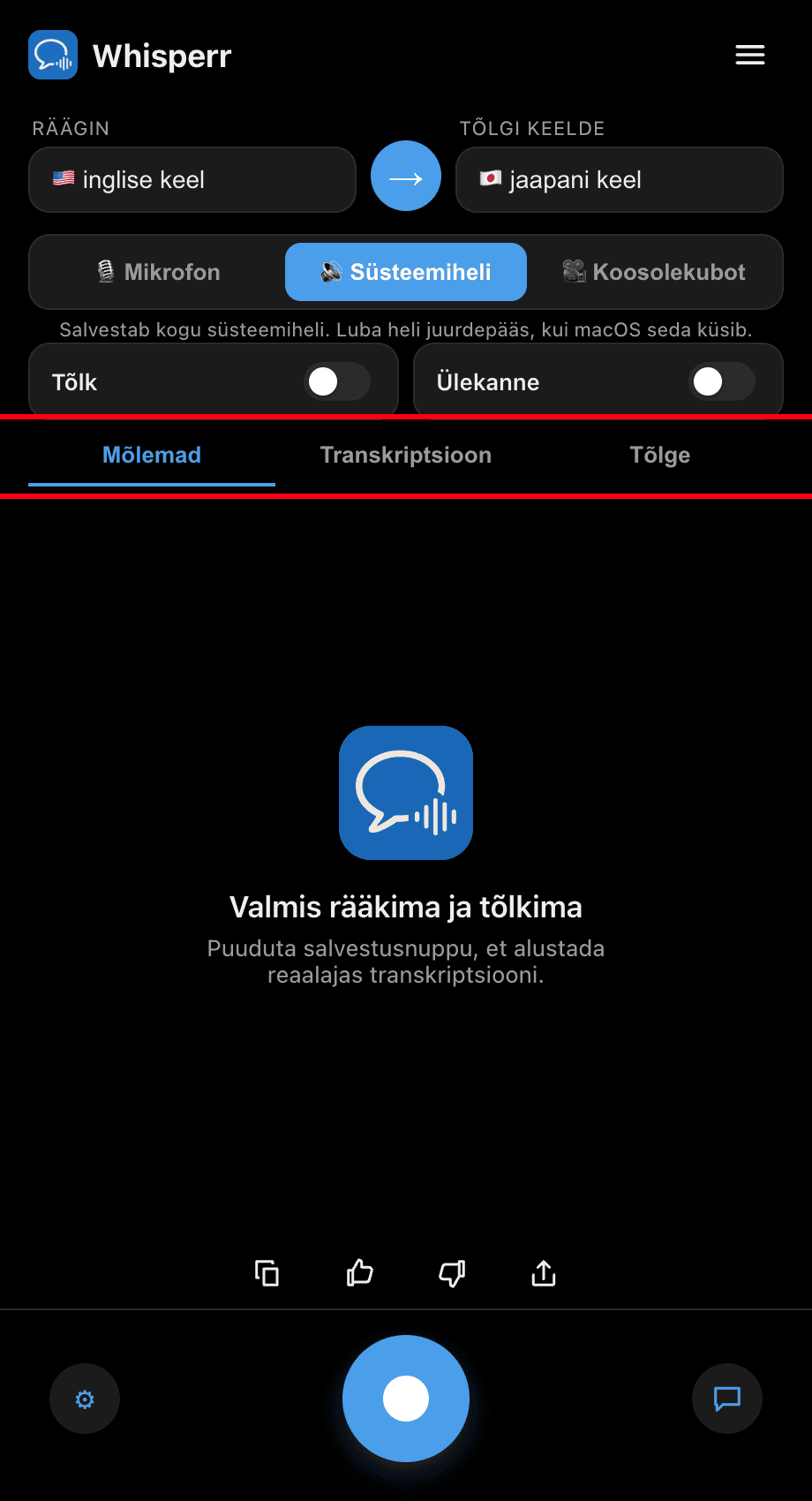
- Käivita oma video või liitu kõnega ja hoia Whisperri aken selle kõrval — subtiitrid uuenevad reaalajas heli mängimisel. Kasuta tabe Mõlemad / Transkriptsioon / Tõlge, et valida, mida kuvatakse

Levinud probleemid (Windows)
Subtiitrid on tühjad, kuigi heli mängib
Kontrolli, et heli mängiks õige väljundseadme kaudu ja poleks vaigistatud: tee tegumiribal kõlariikoonil paremklõps, vali Helisätted ja kontrolli väljundit jaotises Süsteem > Heli.
Süsteemi heli asemel on valitud mikrofon
Selleks, et subtiitrid kajastaksid seda, mida sina kuuled (mitte seda, mida ütled), veendu, et allika lüliti näitab 🔊 Süsteemi heli, mitte 🎙️ Mikrofon.
Ikka ei tööta
Taaskäivita rakendus ja proovi uuesti.
Ikka ei tööta? Võta ühendust toega
Seotud teemad
- Hõljuvad subtiitrid (ülevaade) — kuidas see toimib, toetatud platvormid ja üldised näpunäited
- Macis · iPhone/iPadil · Androidil · Veebirakenduses
- Mikrofoni helisalvestus Windowsis — transkribeeri selle asemel oma häält või välist kõlarit
- Veebikoosolekud — kasuta subtiitreid videokõnede ajal