Koosolekubot veebirakenduses
See leht käsitleb Whisperri koosolekuboti saatmist kõnesse Whisperri veebirakendusest — midagi pole vaja alla laadida. Lisateavet koosolekuboti toimimise kohta leiad koosolekuboti ülevaatest.
Koosolekubot ei ole tasuta paketis saadaval. Uuenda rakenduses (Uuenda / Arveldus), et saata bot kõnesse.
Kuidas kasutada koosolekubotti veebirakenduses
- Mine aadressile app.whisperr.co ja logi sisse
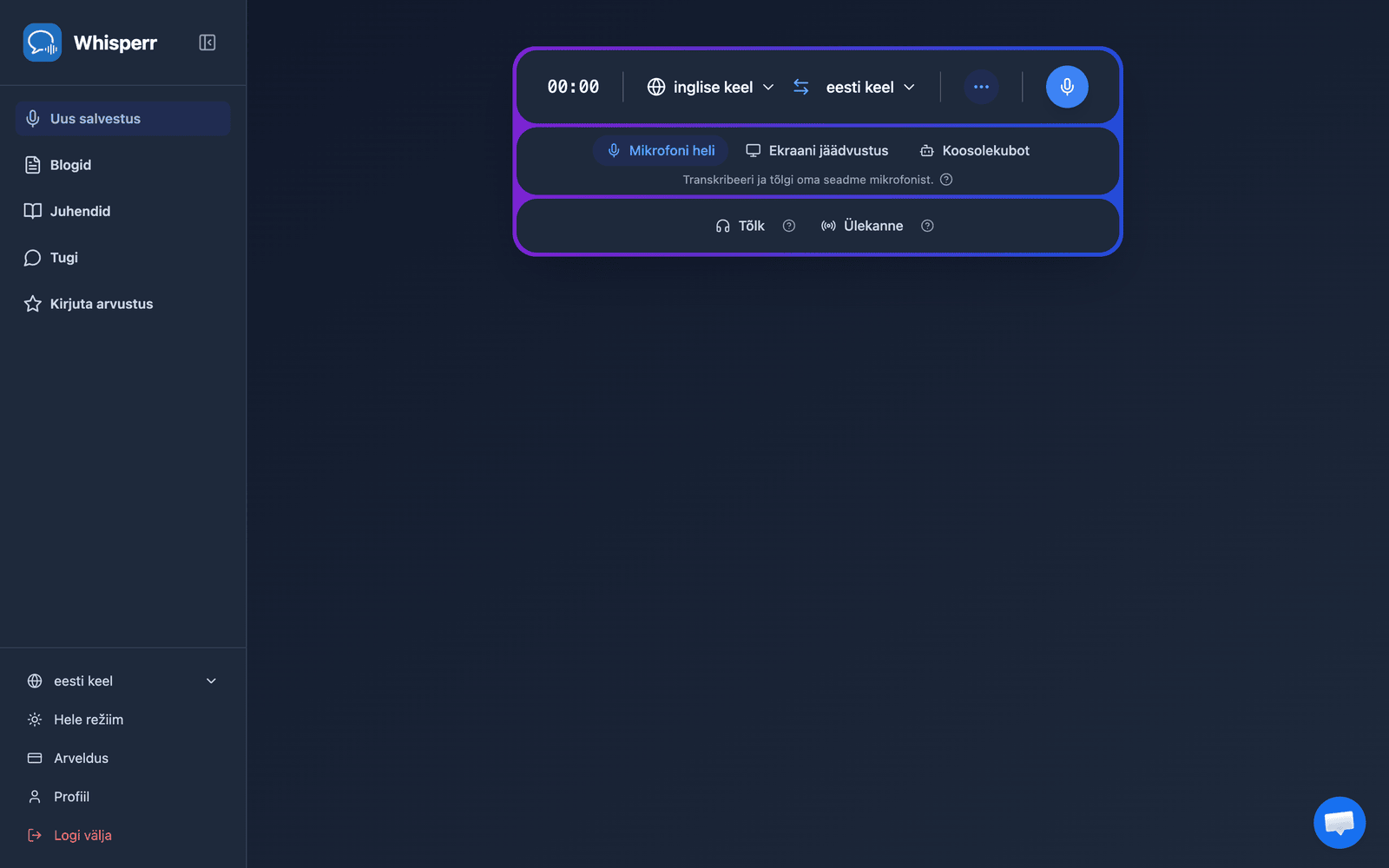
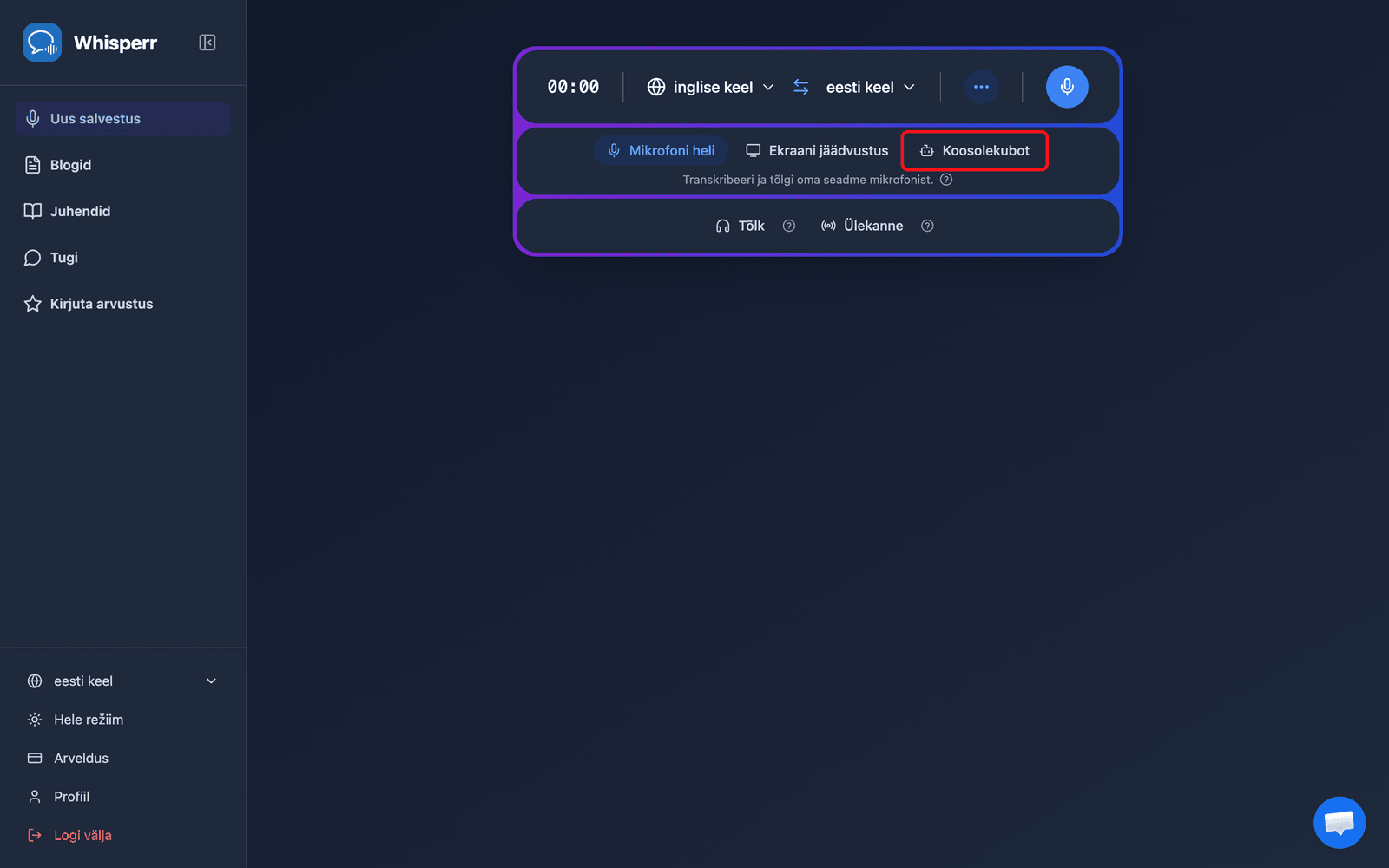
- Klõpsa salvestusriba all olevas allikavalijas Koosolekubot
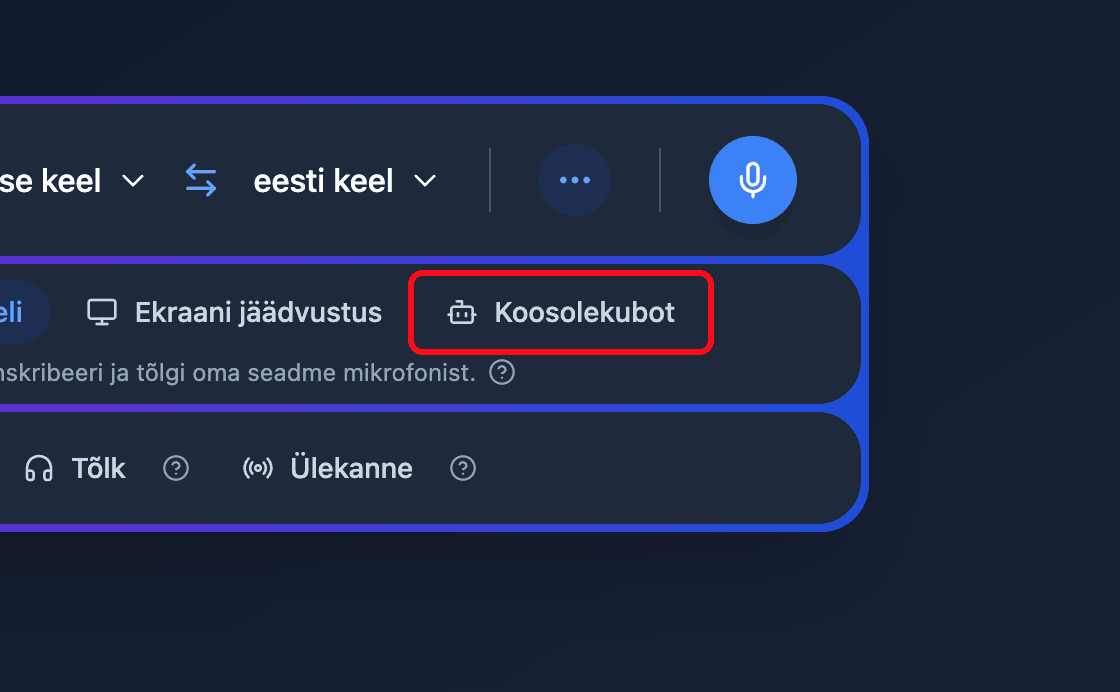
- Kleebi koosoleku link (Zoom, Teams või Google Meet) väljale Kleebi Zoomi, Teamsi või Google Meeti link — Whisperr tuvastab platvormi automaatselt
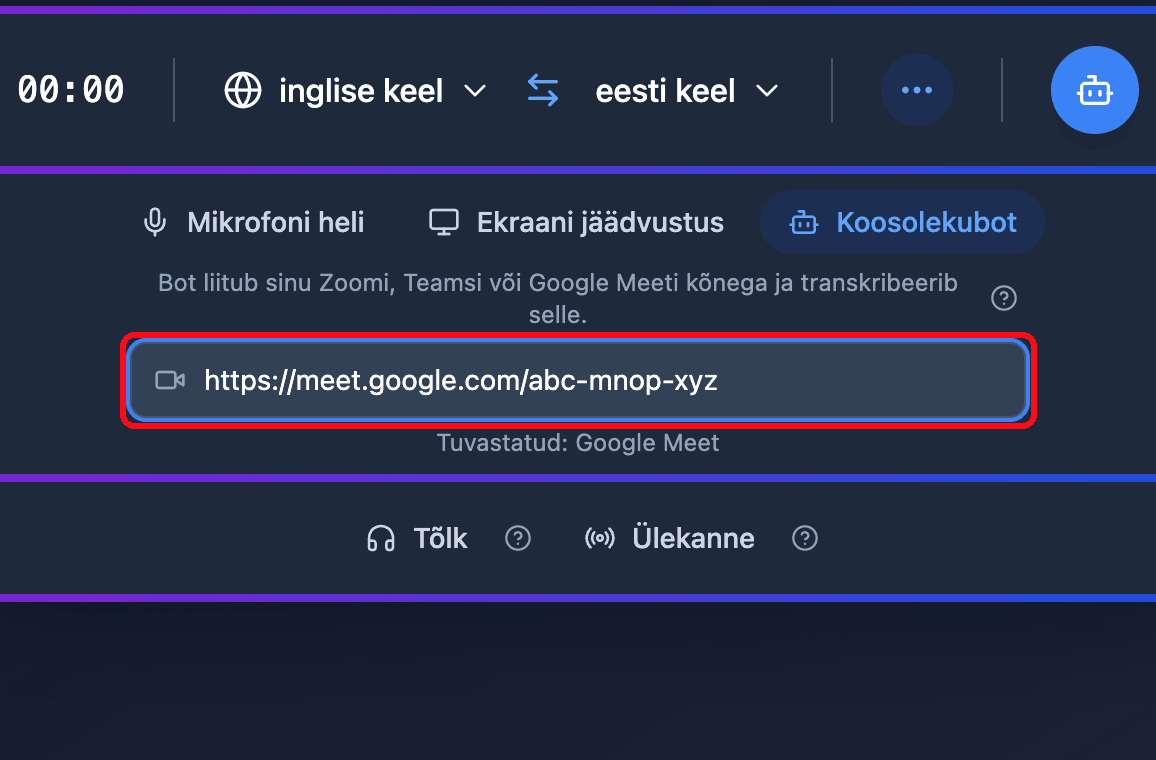
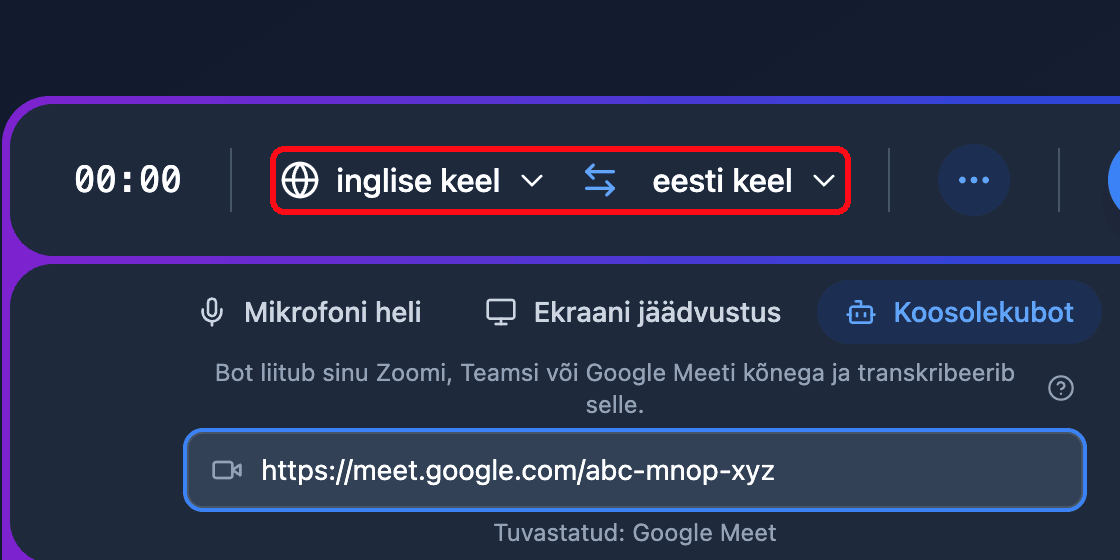
- Määra salvestusriba ülaosas lähte- ja sihtkeel
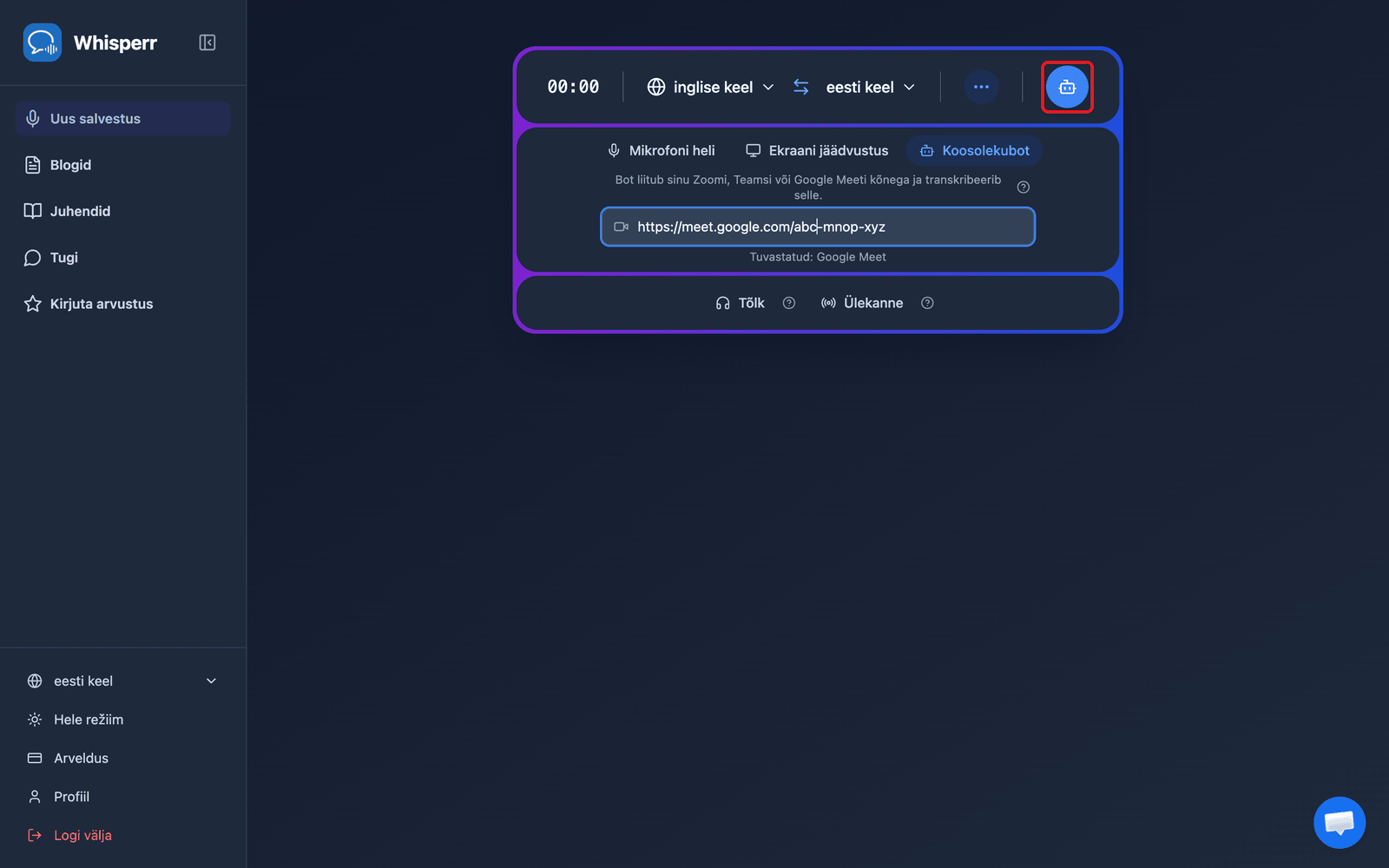
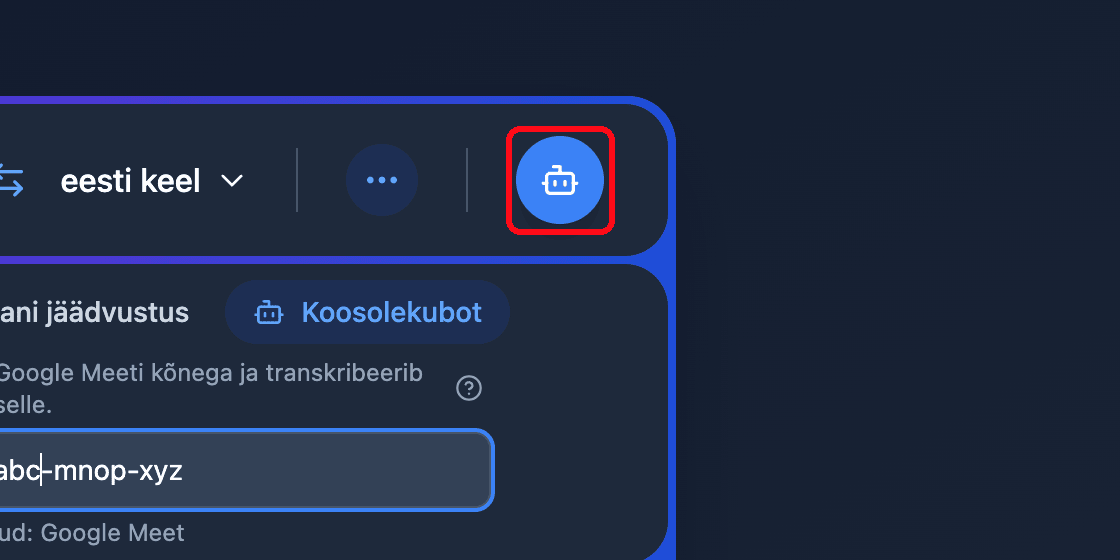
- Klõpsa nuppu Saada bot — Whisperri tõlkebot liitub koosolekuga osalejana
- Luba bot sisse koosoleku ootesaalist, kui korraldajal on see lubatud — seejärel ilmuvad transkriptsioon ja tõlge reaalajas sinu brauserisse
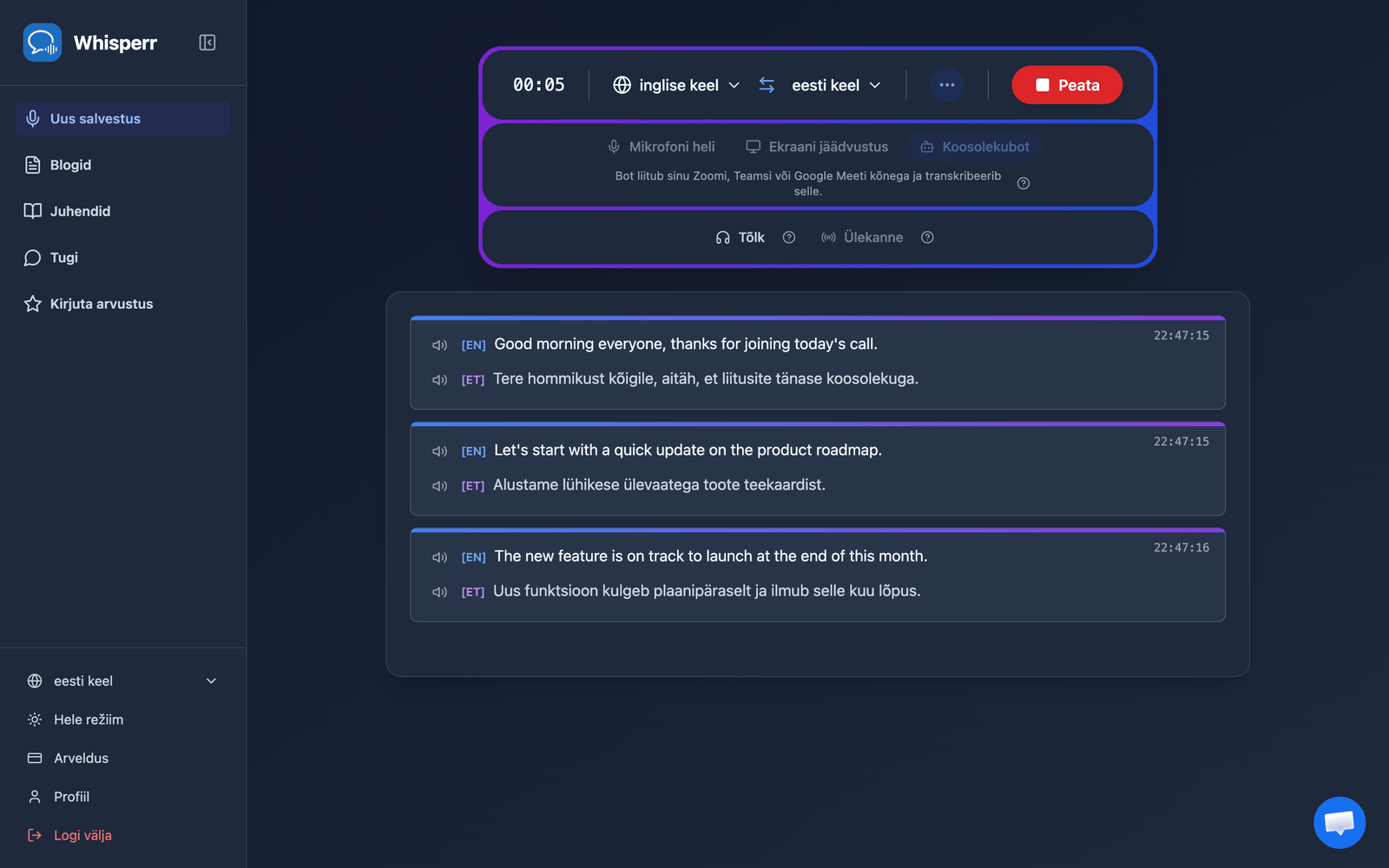
Klõpsa Peata, et bot eemaldada ja seanss lõpetada.
Levinud probleemid (veebirakendus)
Nupp „Saada bot“ palub mul paketti uuendada
Koosolekubot vajab aktiivset tellimust. Kontrolli paketiriba ja vali Uuenda, kui kasutad tasuta paketti.
„Sisesta kehtiv Zoomi, Teamsi või Google Meeti link.“
Kleebi täielik koosoleku link. Toetatud on ainult Zoomi, Microsoft Teamsi ja Google Meeti lingid — kopeeri liitumislink otse koosoleku kutsest.
Bot ei liitu kunagi
Korraldaja võib pidada boti ootesaalist sisse laskma. Veendu ka, et koosolek pole lõppenud ja link on endiselt kehtiv.
Pärast boti liitumist ei kuvata transkriptsiooni
Veendu, et keegi räägib, ja kontrolli üle salvestusriba lähte- ja sihtkeel.
Ikka ei tööta? Võta ühendust toega
Seotud teemad
- Koosolekubot (ülevaade) — kuidas see toimib ja millised koosolekuplatvormid on toetatud
- iPhone'il/iPadil · Macil · Windowsis
- Mikrofoni helisalvestus veebirakenduses — salvesta selle asemel heli oma seadme kaudu