Mikrofoni helisalvestus Androidil
See leht käsitleb mikrofoni salvestuse Androidi seadistust. Selle toimimise põhimõtete ja kõikidele platvormidele kehtivate näpunäidete kohta vaata Mikrofoni helisalvestuse ülevaadet.
Kuidas salvestada mikrofoni heli Androidil
- Ava Whisperr rakendus oma Androidi seadmes
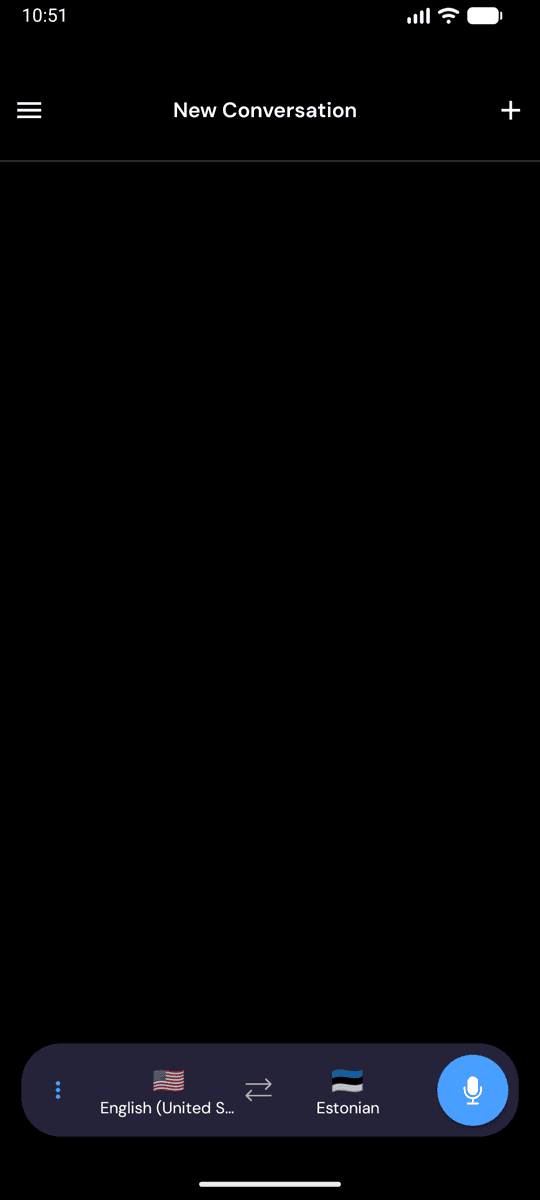
- Vali lähte- ja sihtkeel
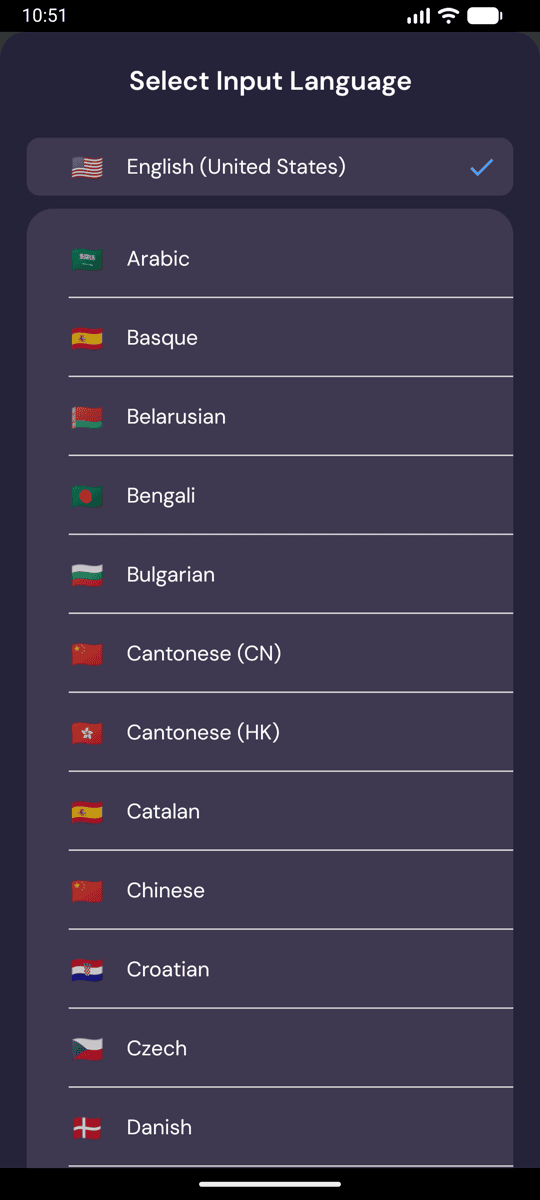
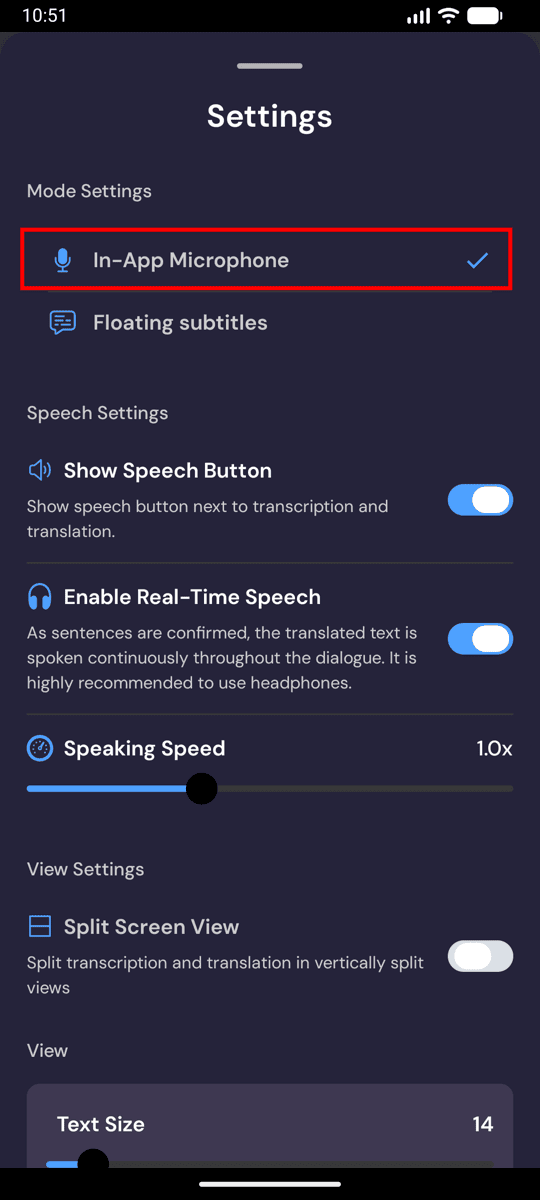
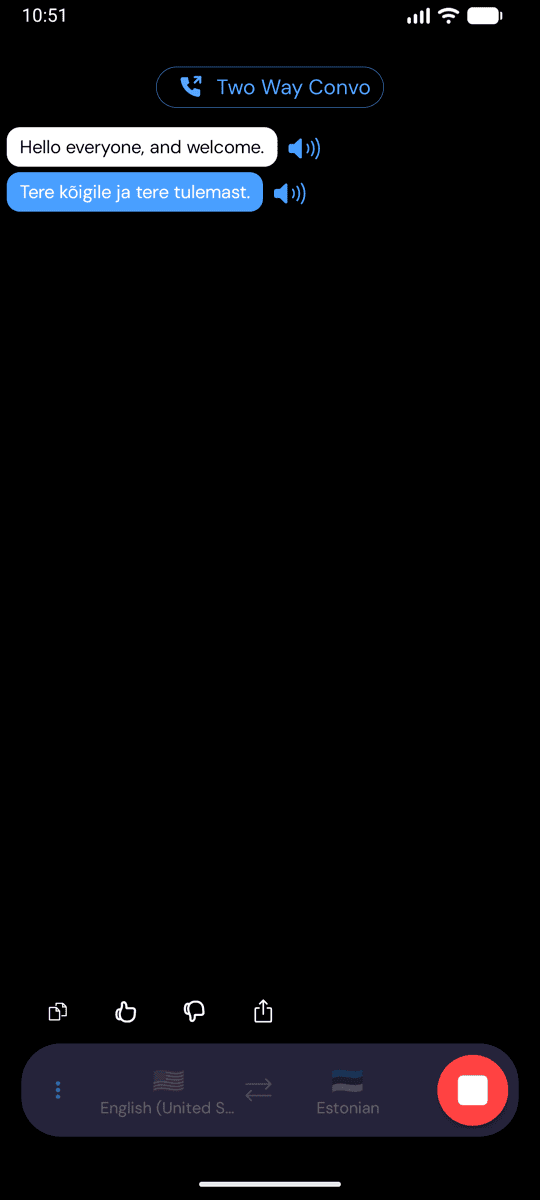
- Puuduta Salvestamise ikooni, seejärel puuduta Rakendusesisene mikrofon
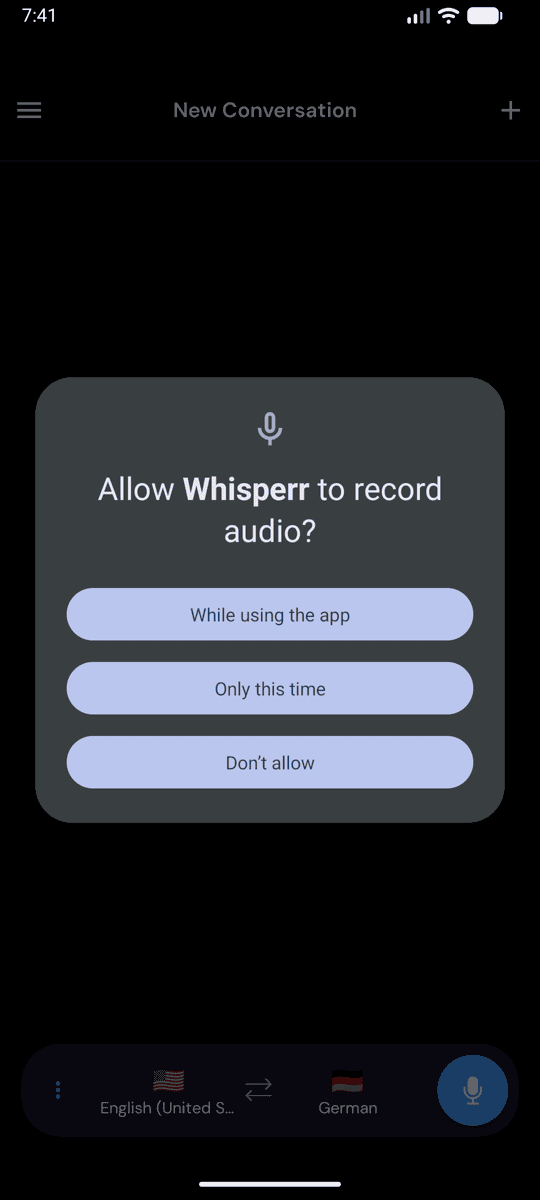
- Kui Android küsib mikrofoni luba, puuduta Rakenduse kasutamise ajal (või Luba)
- Alusta rääkimist või suuna seade kõlari poole — reaalajas transkriptsioon ilmub ekraanile koos tõlkega sihtkeles
Levinud probleemid (Android)
Mikrofoni luba on keelatud
Whisperr vajab transkriptsiooniks mikrofoni juurdepääsu. Kui transkriptsiooni ei kuvata, võib luba olla keelatud — luba see süsteemi seadetest:
- Ava Seaded
- Mine jaotisse Rakendused > Whisperr > Õigused > Mikrofon
- Määra see olekusse Luba
Heli ei jõua mikrofonini
Liigu kõlarile lähemale või kasuta välist mikrofoni.
Ikka ei tööta
Taaskäivita rakendus ja proovi uuesti.
Ikka ei tööta? Võta ühendust toega
Seotud teemad
- Mikrofoni helisalvestus (ülevaade) — kuidas see toimib, toetatud platvormid ja üldised näpunäited
- iPhone/iPadil · Veebirakenduses · Macis
- Hõljuvad subtiitrid — vaata transkriptsiooni teiste rakenduste kohal
- Isiklikud kohtumised — parim seadistus silmast-silma vestlusteks