Mikrofoni helisalvestus veebirakenduses
See leht käsitleb veebirakenduse seadistamist mikrofoni helisalvestuseks. Toimimispõhimõtete ja kõigile platvormidele kehtivate näpunäidete kohta vaata mikrofoni helisalvestuse ülevaadet.
Kuidas salvestada mikrofoni heli veebirakenduses
- Mine aadressile app.whisperr.co
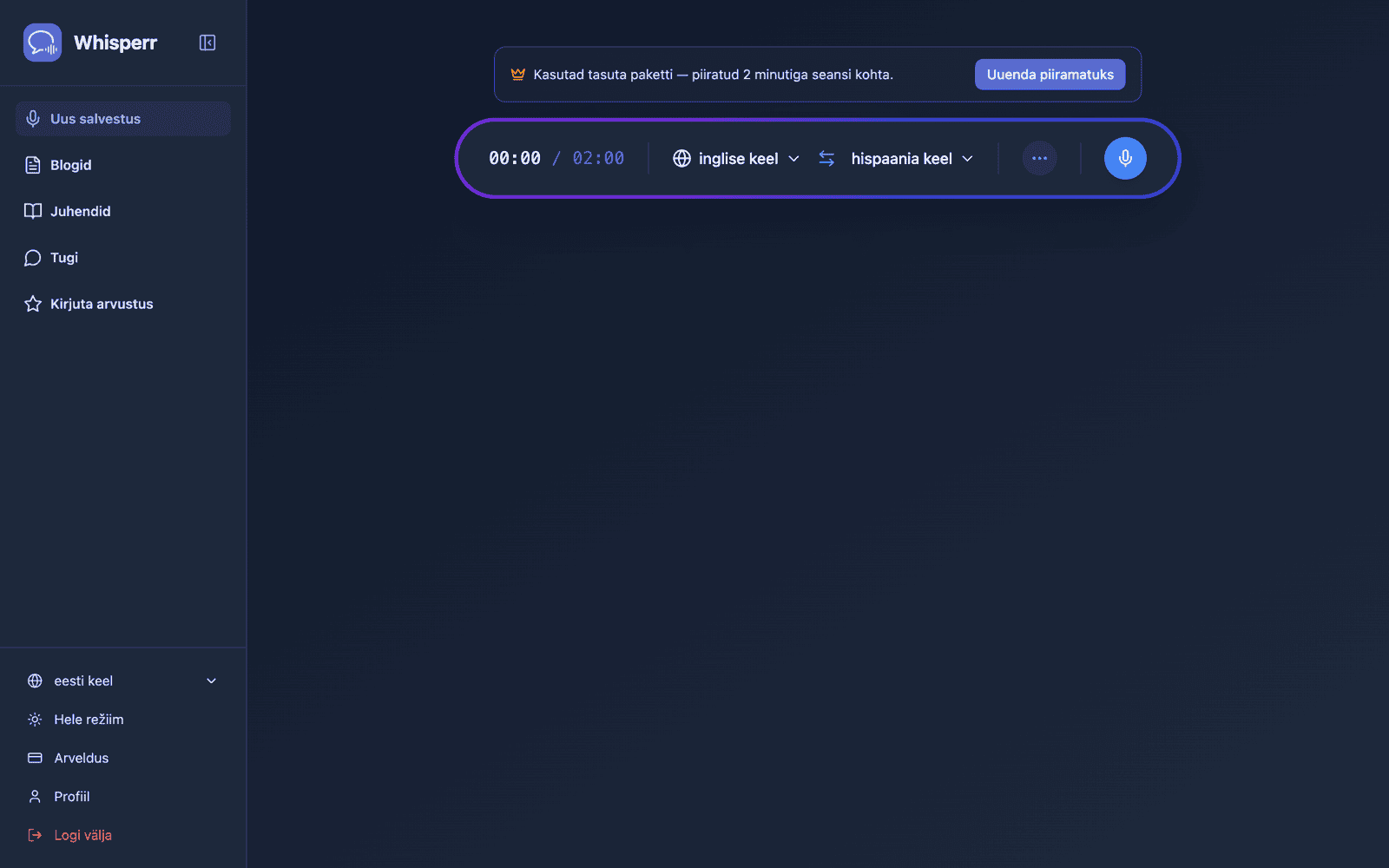
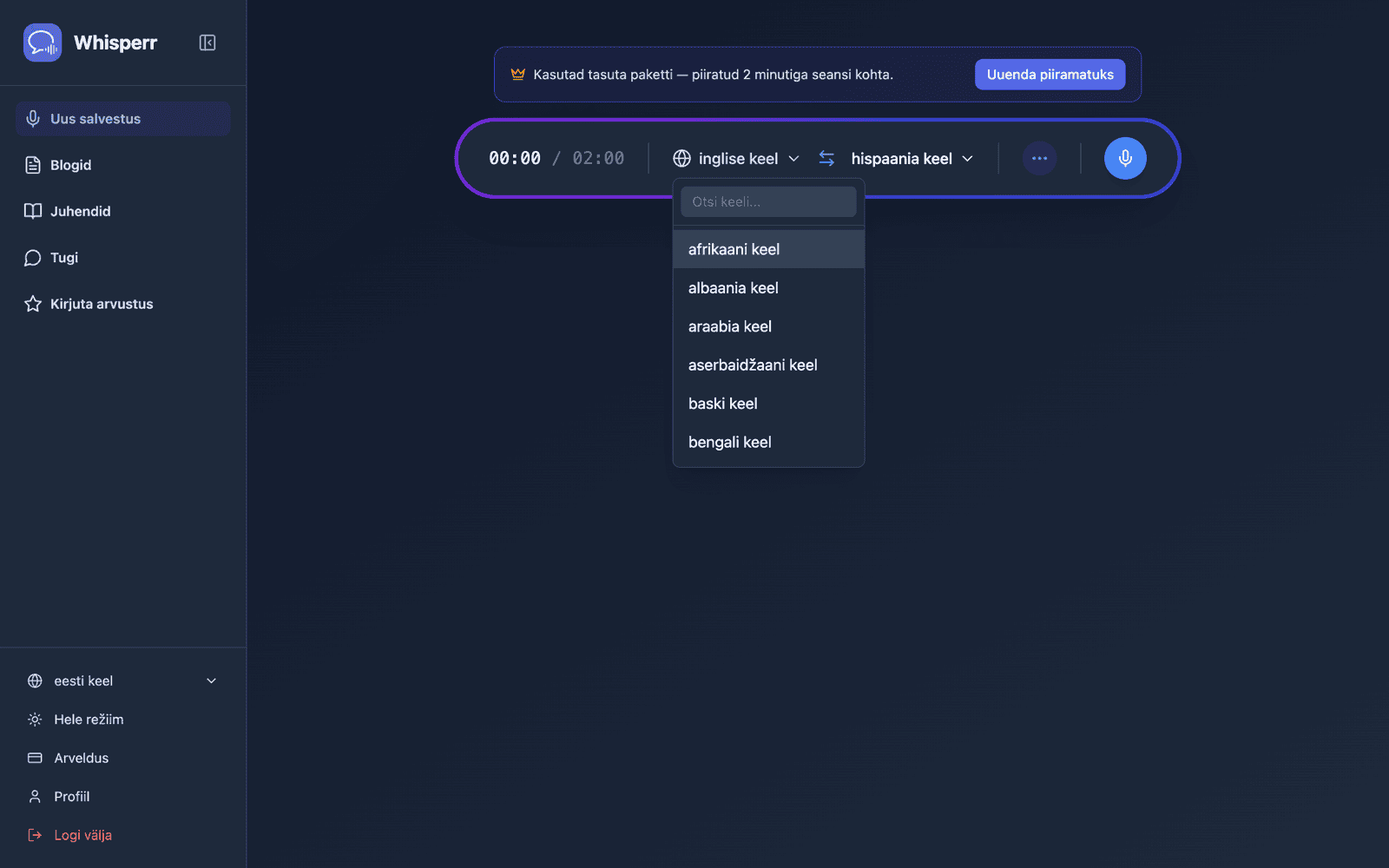
- Vali lähtekeel ja sihtkeel
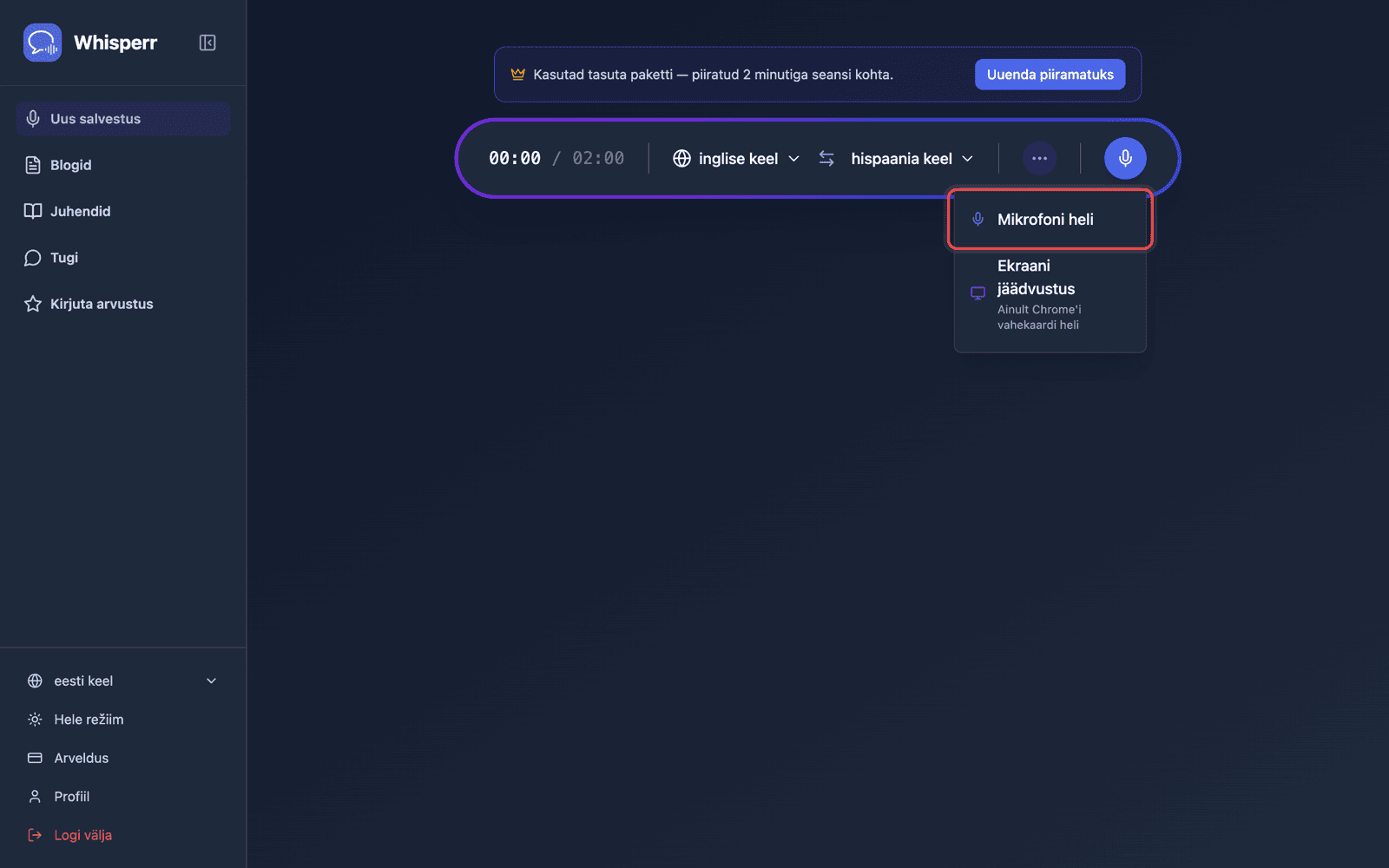
- Klõpsa salvestusnupule ja vali Mikrofoni heli
-
Brauser küsib mikrofoni luba — klõpsa Luba
-
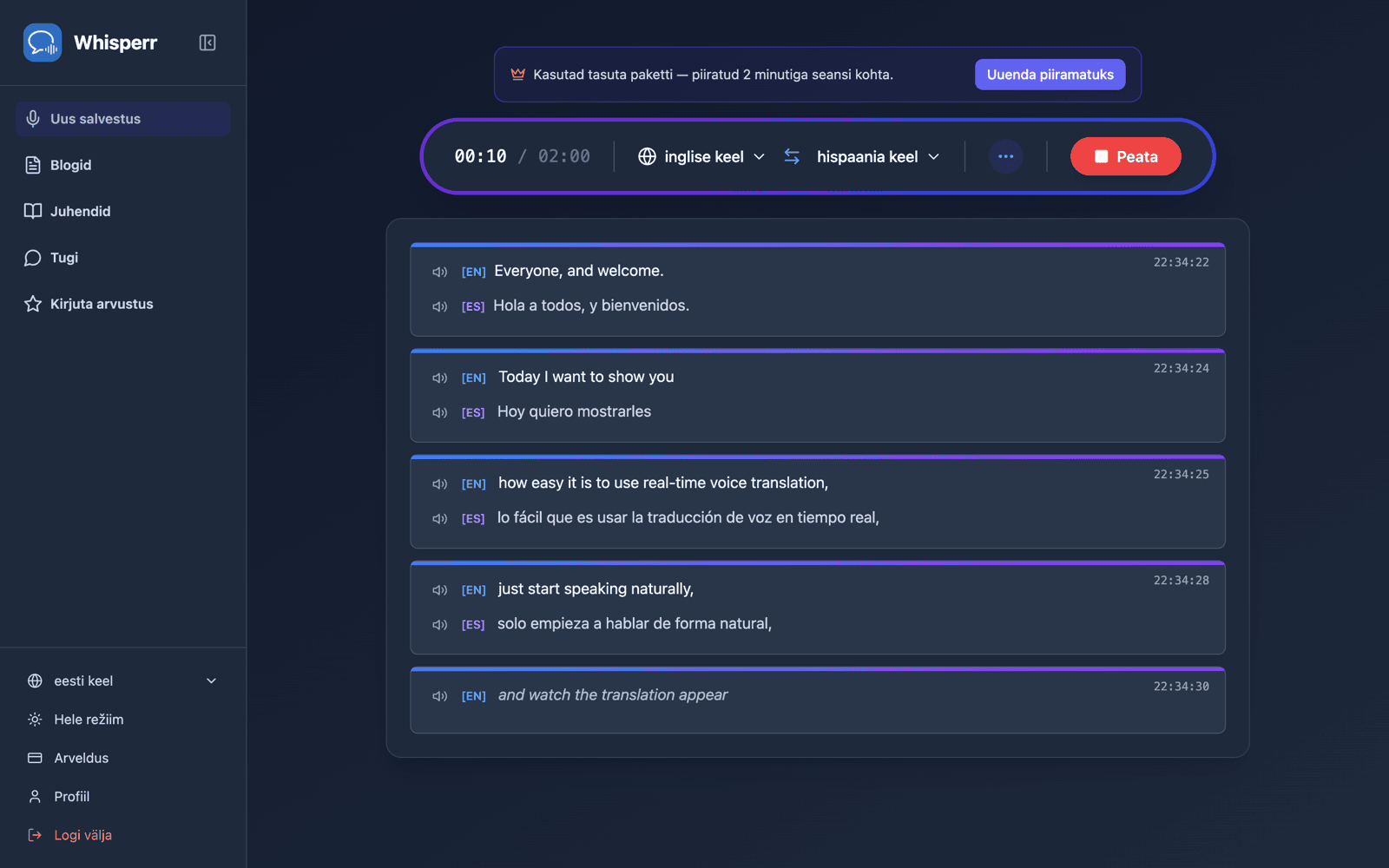
Alusta rääkimist või suuna mikrofon kõlari poole — reaalajas transkriptsioon ilmub ekraanile koos tõlkega sihtkeles
Veebirakendus töötab kõige paremini Chrome'is ja Edge'is. Safaril võib olla piiratud mikrofonitugi, olenevalt macOS-i versioonist.
Levinud probleemid (veebirakendus)
Mikrofoni luba on keelatud
Brauser kontrollib mikrofoni juurdepääsu. Kui transkriptsiooni ei ilmu, luba mikrofon brauseri seadetes:
- Klõpsa brauseri aadressiribal lukuikoonil ja seadista Mikrofon olekusse Luba, või
- Mine Chrome'i seaded > Privaatsus ja turvalisus > Saidi seaded > Mikrofon ja luba
app.whisperr.co
Vale sisendseade
Veendu, et operatsioonisüsteemi heliseadetes on valitud õige mikrofon.
Mittetoetatud brauser
Kõige usaldusväärsema mikrofoni helisalvestuse jaoks kasuta Chrome'i või Edge'i.
Ikka ei tööta? Võta ühendust toega
Seotud teemad
- Mikrofoni helisalvestus (ülevaade) — toimimispõhimõtted, toetatud platvormid ja üldised näpunäited
- iPhone'is/iPadis · Androidis · Macis
- Hõljuvad subtiitrid — vaata transkriptsiooni teiste vahelehtede kõrval
- Veebikoosolekud — heli salvestamine videokõnedest