Mikrofoni helisalvestus Windowsis
See leht käsitleb mikrofoni salvestuse Windowsi seadistust. Tehnilise toimimise ja kõigile platvormidele kehtivate näpunäidete kohta vaata Mikrofoni helisalvestuse ülevaadet.
Kuidas salvestada mikrofoni heli Windowsis
- Laadi alla Whisperr Windowsi jaoks (Windows 10 ja uuemad), käivita installer ja ava Whisperr
- Kui küsitakse, klõpsa mikrofonile juurdepääsu andmiseks Jah (või luba see jaotises Seaded > Privaatsus ja turvalisus > Mikrofon)
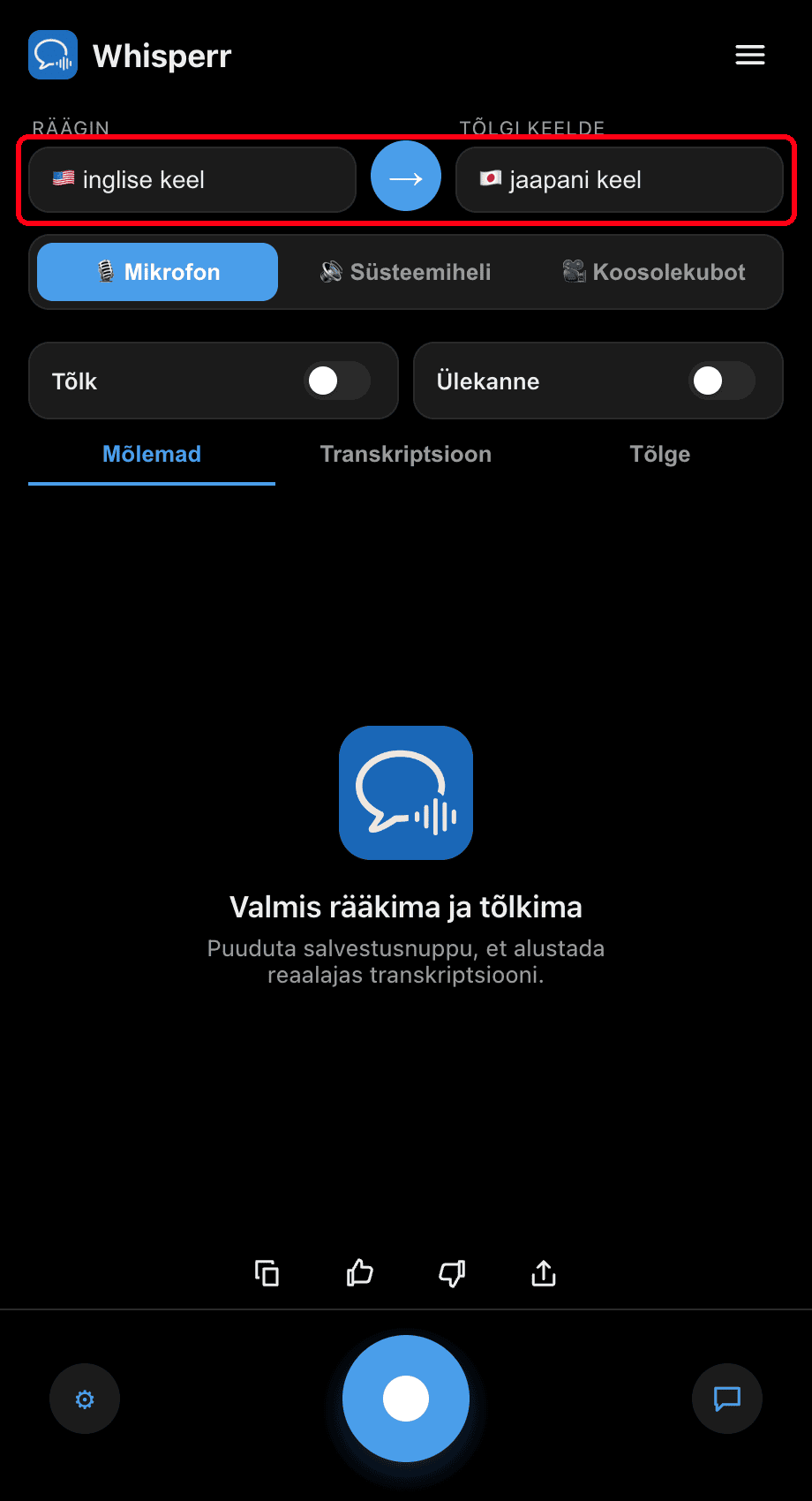
- Määra ülaosas oma keeled: vali keel, mida räägid (Räägin), ja keel, millesse tõlkida (Tõlgi keelde). Suuna vahetamiseks kasuta nuppu →
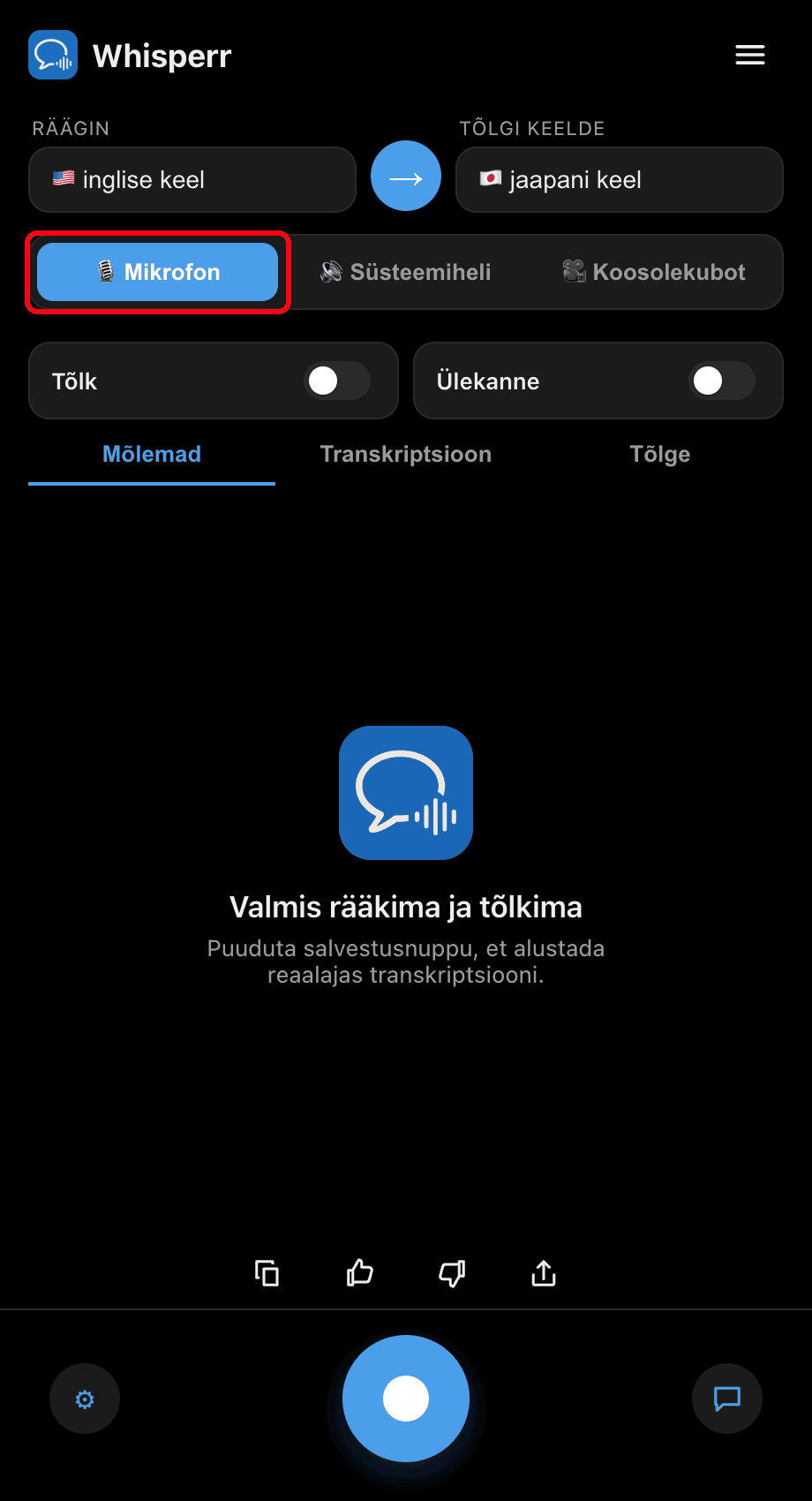
- Veendu, et valitud on allikas 🎙️ Mikrofon (see on vaikimisi valitud — teine valik, Süsteemi heli, salvestab hoopis seda, mida sina kuuled)
- Klõpsa allosas ümmargusel salvestusnupul — olekuks kuvatakse Kuulan… ja ekraanile ilmub reaalajas transkriptsioon koos tõlkega sinu sihtkeelde
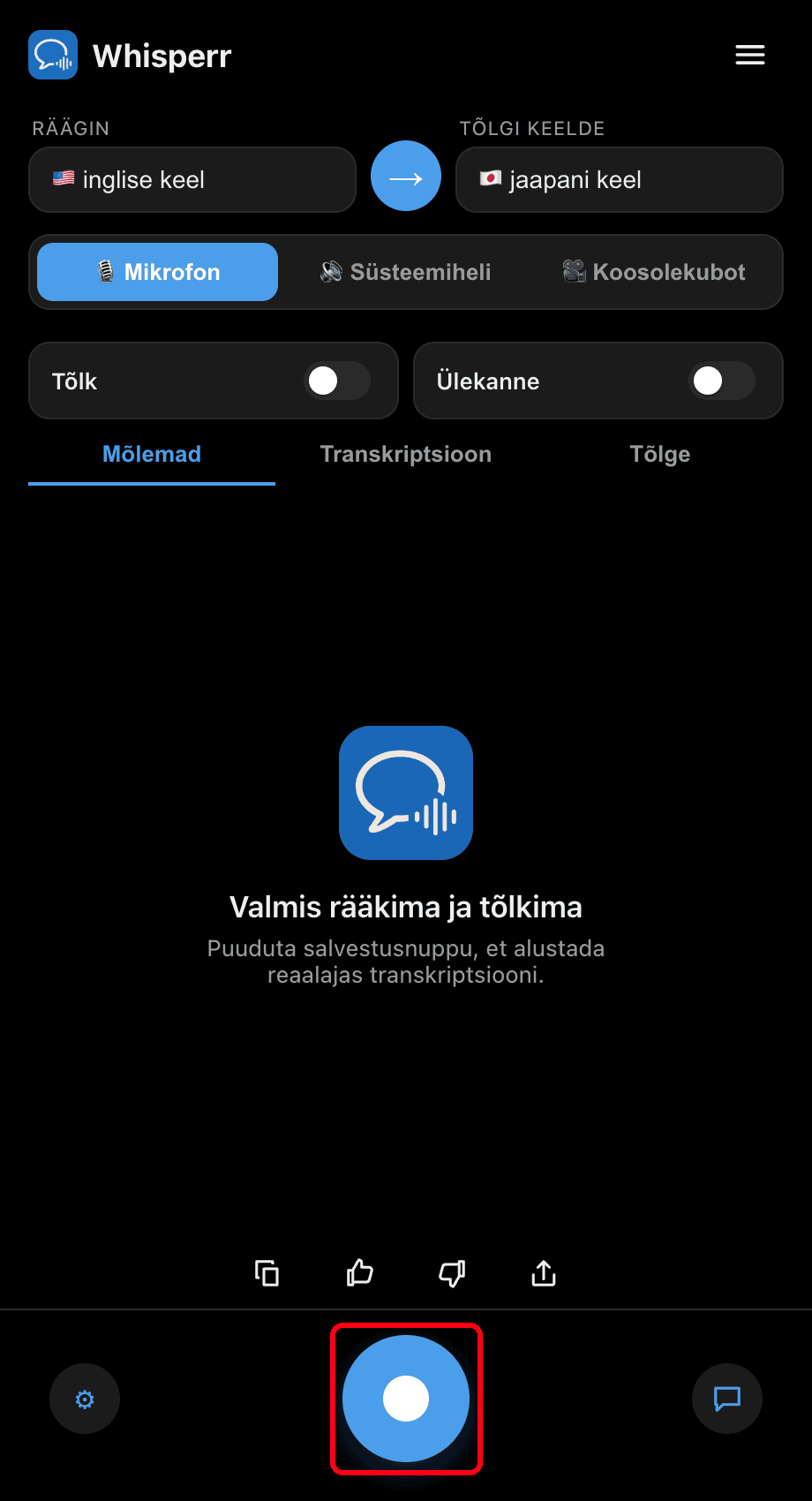
Räägi (või suuna oma arvuti mikrofon kõlari poole) ning su sõnad ilmuvad transkriptsioonimullidena, millele järgneb tõlge. Kasuta tabe Mõlemad / Transkriptsioon / Tõlge, et valida, mida kuvatakse, ja peatamiseks klõpsa salvestusnupul uuesti.

Levinud probleemid (Windows)
Mikrofoni luba on keelatud
Whisperr vajab transkribeerimiseks mikrofoni juurdepääsu. Kui transkriptsiooni ei kuvata, luba see Windowsi seadetest:
- Ava Seaded
- Mine jaotisse Privaatsus ja turvalisus > Mikrofon
- Lülita sisse Mikrofoni juurdepääs, seejärel lülita sisse Luba rakendustel kasutada su mikrofoni ja luba Whisperr
Vale sisendseade
Kontrolli õiget sisendseadet jaotises Seaded > Süsteem > Heli > Sisend (või tee tegumiribal kõlariikoonil paremklõps ja vali Helisätted).
Mikrofoni asemel on valitud süsteemi heli
Kui su häält ei transkribeerita, kontrolli transkriptsiooni kohal olevat allika lülitit — veendu, et esile on tõstetud 🎙️ Mikrofon (mitte Süsteemi heli).
Ikka ei tööta
Taaskäivita rakendus ja proovi uuesti.
Ikka ei tööta? Võta ühendust toega
Seotud teemad
- Mikrofoni helisalvestus (ülevaade) — kuidas see töötab, toetatud platvormid ja üldised näpunäited
- Macis · iPhone/iPadil · Androidil · Veebirakenduses
- Isiklikud kohtumised — parim seadistus silmast-silma vestlusteks