Salvesta pilve veebirakenduses
See leht käsitleb transkriptsioonide salvestamist pilve Whisperri veebirakendusest. Lisateavet selle kohta, mida funktsioon teeb, leiad funktsiooni Salvesta pilve ülevaatest.
Kuidas salvestada transkriptsioone pilve
- Mine aadressile app.whisperr.co ja logi sisse
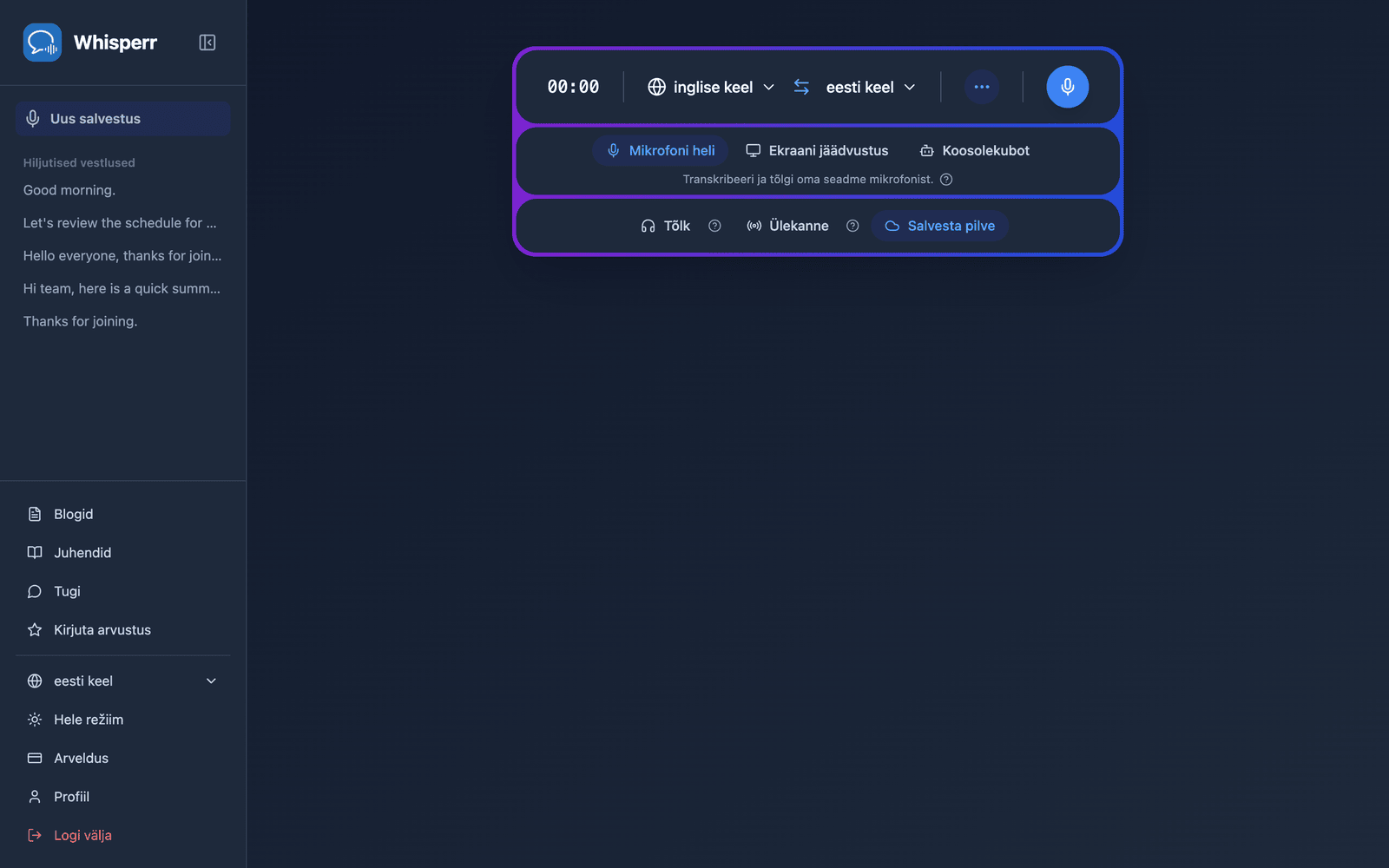
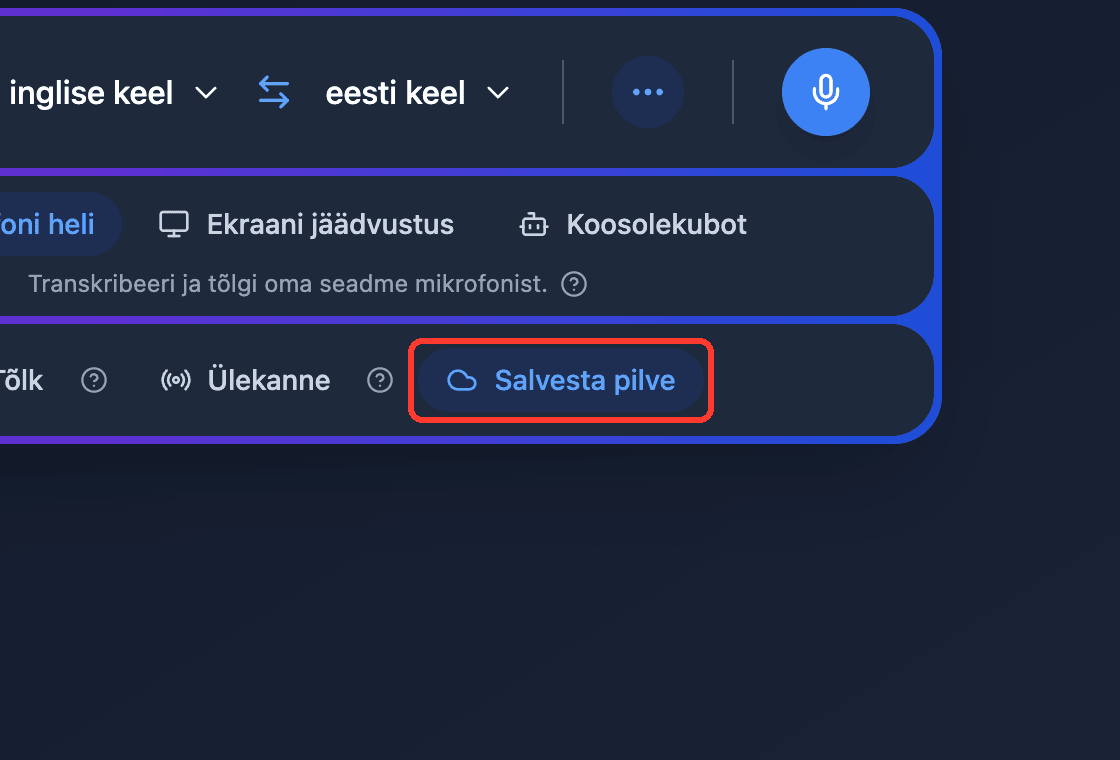
- Veendu, et Salvesta pilve on salvestusribal sisse lülitatud — vaikimisi on see sees ja aktiivsena sinisena esile tõstetud. Klõpsa sellel, et see sisse või välja lülitada (seade jäetakse meelde sinu järgmiseks salvestuseks)
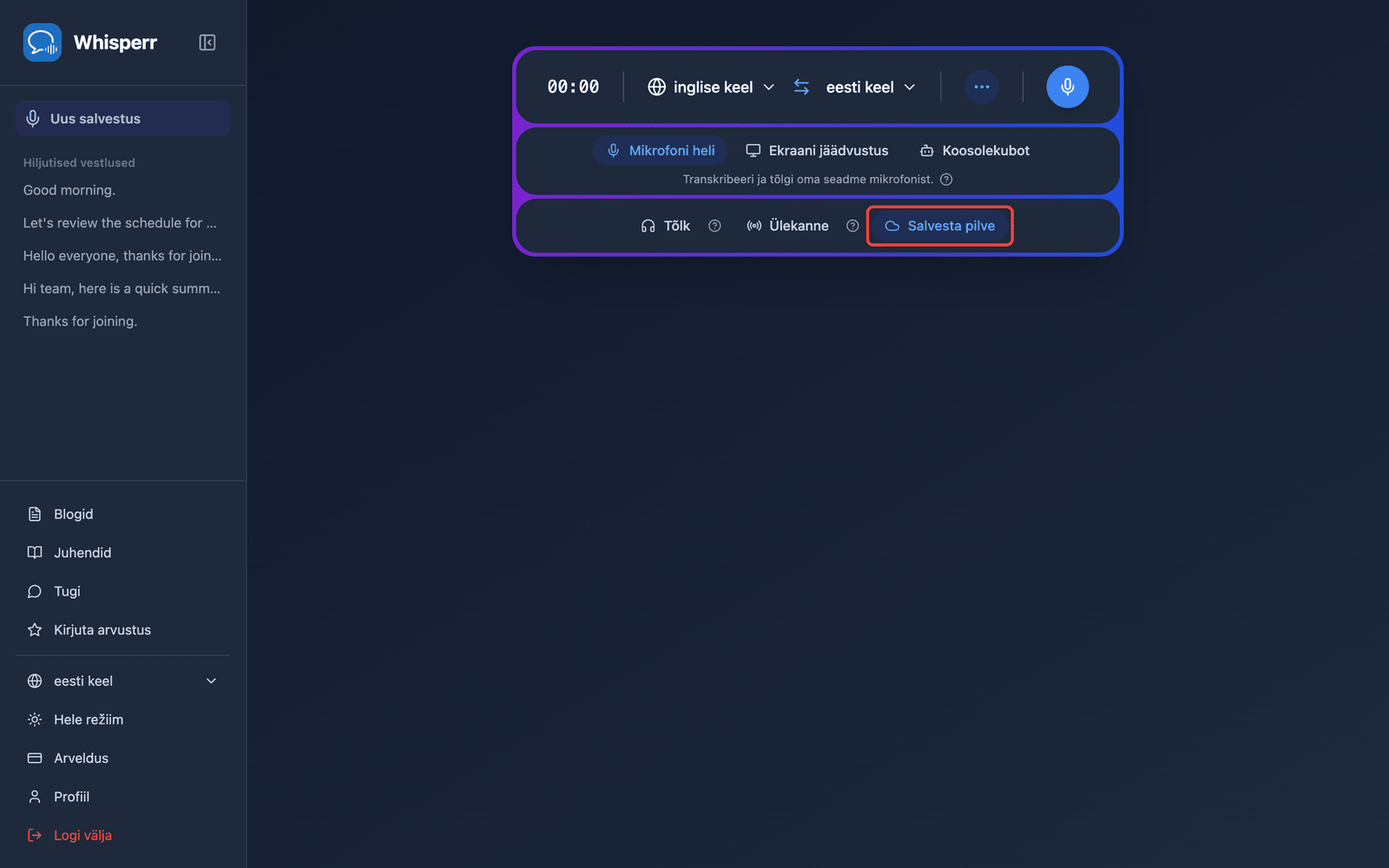
- Salvesta nagu tavaliselt — transkriptsioon ja tõlge ilmuvad reaalajas, samal ajal kui Whisperr salvestab vestluse taustal
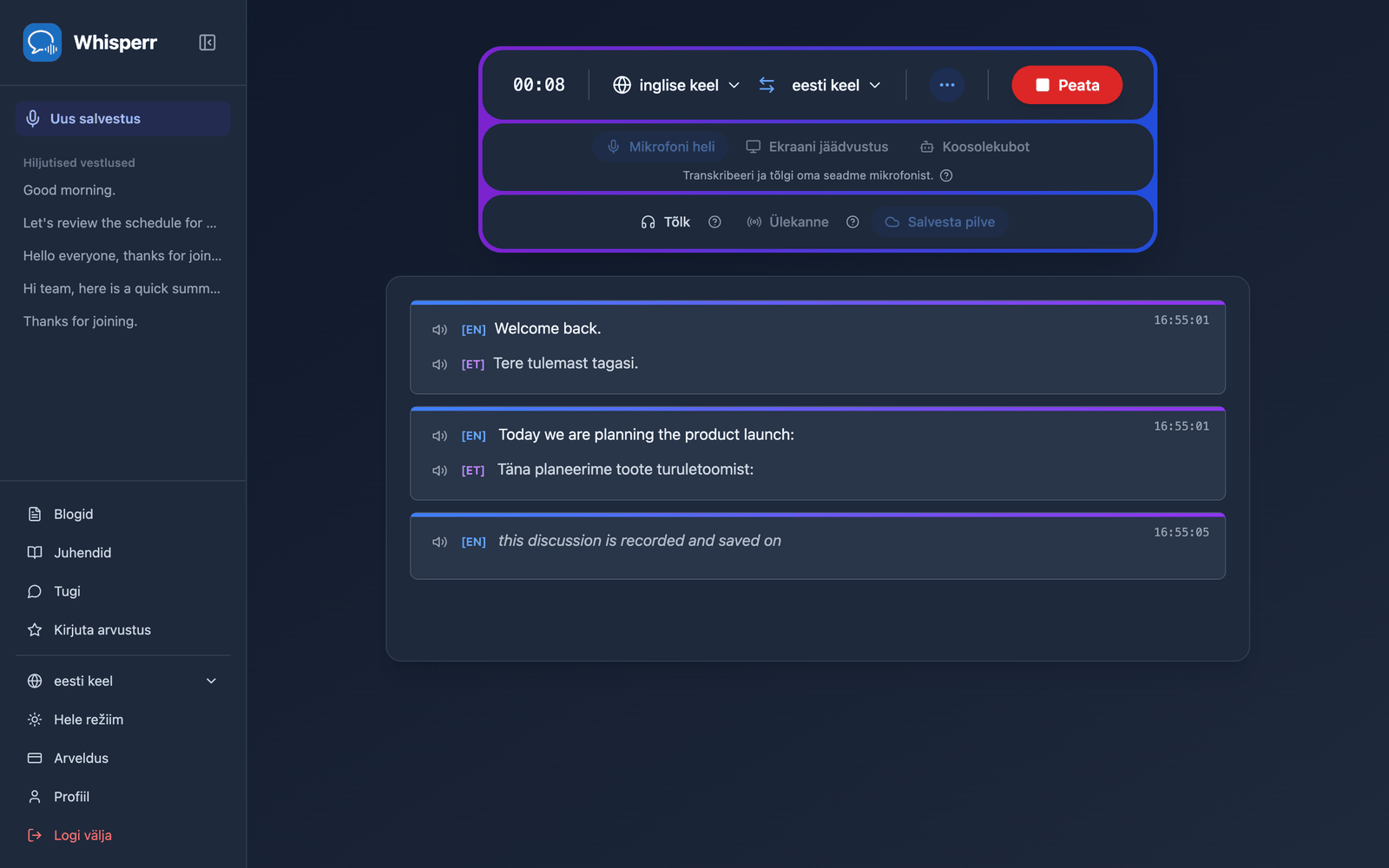
- Kui oled valmis, klõpsa Peata — vestlus ilmub külgriba jaotisesse Hiljutised vestlused
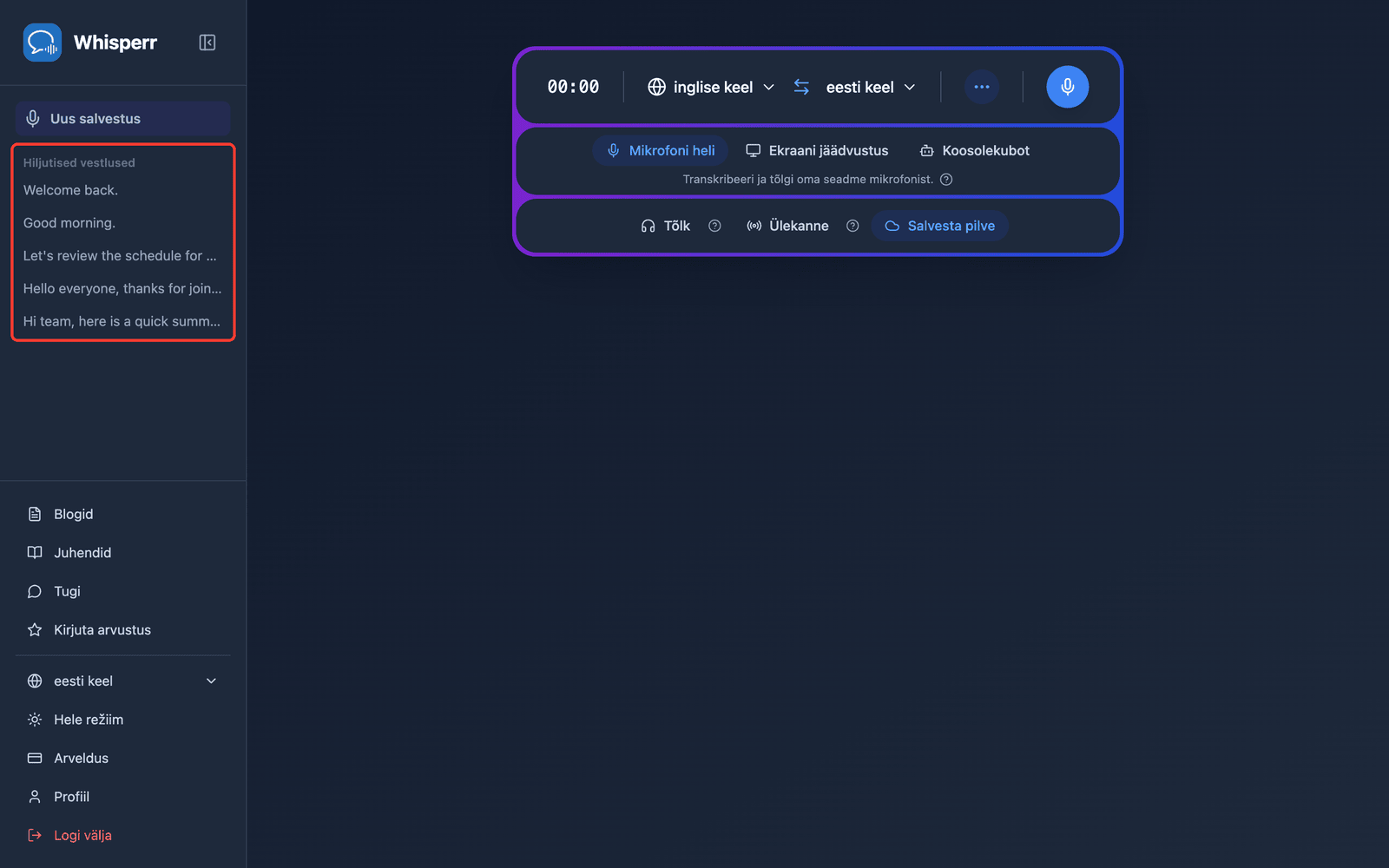
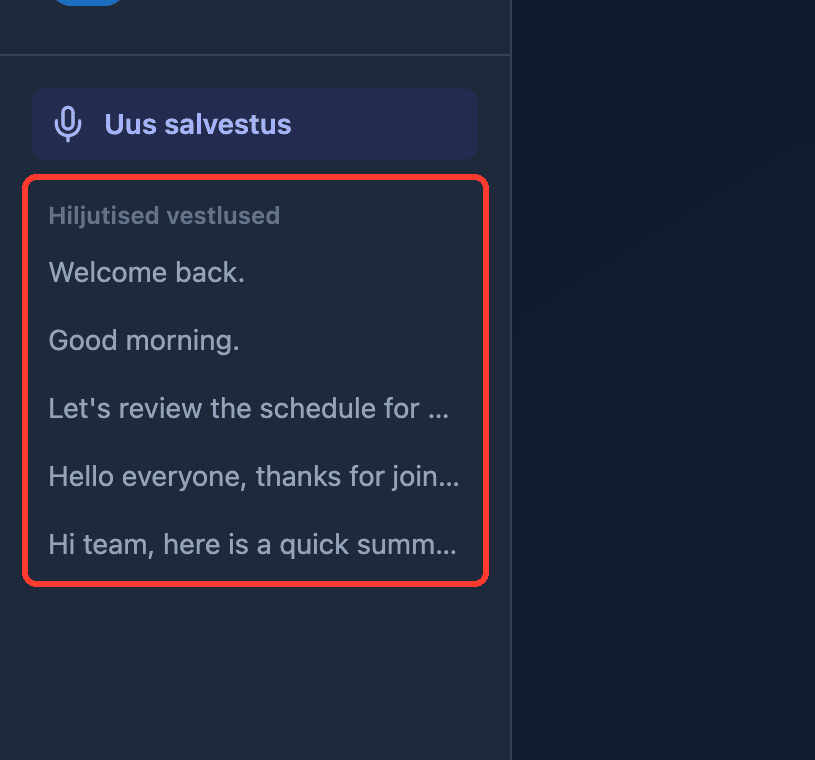
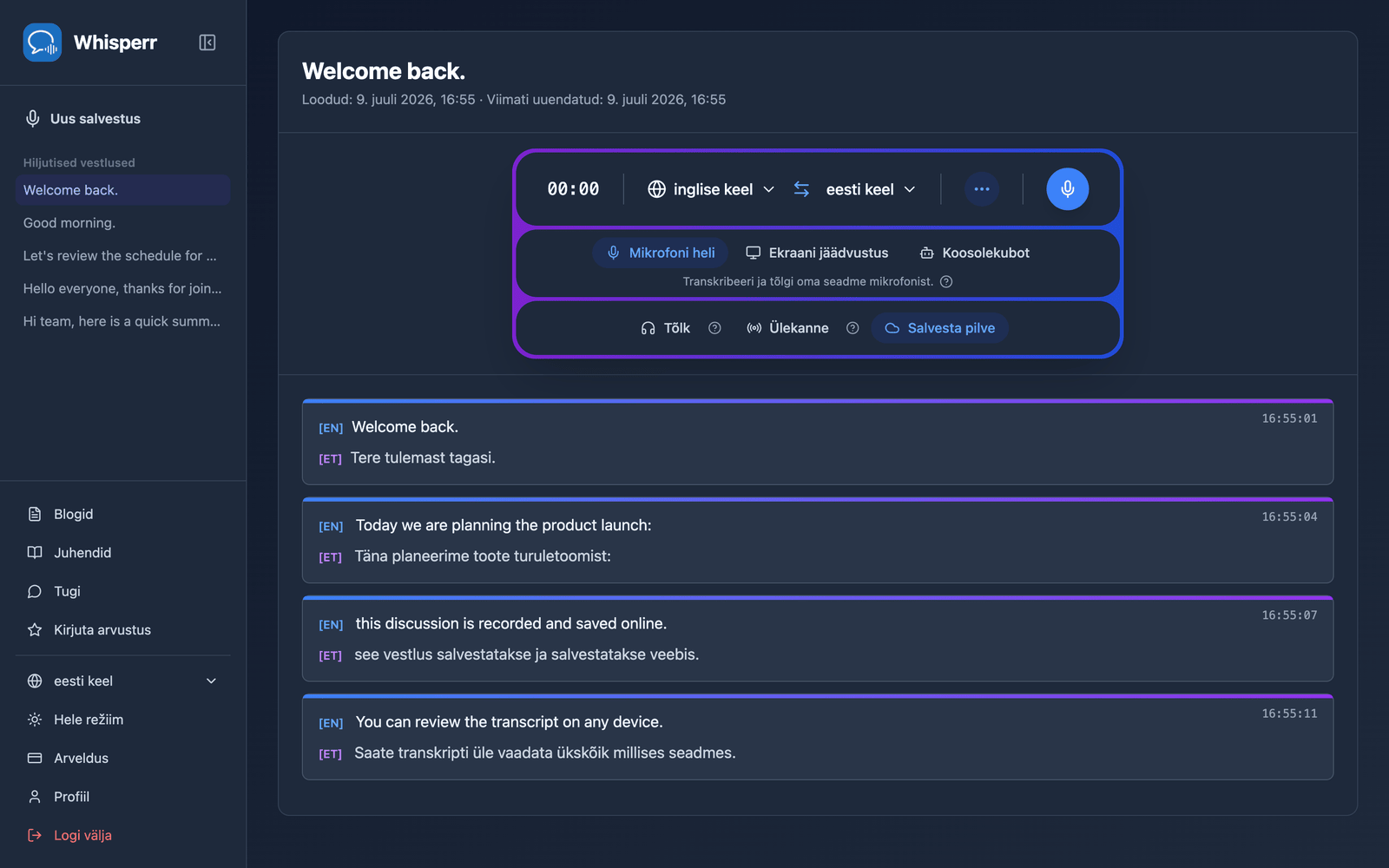
- Klõpsa vestlusel, et see uuesti avada — täielik transkriptsioon ja tõlked on täpselt seal, kuhu need jätsid, mis tahes seadmes, kuhu sisse logid
Levinud probleemid (veebirakendus)
Minu vestlust ei kuvata jaotises Hiljutised vestlused
Vestlus ilmub mõni sekund pärast seda, kui klõpsad Peata — kui seda veel ei kuvata, värskenda lehte. Veendu ka, et Salvesta pilve oli sisse lülitatud, enne kui salvestamist alustasid; väljalülitatud olekus salvestatud seansse ei salvestata.
Ma ei saa salvestamise ajal Salvesta pilve sisse-välja lülitada
See on taotluslik — valik lukustatakse salvestamise alguses. Klõpsa Peata, muuda lülitit ja alusta uut salvestust.
Ma ei soovi, et mu transkriptsioone salvestataks
Enne salvestamise alustamist klõpsa Salvesta pilve, et see ei oleks enam esile tõstetud. Whisperr jätab sinu valiku tulevaste salvestuste jaoks meelde.
Ikka ei tööta? Võta ühendust toega
Seotud teemad
- Salvesta pilve (ülevaade) — mida funktsioon teeb ja millised platvormid on toetatud
- Mikrofoni helisalvestus veebirakenduses — salvesta heli oma seadme mikrofoni kaudu
- Koosolekubot veebirakenduses — transkribeeri Zoomi, Teamsi ja Google Meeti kõnesid