Kõnerežiim Macis
See leht käsitleb kõnerežiimi Mac seadistust. Selle toimimise ja kasutusjuhtude kohta vaata Kõnerežiimi ülevaadet.
Kõnerežiim loeb iga valminud tõlke sinu Maci kõlari või kõrvaklappide kaudu häälega ette, nii et saad kuulata selle asemel (või samaaegselt), kui ekraanilt loed.
Kuidas kasutada kõnerežiimi Macis
- Laadi alla Whisperr Maci jaoks, kui sa pole seda veel teinud, ja ava seejärel Whisperr
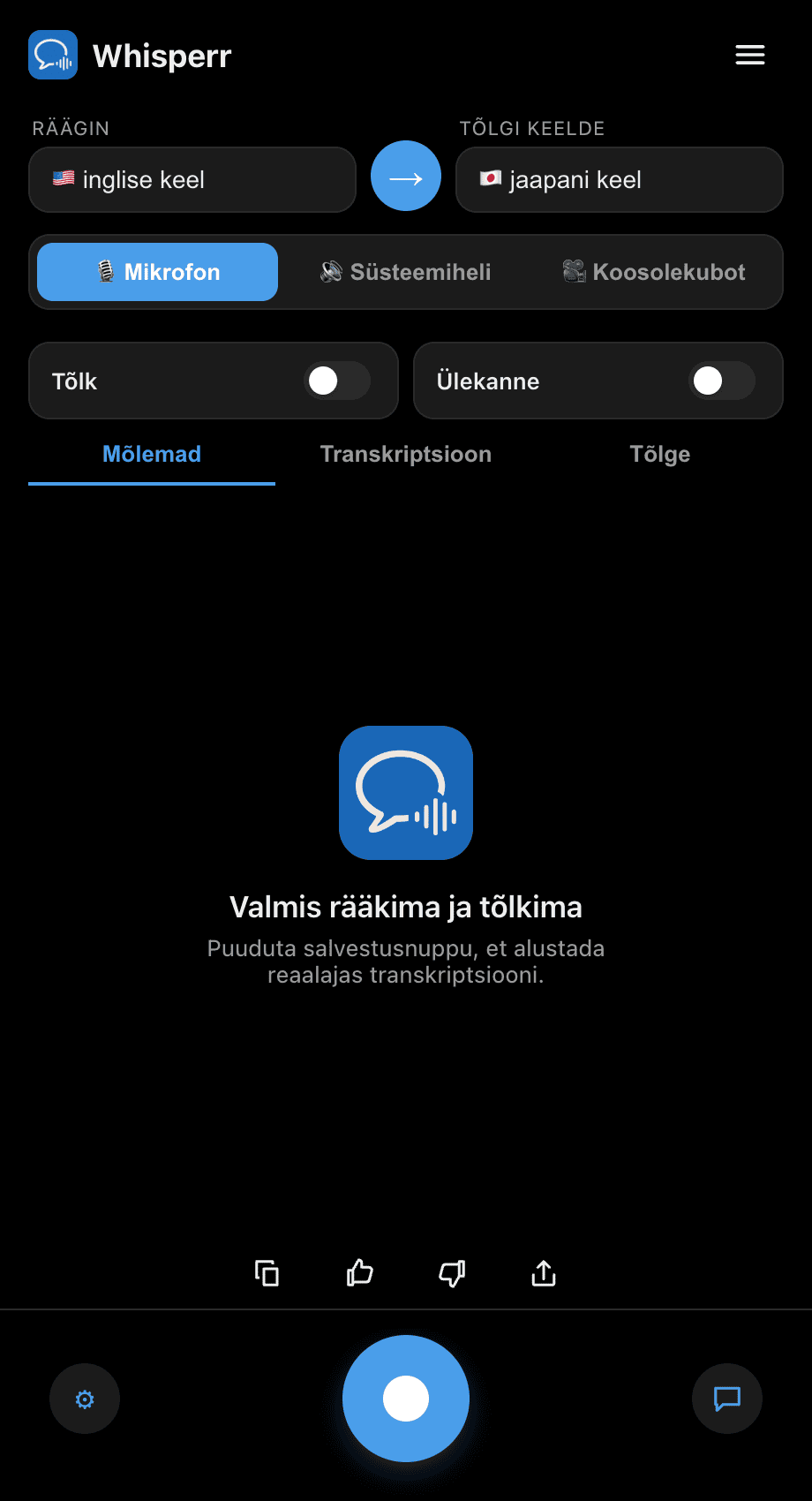
- Määra oma Räägin (lähtekeel) ja Tõlgi keelde (sihtkeel) keeled
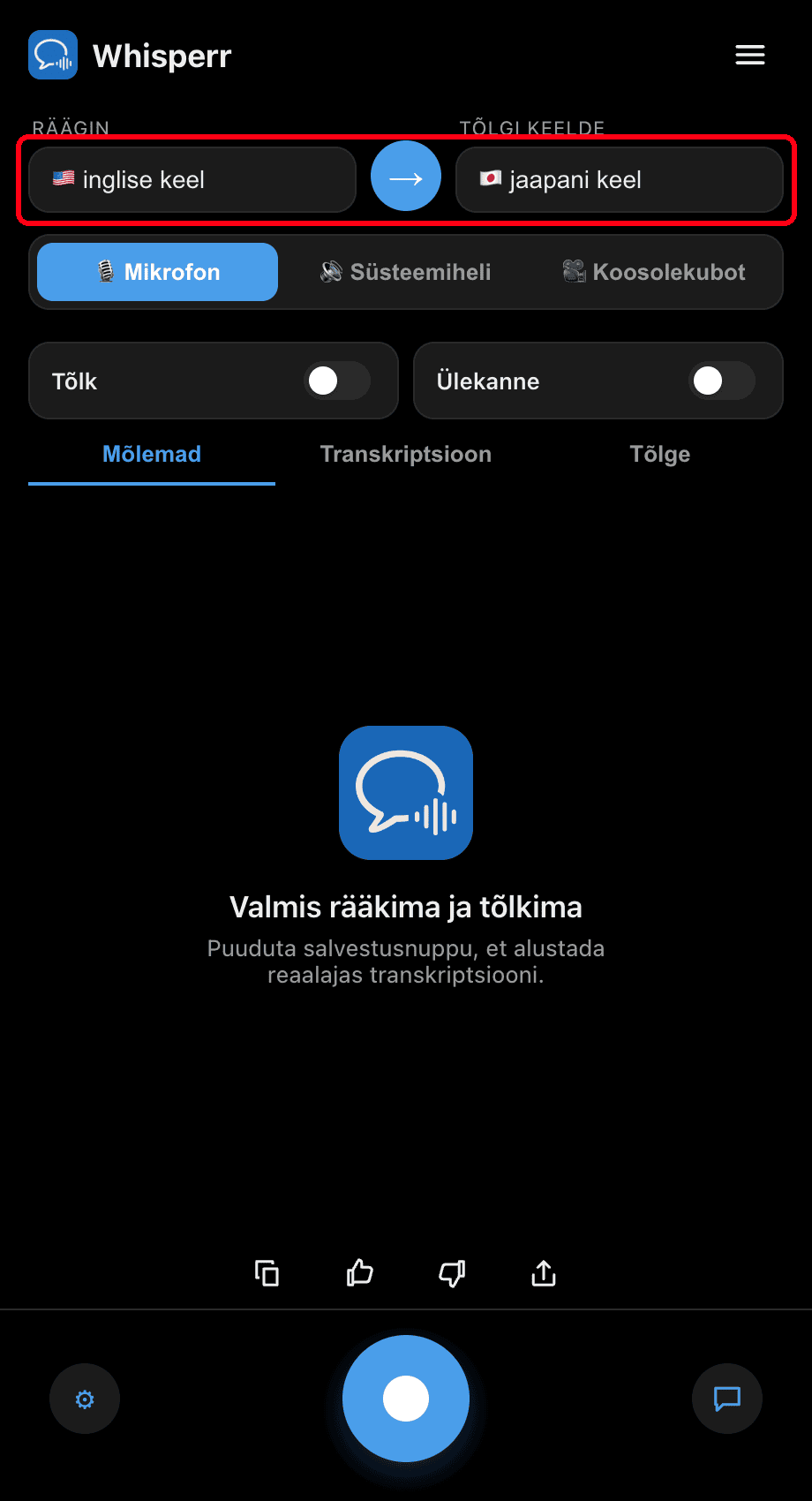
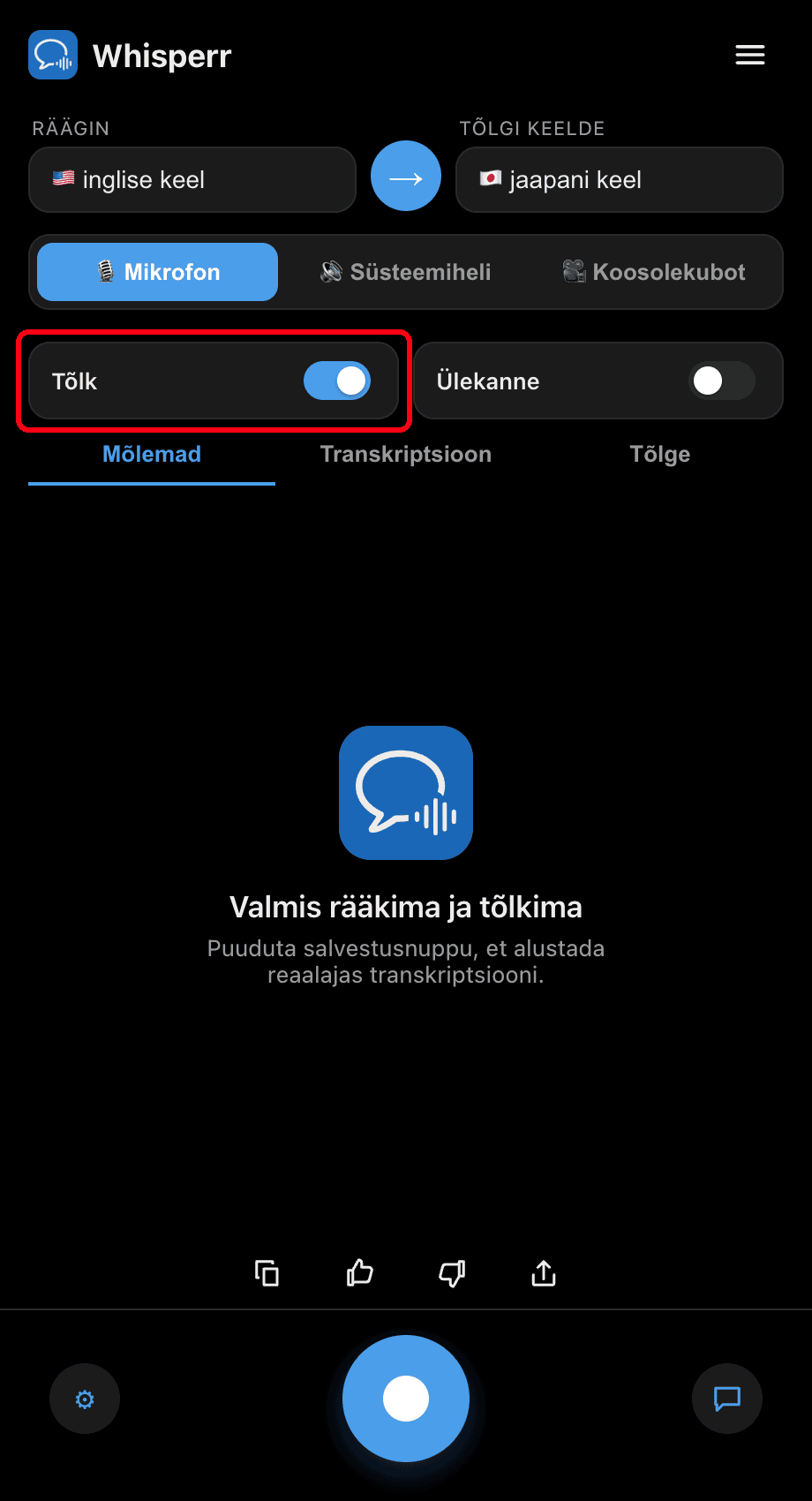
- Lülita sisse Tõlk lüliti — Whisperr loeb iga tõlgitud rea valjusti ette, kui see ilmub
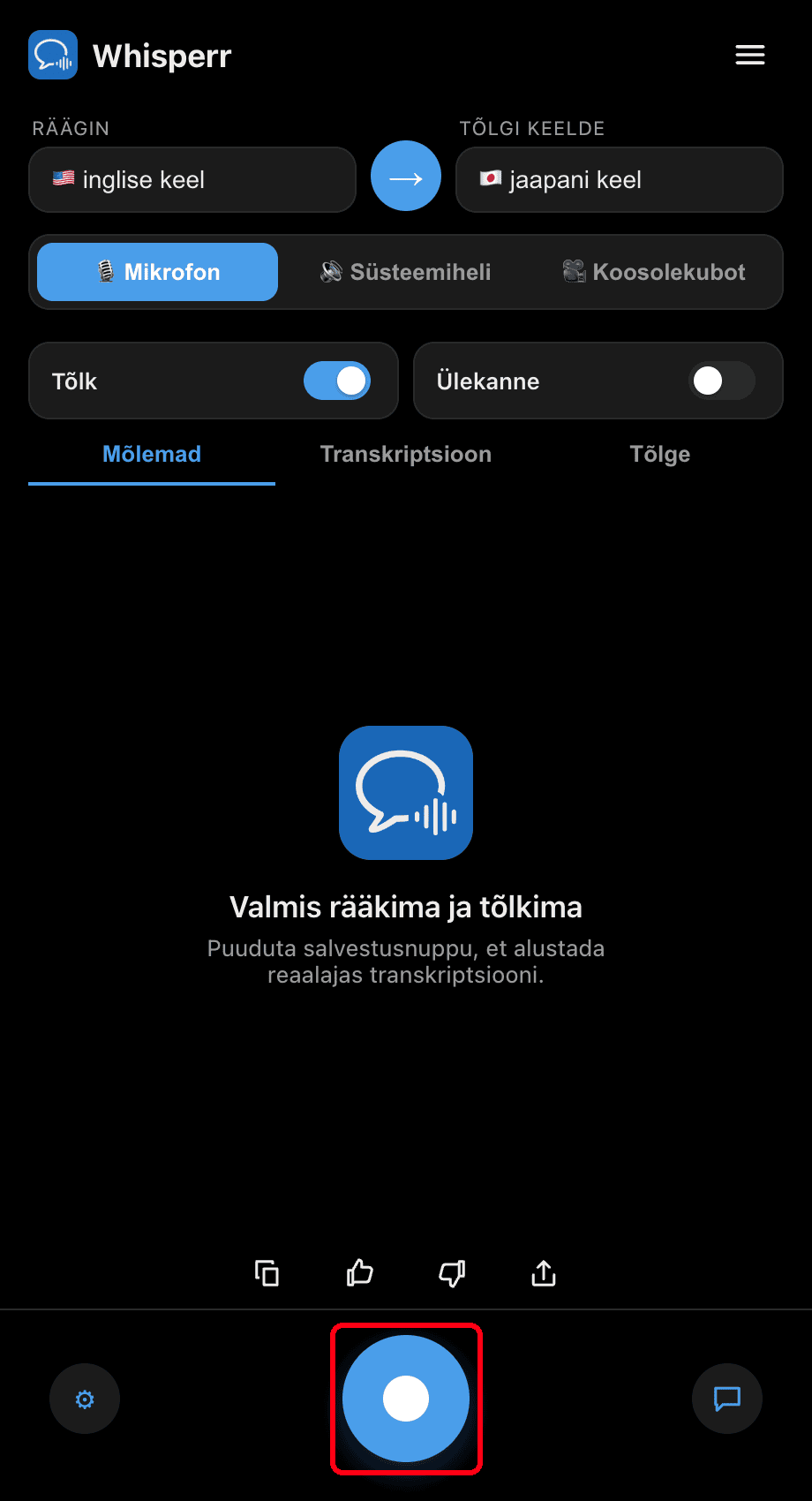
- Klõpsake salvestusnuppu — iga valminud tõlge loetakse valjusti ette, samal ajal kui tekst jääb ekraanile
Reguleeri kõnekiirust (0,5×–2×) menüüs ⚙ Seaded oma maitse järgi. Kasuta privaatseks kuulamiseks kõrvaklappe ja et vältida kõneväljundi tagasi mikrofoni jõudmist.
Macis loetakse tõlked ette sinu sihtkeele tavahäälega. Hääle valimine — Automaatne, Mees või Naine, kus Automaatne jäljendab iga kõneleja enda häält — on saadaval iPhone'il/iPadil, Androidil ja veebirakenduses; vaata Hääle valimine.
Levinud probleemid (Mac)
Heli ei loeta ette
Veendu, et Tõlk lüliti on sees ja et sinu Mac ei ole vaigistatud.
Kaja või tagasisidestussilmus
Kui Whisperr jäädvustab sinu mikrofoni, on Kaja summutamine Macis automaatne — see filtreerib rakenduse enda häälega loetud heli mikrofonist välja, nii et lülitit pole vaja. Kui kuuled ikkagi sama lauset kaks korda tõlgituna, kasuta kõrvaklappe või vähenda väljundi helitugevust.
Kui Whisperr jäädvustab süsteemi- või ekraaniheli, vaigistab see jäädvustatud voo tõlke esitamise ajaks, nii et silmus ei saagi tekkida.
Ikka ei tööta
Taaskäivita rakendus ja proovi uuesti.
Ikka ei tööta? Võta ühendust toega
Seotud teemad
- Kõnerežiim (ülevaade) — kuidas see toimib, kasutusjuhud ja üldised näpunäited
- Windowsis · iPhone/iPadil · Androidil · Veebirakenduses
- Kaja summutamine Macis ja Windowsis — kuidas häälega loetud tõlge hoitakse mikrofonist eemal
- Mikrofoni helisalvestus Macis — kuidas Whisperr sisendiheli jäädvustab
- Hõljuvad subtiitrid Macis — subtiitrid mis tahes süsteemi helile, mida kuuled