حالت پخش در آیفون، آیپد و اندروید
این صفحه نحوه اجرای پخش بهعنوان سخنران از برنامههای موبایل Whisperr را پوشش میدهد. برنامههای آیفون، آیپد و اندروید صفحه ضبط یکسانی دارند، بنابراین مراحل زیر در هر سه یکسان است. برای آشنایی با نحوه کارکرد حالت پخش و تجربه بینندگان، به مرور کلی حالت پخش مراجعه کنید.
پخش بهعنوان سخنران
-
برنامه Whisperr را باز کنید — آیفون و آیپد · اندروید
-
زبان مبدأ (زبانی که صحبت خواهید کرد) و زبان مقصد (زبانی که بینندگان با آن شروع میکنند) را در نوار پایین انتخاب کنید

-
میکروفون را بهعنوان منبع صدا انتخابشده نگه دارید تا Whisperr صدای شما را ضبط کند
-
برای شروع روی دکمه ضبط ضربه بزنید. یک ردیف از سه کنترل بالای رونویسی ظاهر میشود — خواندن با صدای بلند، اشتراکگذاری لینک و تنظیمات نما
-
روی اشتراکگذاری لینک ضربه بزنید و کلید را روشن کنید. Whisperr از سرور میخواهد یک اتاق باز کند، و بهمحض پاسخ سرور، لینک و دکمه کپی درست زیر کلید ظاهر میشوند
-
روی کپی ضربه بزنید و لینک را با بینندگان خود به اشتراک بگذارید — آنها آن را در هر مرورگری باز میکنند تا رونویسی و ترجمه زنده شما را دنبال کنند
اتاق تا زمانی که در حال ضبط هستید فعال میماند. برای توقف، دوباره روی دکمه ضبط ضربه بزنید.
اشتراکگذاری لینک فقط حین ضبط ظاهر میشود
ردیف سه کنترله بخشی از صفحه ضبط است: پیش از شروع، صفحه فقط انتخابگر منبع صدا را نشان میدهد، پس چیزی برای روشنکردن از قبل وجود ندارد. این کار عمدی است — این کلید از جلسه در حال اجرا میخواهد که روی اتصال موجودش یک اتاق باز کند، و به همین دلیل است که میتوانید اشتراکگذاری لینک را در میانه یک سخنرانی روشن کنید و همان لحظه لینک را در اختیار دیگران بگذارید. هرچه پیشتر گفتهاید در رونویسی شما باقی میماند؛ بینندگان بهسادگی از همان نقطه به جمع میپیوندند.
تا زمانی که اتاق آماده شود، یک عبارت کوتاه جای لینک را میگیرد؛ بهمحض تأیید اتاق توسط سرور، لینک جایگزین آن میشود. پیش از آن چیزی نمایش داده نمیشود، پس لینکی که کپی میکنید همیشه اتاقی است که یک بیننده واقعاً میتواند باز کند.
آنچه بینندگان شما میبینند
هرکس پیوند اتاق را باز کند، همین صفحه را در مرورگرش میبیند — بدون برنامه، بدون حساب، بدون ثبتنام. بیشتر مخاطبان شما روی گوشی خواهند بود، جایی که اینگونه دیده میشود و هر سطر از رونویسی و ترجمه همزمان با صحبت شما ظاهر میشود.
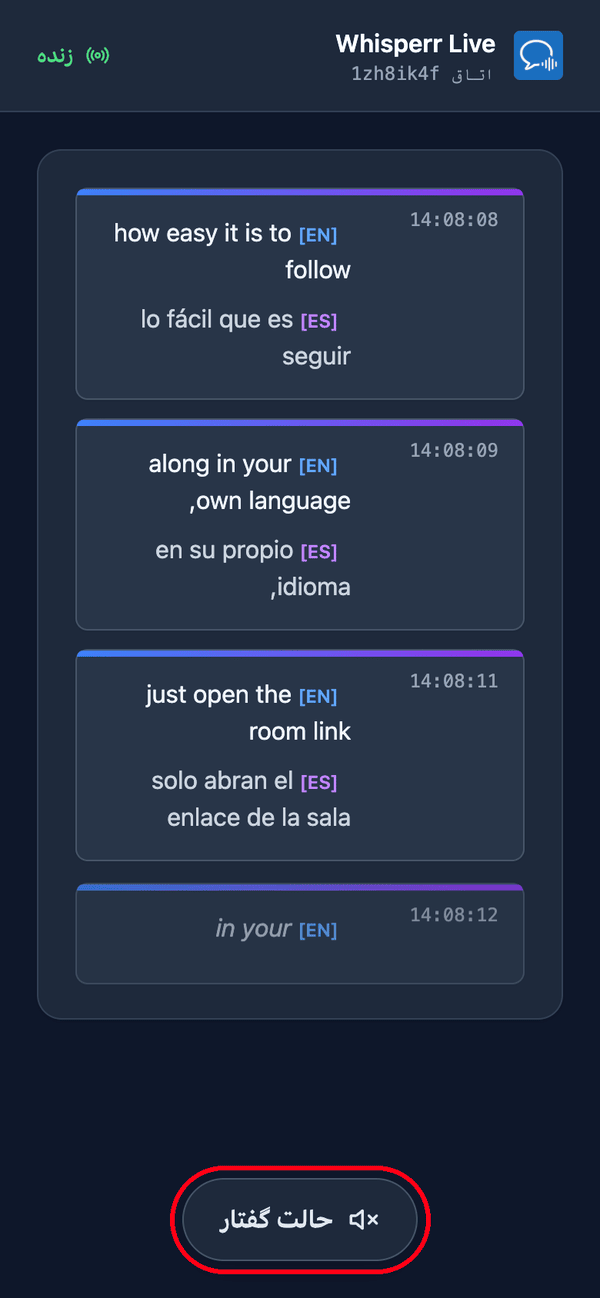
آنها زبان خودشان را انتخاب میکنند. هنگام ایجاد اتاق، یک زبان مقصد پیشفرض تعیین میکنید و میتوانید تا ۵ زبان دیگر اضافه کنید تا بینندگان بین آنها جابهجا شوند (در مجموع ۶ زبان برای هر اتاق) از طریق منوی زبان ترجمه در بالای صفحه. زبانهایی که اتاق شما از قبل پخش میکند، ابتدا با یک نقطه سبز نمایش داده میشوند و در جمله بعدی شما تغییر میکنند؛ یک زبان جدید (اگر اتاق هنوز به سقف خود نرسیده باشد) بنا به درخواست تولید میشود، بنابراین برای لحظهای در حال آمادهسازی زبان شما… را میبینند. بنابراین یک اتاق و یک لینک، مخاطبانی را تا ۶ زبان پوشش میدهد — فقط در صورتی اتاق جداگانه بسازید که به بیش از ۶ زبان نیاز دارید یا مخاطب/لینک کاملاً جداگانهای میخواهید.
آنها میتوانند بهجای خواندن گوش کنند. با ضربهزدن روی حالت گفتار در پایین صفحه، دکمه آبی میشود و کنترلهای گفتار در بالا ظاهر میشوند، و Whisperr هر ترجمه را بهمحض نهاییشدن روی دستگاه خودشان — به هر زبانی که انتخاب کردهاند — با صدای بلند میخواند.
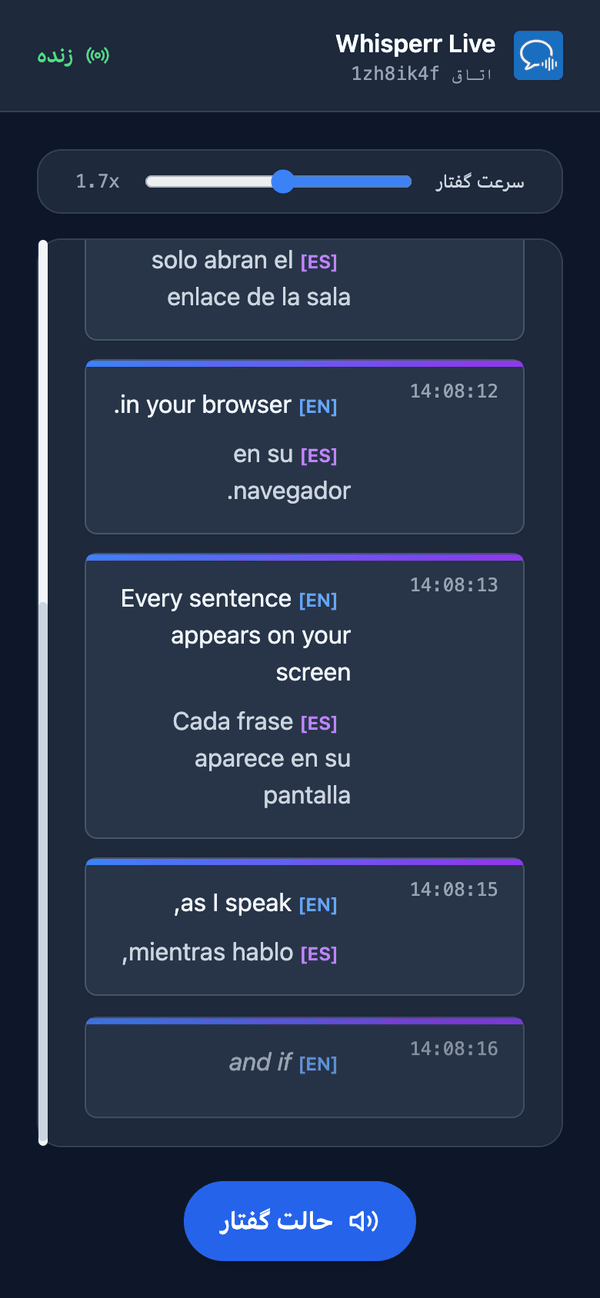
آنها صدا و سرعت را انتخاب میکنند. صدا بهطور پیشفرض روی خودکار است، که صدای خواننده را با هرکسی که واقعاً در حال صحبت است تطبیق میدهد — مفید هنگامی که از حاضران سؤال میپرسید. مرد و زن بهجای آن یک گوینده ثابت را تثبیت میکنند. سرعت گفتار از 0.5x تا 3.0x متغیر است و پیشفرض آن 1.7x است، بهاندازهای سریع که صدا را نزدیک به زمان واقعی نگه میدارد.
حالت گفتار برای همه در ابتدا خاموش است — همان نخستین ضربه، کنشی است که مرورگرها پیش از پخش صدا مطالبه میکنند. هر یک از این تنظیمات برای هر بیننده جداگانه است، پس بخشی از مخاطبان شما میتوانند به اسپانیایی گوش کنند در حالی که بقیه به هندی میخوانند. جزئیات بیشتر در تجربهٔ بیننده.
مشکلات رایج
کنترل اشتراکگذاری لینک روی صفحه نیست
ردیف سه کنترله فقط حین ضبط وجود دارد. ابتدا ضبط را شروع کنید، سپس روی اشتراکگذاری لینک ضربه بزنید.
«اشتراکگذاری لینک برای این ضبط در دسترس نیست»
اشتراکگذاری به اتصال سروری نیاز دارد که صدای شما را برای رونویسی جریان میدهد، و دو تنظیم این اتصال را ندارند: رونویسی روی دستگاه که هرگز از گوشی شما خارج نمیشود، و منبع ربات جلسه که بهجای گوشدادن به میکروفون شما، به یک تماس میپیوندد. منبع را به میکروفون با رونویسی سروری تغییر دهید و یک ضبط جدید شروع کنید.
بینندگان چیزی نمیبینند
مطمئن شوید که هنوز در حال ضبط هستید — اتاق فقط حین یک ضبط فعال زنده است. بینندگانی که لینک را پیش از شروع شما باز کردهاند باید صفحه را دوباره بارگذاری کنند.
زبان ترجمه اشتباه برای بینندگان
زبان مقصدی که پیش از ضبط انتخاب کردهاید فقط پیشفرض است. بینندهای که چیز دیگری میخواهد میتواند منوی زبان ترجمه را در بالای صفحه اتاق باز کند و خودش آن را تغییر دهد — نیازی نیست شما دوباره شروع کنید. برای تغییر پیشفرضی که همه با آن شروع میکنند، ضبط را متوقف کنید، زبان مقصد را تغییر دهید و یک ضبط جدید شروع کنید.
هنوز مشکل دارید؟ تماس با پشتیبانی
مرتبط
- حالت پخش (مرور کلی) — نحوه کارکرد، پلتفرمهای پشتیبانیشده و تجربه بینندگان
- در مک و ویندوز — اجرای پخش از برنامه دسکتاپ
- در اپلیکیشن وب — تنها جایی که میتواند کد QR اتاق شما را نمایش دهد
- سؤالات متداول حالت پخش — سؤالات رایج درباره اتاقها، لینکها و بینندگان