حالت پخش در اپلیکیشن وب
این صفحه نحوه اجرای پخش بهعنوان سخنران از اپلیکیشن وب را پوشش میدهد. برای آشنایی با نحوه کارکرد حالت پخش و تجربه بینندگان، به مرور کلی حالت پخش مراجعه کنید.
پخش بهعنوان سخنران (اپلیکیشن وب)
- به whisperr.co/app بروید
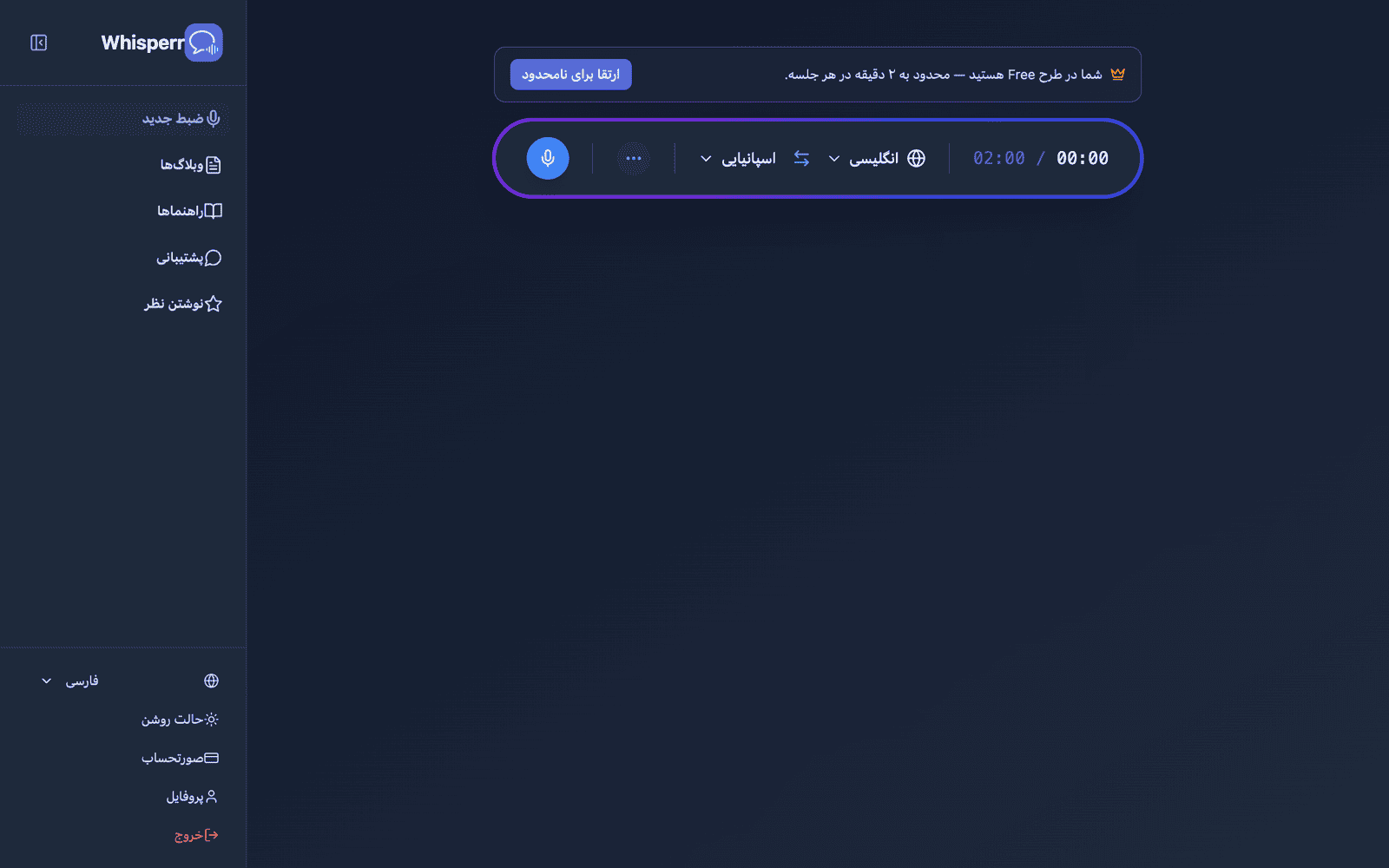
- زبان مبدأ (زبانی که صحبت خواهید کرد) و زبان مقصد (زبانی که بینندگان میخوانند) را انتخاب کنید
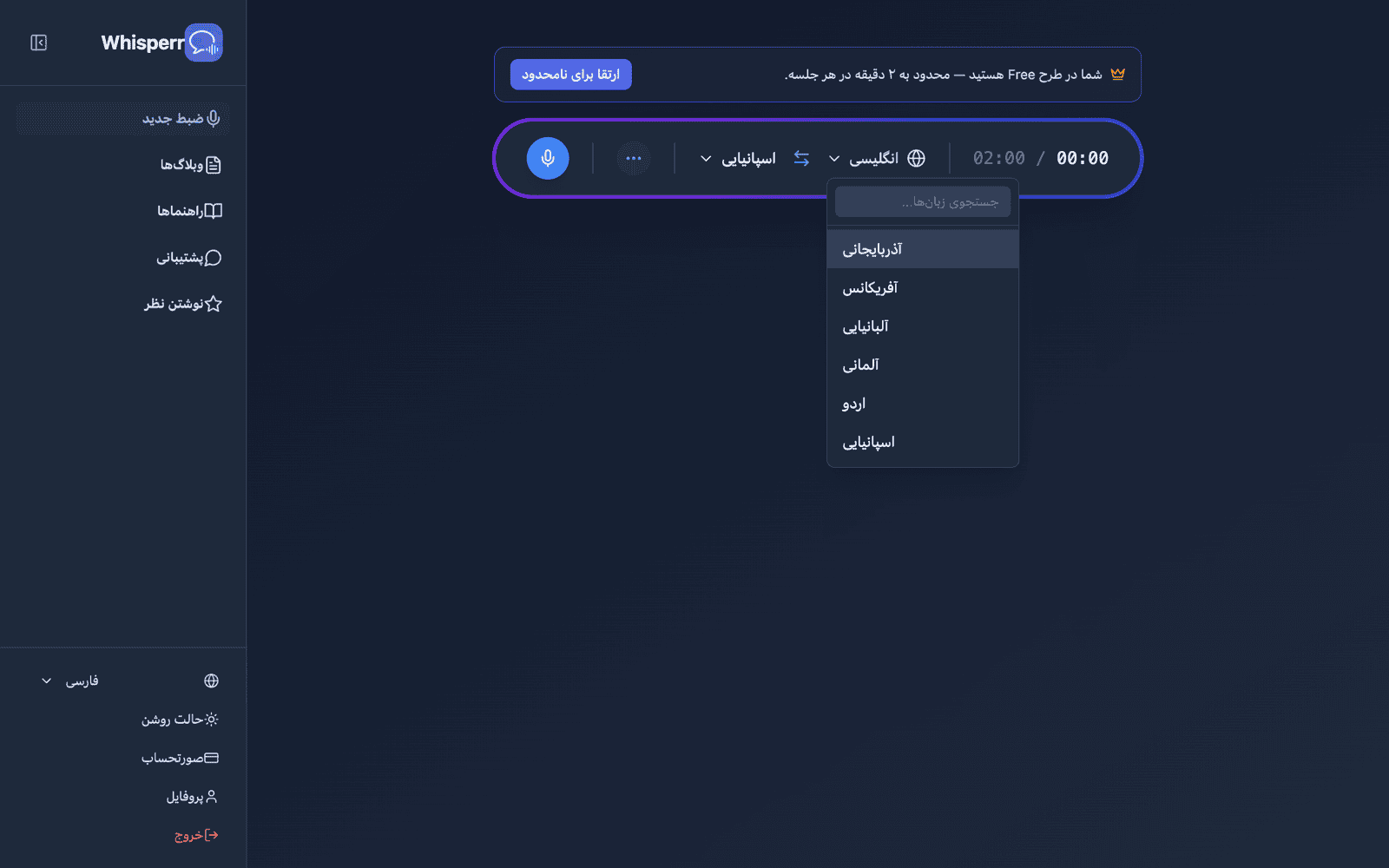
- منوی گزینههای ••• را در نوار ضبط باز کنید و اشتراک لینک را روشن کنید (در نسخههای قبلی نام این کلید پخش بود)
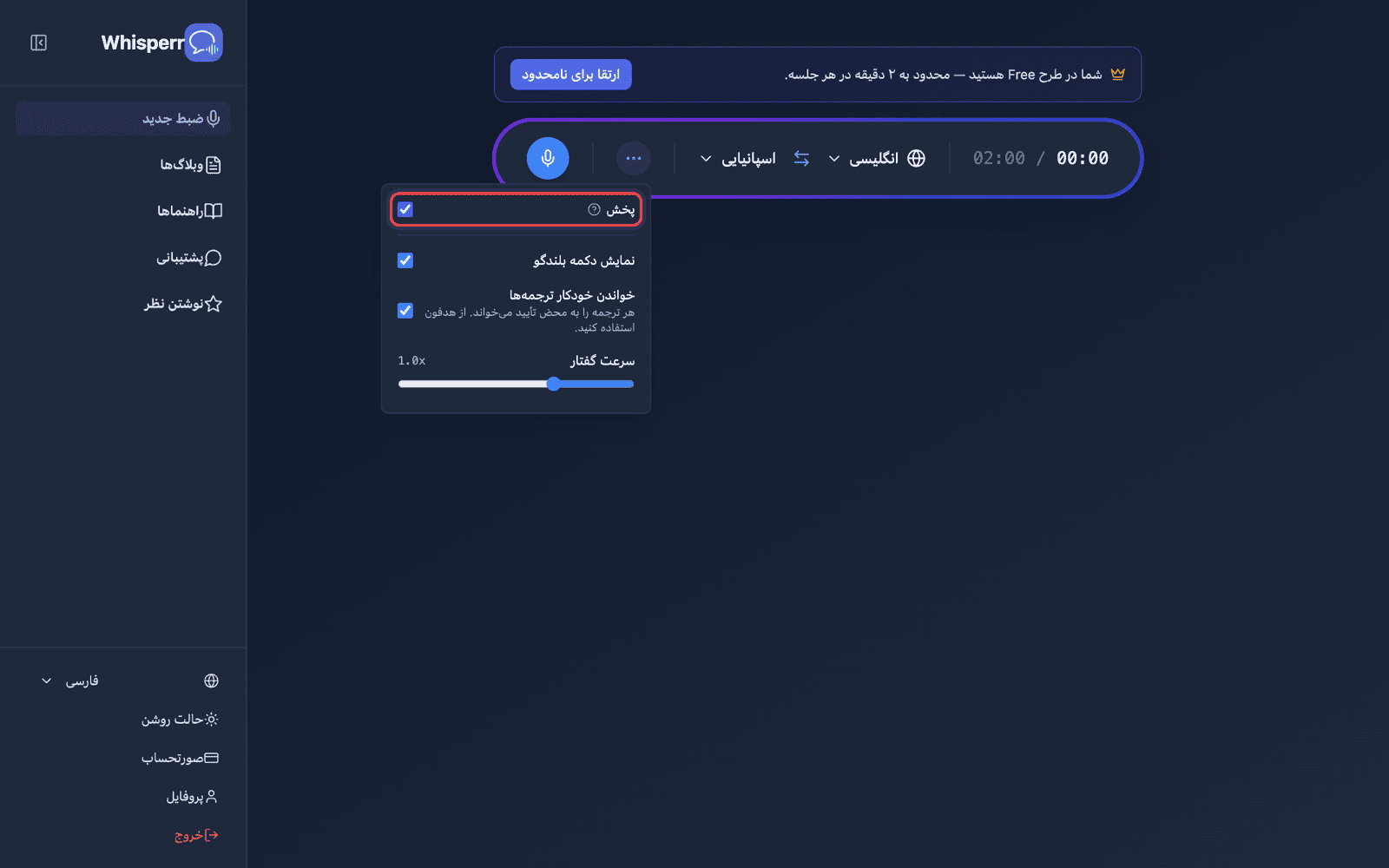
- روی ضبط کلیک کنید — Whisperr شروع به ضبط صدا از میکروفون دستگاه شما میکند و یک آدرس اتاق قابلاشتراکگذاری در همان نما ظاهر میشود
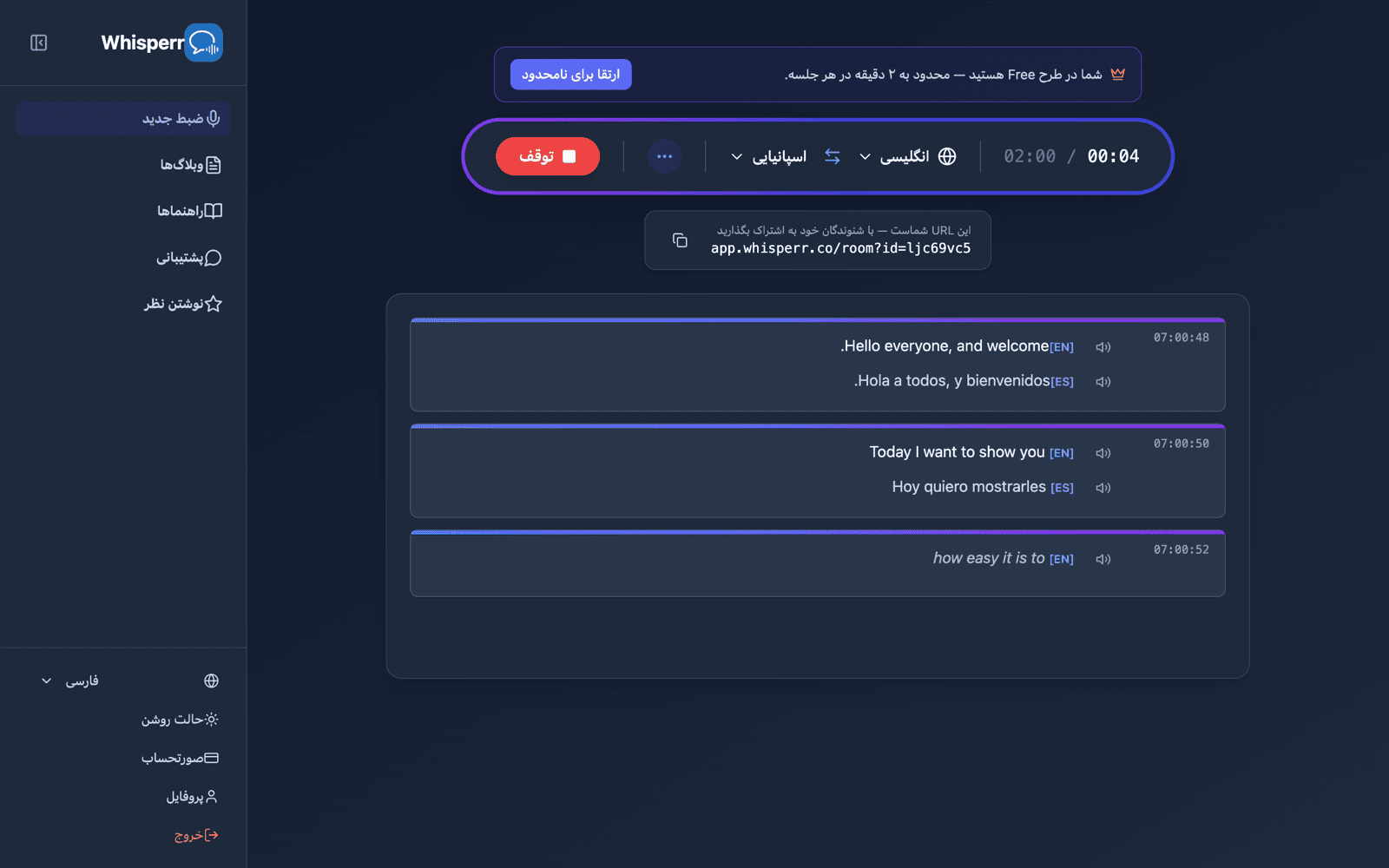
- اتاق را به اشتراک بگذارید — روی دکمه کپی کنار URL کلیک کنید، یا اگر مخاطبان مقابل شما حضور دارند، دکمه کد QR کنار آن را بزنید
اتاق تا زمانی که در حال ضبط هستید فعال میماند. برای پایان دادن به جلسه روی توقف کلیک کنید.
اشتراکگذاری اتاق با کد QR
کپسول اشتراکگذاری زیر نوار ضبط، دو دکمه کنار آدرس اتاق دارد: کپی، و دکمه کد QR. کد QR همان لینک whisperr.co/app/room?id=… را رمزگذاری میکند، بنابراین مخاطبانی که گوشی در دست دارند میتوانند بهجای تایپکردن شناسه اتاق، دوربین را به سمت صفحه شما بگیرند.
روی آن کلیک کنید تا پنل برای شنیدن اسکن کنید باز شود که کد را همراه با آدرس نوشتهشده در زیر آن نشان میدهد. دانلود PNG کد را با کیفیت چاپی (1024 پیکسل یا بیشتر) ذخیره میکند — بهاندازهای بزرگ که روی یک اسلاید عنوان بگذارید، بهصورت پوستر برای دم در چاپ کنید، یا روی کاغذ توزیع کنید.
دکمه کد QR فقط زمانی ظاهر میشود که در حال ضبط با روشنبودن پخش هستید. اما لینک اتاق شما متعلق به حساب کاربری شماست، نه یک ضبط خاص — اپلیکیشن وب هر بار که پخش میکنید همان لینک ثابت را در اختیارتان میگذارد، بنابراین کدی که یکبار چاپ میکنید برای هر سخنرانی بعدی هم کار میکند. این قابلیت در حال حاضر مخصوص اپلیکیشن وب است: در آیفون/آیپد، اندروید، مک و ویندوز هر پخش همچنان یک لینک اتاق تازه و یکبارمصرف دریافت میکند که بهمحض توقف آن ضبط از کار میافتد — به حالت پخش: پلتفرمهای پشتیبانیشده مراجعه کنید. برای آمادهکردن یک اسلاید یا نسخه چاپی از قبل، یک پخش آزمایشی کوتاه شروع کنید، PNG را دانلود کنید و متوقف کنید؛ کد در روز واقعی همچنان معتبر خواهد بود.
برگههای اتاق و OBS روی کپسول اشتراکگذاری از هم جدا هستند: اتاق لینکی برای مخاطبان شماست، OBS آدرس زیرنویس شفافی است که میتوانید بهعنوان یک Browser Source در OBS یا Streamlabs اضافه کنید. لینک ثابت و وابسته به حساب کاربری که در بالا توضیح داده شد، فقط برای برگه اتاق صدق میکند — آدرس OBS به ضبط خاص وابسته است و هر بار که پخش جدیدی را شروع میکنید تغییر میکند، پس بهجای استفاده دوباره از یک آدرس قدیمی، پس از هر پخش جدید آدرس Browser Source خود را بهروزرسانی کنید.
آنچه بینندگان شما میبینند
هرکس پیوند اتاق را باز کند، همین صفحه را در مرورگرش میبیند — بدون برنامه، بدون حساب، بدون ثبتنام. هر سطر از رونویسی و ترجمه همزمان با صحبت شما ظاهر میشود.
آنها زبان خودشان را انتخاب میکنند. هنگام ایجاد اتاق، یک زبان مقصد پیشفرض تعیین میکنید و میتوانید تا ۵ زبان دیگر اضافه کنید تا بینندگان بین آنها جابهجا شوند (در مجموع ۶ زبان برای هر اتاق) از طریق منوی زبان ترجمه در بالای صفحه. زبانهایی که اتاق شما از قبل پخش میکند، ابتدا با یک نقطه سبز نمایش داده میشوند و در جمله بعدی شما تغییر میکنند؛ یک زبان جدید (اگر اتاق هنوز به سقف خود نرسیده باشد) بنا به درخواست تولید میشود، بنابراین برای لحظهای در حال آمادهسازی زبان شما… را میبینند. بنابراین یک اتاق و یک لینک، مخاطبانی را تا ۶ زبان پوشش میدهد — فقط در صورتی اتاق جداگانه بسازید که به بیش از ۶ زبان نیاز دارید یا مخاطب/لینک کاملاً جداگانهای میخواهید.
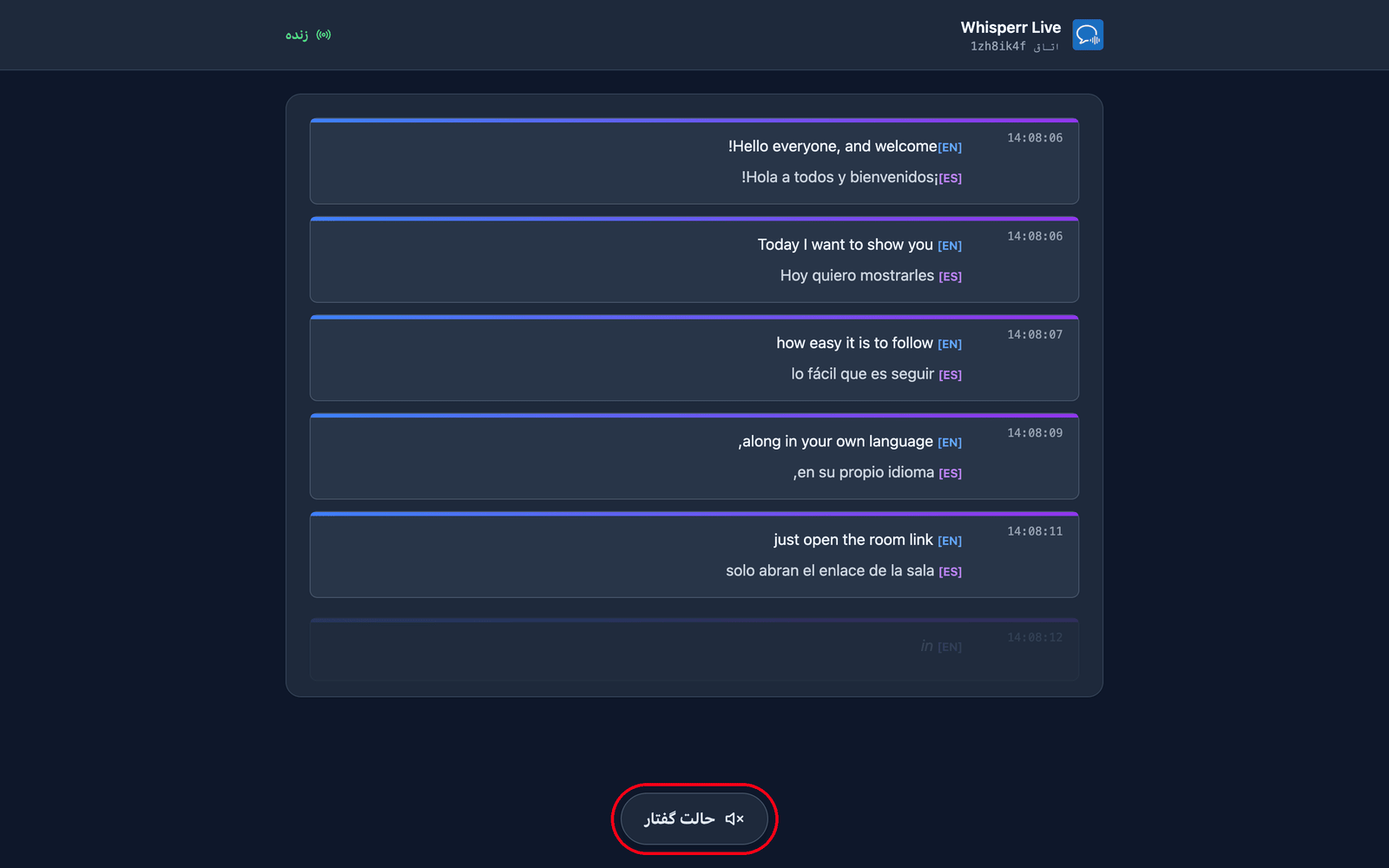
آنها میتوانند بهجای خواندن گوش کنند. با ضربهزدن روی حالت گفتار در پایین صفحه، دکمه آبی میشود و کنترلهای گفتار در بالا ظاهر میشوند، و Whisperr هر ترجمه را بهمحض نهاییشدن روی دستگاه خودشان — به هر زبانی که انتخاب کردهاند — با صدای بلند میخواند.
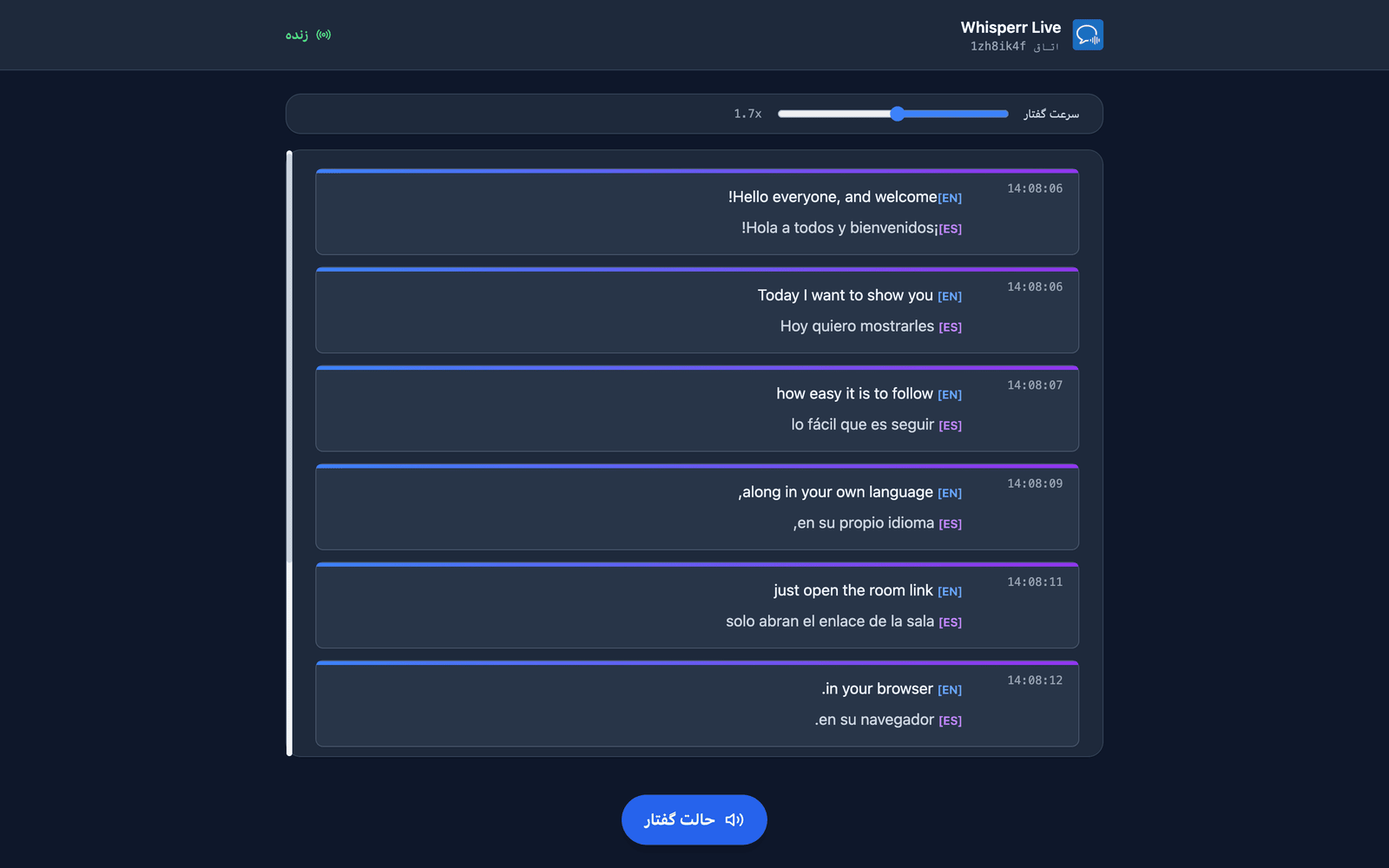
آنها صدا و سرعت را انتخاب میکنند. صدا بهطور پیشفرض روی خودکار است، که صدای خواننده را با هرکسی که واقعاً در حال صحبت است تطبیق میدهد — مفید هنگامی که از حاضران سؤال میپرسید. مرد و زن بهجای آن یک گوینده ثابت را تثبیت میکنند. سرعت گفتار از 0.5x تا 3.0x متغیر است و پیشفرض آن 1.7x است، بهاندازهای سریع که صدا را نزدیک به زمان واقعی نگه میدارد.
حالت گفتار برای همه در ابتدا خاموش است — همان نخستین ضربه، کنشی است که مرورگرها پیش از پخش صدا مطالبه میکنند. هر یک از این تنظیمات برای هر بیننده جداگانه است، پس بخشی از مخاطبان شما میتوانند به اسپانیایی گوش کنند در حالی که بقیه به هندی میخوانند. جزئیات بیشتر در تجربهٔ بیننده.
مرتبط
- حالت پخش (مرور کلی) — نحوه کارکرد، پلتفرمهای پشتیبانیشده و تجربه بینندگان
- در آیفون/آیپد — اجرای پخش از آیفون یا آیپد
- سؤالات متداول حالت پخش — سؤالات رایج درباره اتاقها، لینکها و بینندگان