حذف پژواک
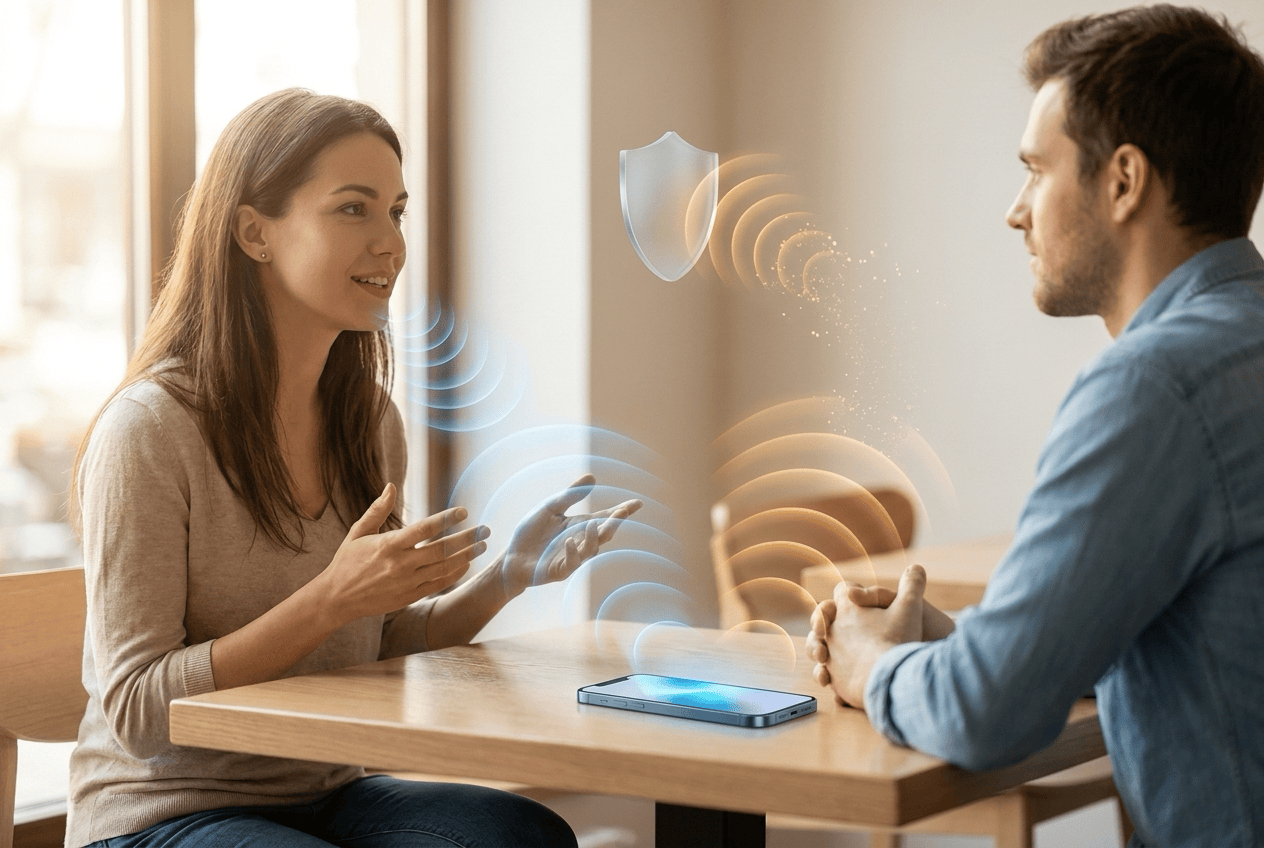
حذف پژواک صدای بلندگوی خود دستگاه شما را از میکروفون آن فیلتر میکند. بدون آن، هر صدایی که دستگاهتان با صدای بلند پخش کند — و مهمتر از همه، ترجمه گفتاری حالت گفتار — توسط میکروفون دریافت، رونویسی و ترجمه میشود و دوباره و دوباره گفته میشود.
این یک کلید ساده با دو حالت کاربردی است، و اینکه کدام حالت را میخواهید کاملاً به چیزی که قصد ضبط آن را دارید بستگی دارد: صدای شخصی در همان اتاق روبروی شما، یا صدایی که از خود دستگاه پخش میشود.
نحوه عملکرد
روشن — Whisperr آنچه را دستگاهتان پخش میکند از آنچه میکروفون میشنود کم میکند. فقط صدای اتاق به رونویسی میرسد. این همان محافظ حلقه است که حالت گفتار را روی اسپیکرفون قابل استفاده میکند.
خاموش — میکروفون همه چیز را میشنود، از جمله صدایی که خود دستگاهتان پخش میکند. این دقیقاً همان چیزی است که وقتی میخواهید ویدیو، تماس یا جلسهای را که از بلندگوهایتان پخش میشود ترجمه کنید، به آن نیاز دارید.
کدام تنظیم را میخواهم؟
| میخواهید چه چیزی را ترجمه کنید… | حذف پژواک |
|---|---|
| شخصی که روبروی شما صحبت میکند | روشن |
| خودتان، با ترجمهای که با صدای بلند خوانده میشود | روشن |
| ویدیو، پادکست یا تماسی که روی همین دستگاه پخش میشود | خاموش |
| هر چیزی، در حالی که هدفون به گوش دارید | هرکدام — هدفون از قبل حلقه را قطع میکند |
شروع کنید
پلتفرم خود را انتخاب کنید:
- iPhone، iPad و Android — یک کلید در تنظیمات، بهطور پیشفرض روشن
- اپلیکیشن وب — یک کلید در منوی گزینههای •••، بهطور پیشفرض خاموش
- Mac و Windows — خودکار، بدون نیاز به کلید
پلتفرمهای پشتیبانیشده
| پلتفرم | پشتیبانی | یادداشتها |
|---|---|---|
| iOS | ✅ | بهطور پیشفرض روشن · کلید در تنظیمات |
| Android | ✅ | بهطور پیشفرض روشن · کلید در تنظیمات |
| اپلیکیشن وب | ✅ | بهطور پیشفرض خاموش · کلید در منوی گزینههای ••• |
| Mac | ✅ | خودکار · همیشه برای ضبط میکروفون روشن است، بدون کلید |
| Windows | ✅ | خودکار · همیشه برای ضبط میکروفون روشن است، بدون کلید |
| افزونه Chrome | — | قابل اجرا نیست — مستقیماً صدای تب را ضبط میکند، هرگز میکروفون را |
ضبط صدای سیستم چطور؟
وقتی Whisperr بهجای میکروفون، صدای سیستم یا صفحهنمایش را ضبط میکند، حذف پژواک اعمال نمیشود: اپ مستقیماً میکس خروجی را میخواند، و در Mac، Windows یا مرورگر هیچ راهی برای مستثنی کردن یک اپ خاص از آن ضبط وجود ندارد.
Whisperr در این حالت حلقه را به شکل دیگری کنترل میکند — جریان ضبطشده را در حین پخش ترجمه گفتاری خودش بیصدا میکند، سپس دوباره از سر میگیرد. چیزی از صحبتهای طرف مقابل از دست نمیرود مگر اینکه دقیقاً همزمان با ترجمه صحبت کند، و حلقه هرگز نمیتواند شروع شود.
نکات
- هدفون این پرسش را بیمورد میکند. با هدفون یا AirPods، ترجمه اصلاً به میکروفون نمیرسد، بنابراین هر دو تنظیم کار میکنند.
- این تنظیم در لحظه شروع ضبط خوانده میشود. در iPhone، iPad و Android، تغییر آن در حین ضبط از دفعه بعدی که دکمه ضبط را میزنید اعمال میشود. در اپلیکیشن وب، این کلید تا زمانی که ضبط در حال اجراست قفل است.
- روشن کردن آن ممکن است کمی وضوح گفتار تمیز را کاهش دهد. حذف پژواک آکوستیک یک فیلتر است، و فیلترها همیشه کمی جزئیات را از بین میبرند — به همین دلیل اپلیکیشن وب آن را خاموش نگه میدارد مگر اینکه خودتان روشنش کنید.
- اگر میشنوید که یک جمله دوبار ترجمه میشود، یعنی حلقه شروع شده است: حذف پژواک را روشن کنید، هدفون بزنید، یا صدای خروجی را کم کنید.
مرتبط
- حالت گفتار — ترجمه گفتاری که این تنظیم آن را از رونویسی دور نگه میدارد
- ضبط صدا از میکروفون — نحوه ضبط صدای ورودی توسط Whisperr
- جلسه آنلاین — ترجمه تماسی که روی دستگاه خودتان پخش میشود
- ویدیوها و سرگرمی — ترجمه ویدیو و موسیقی از این دستگاه