زیرنویس شناور در ویندوز
این صفحه تنظیمات ویندوز برای زیرنویس شناور را پوشش میدهد. برای آشنایی با نحوه عملکرد و پلتفرمهای پشتیبانیشده، به مرور کلی زیرنویس شناور مراجعه کنید.
در ویندوز، Whisperr در پنجره مخصوص به خود اجرا میشود و صدای سیستم — هر چیزی که از یک ویدیو، تماس یا هر اپ دیگری میشنوید — را ضبط میکند، بنابراین زیرنویسهای زنده بهصورت بلادرنگ کنار محتوای شما نمایش داده میشوند. پنجره Whisperr را کنار چیزی که تماشا میکنید نگه دارید (مثلاً به یک سمت صفحه چسبانده شده).
نحوه استفاده از زیرنویس شناور در ویندوز
- Whisperr را برای ویندوز دانلود کنید (ویندوز 10 و نسخههای جدیدتر)، فایل نصب را اجرا کنید و Whisperr را باز کنید
- زبانهای خود را تنظیم کنید: زبانی که میشنوید را زیر صحبتکردن و زبانی که میخواهید به آن ترجمه شود را انتخاب کنید
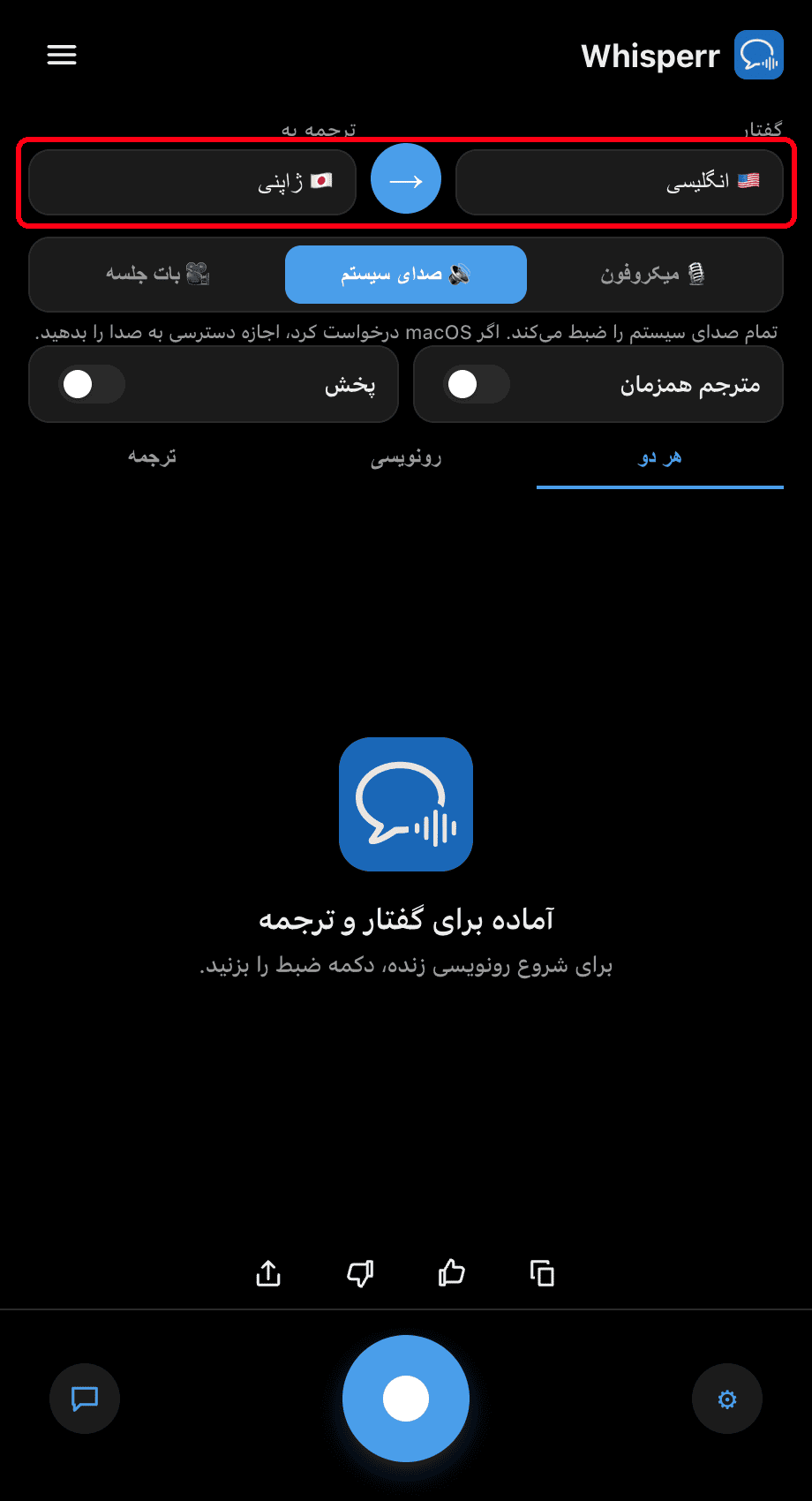
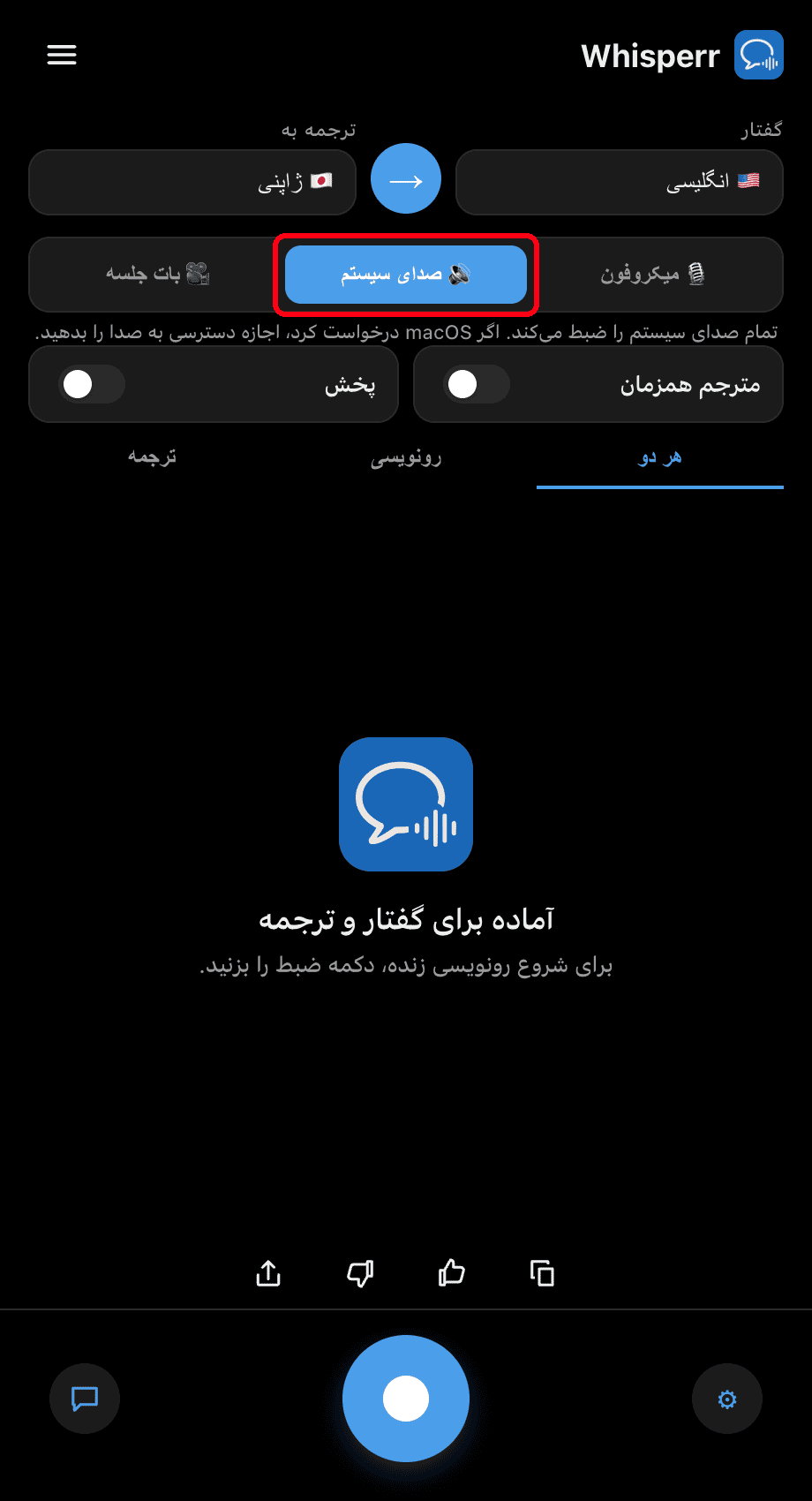
- کلید تعویض منبع را به 🔊 صدای سیستم تغییر دهید — در ویندوز این گزینه صدای پخششده رایانه شما را مستقیماً ضبط میکند، بدون نیاز به تنظیمات اضافه
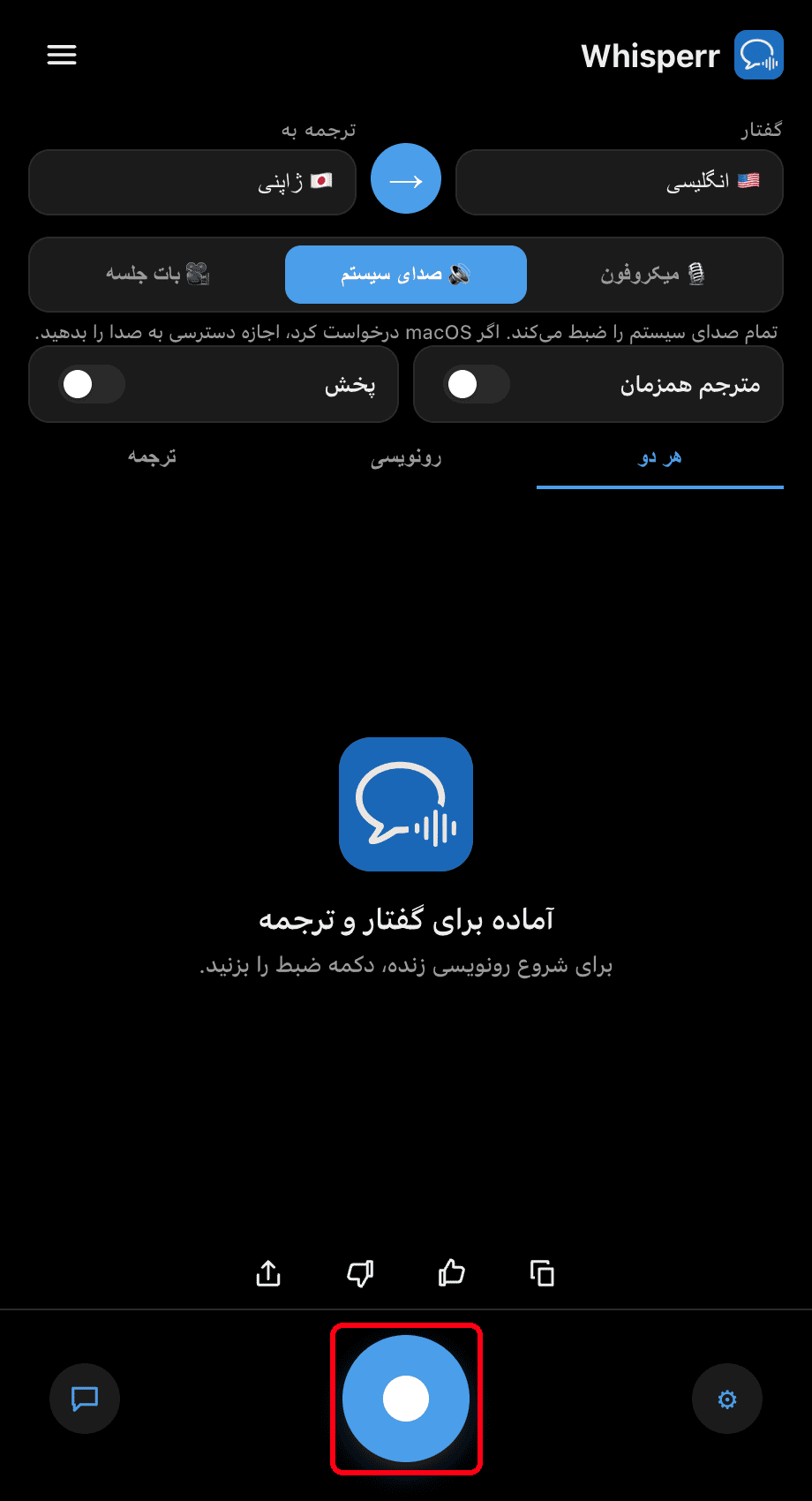
- روی دکمه ضبط گرد کلیک کنید — Whisperr هر چیزی که روی رایانه شما پخش میشود را رونویسی میکند و ترجمه را بهصورت زنده نمایش میدهد
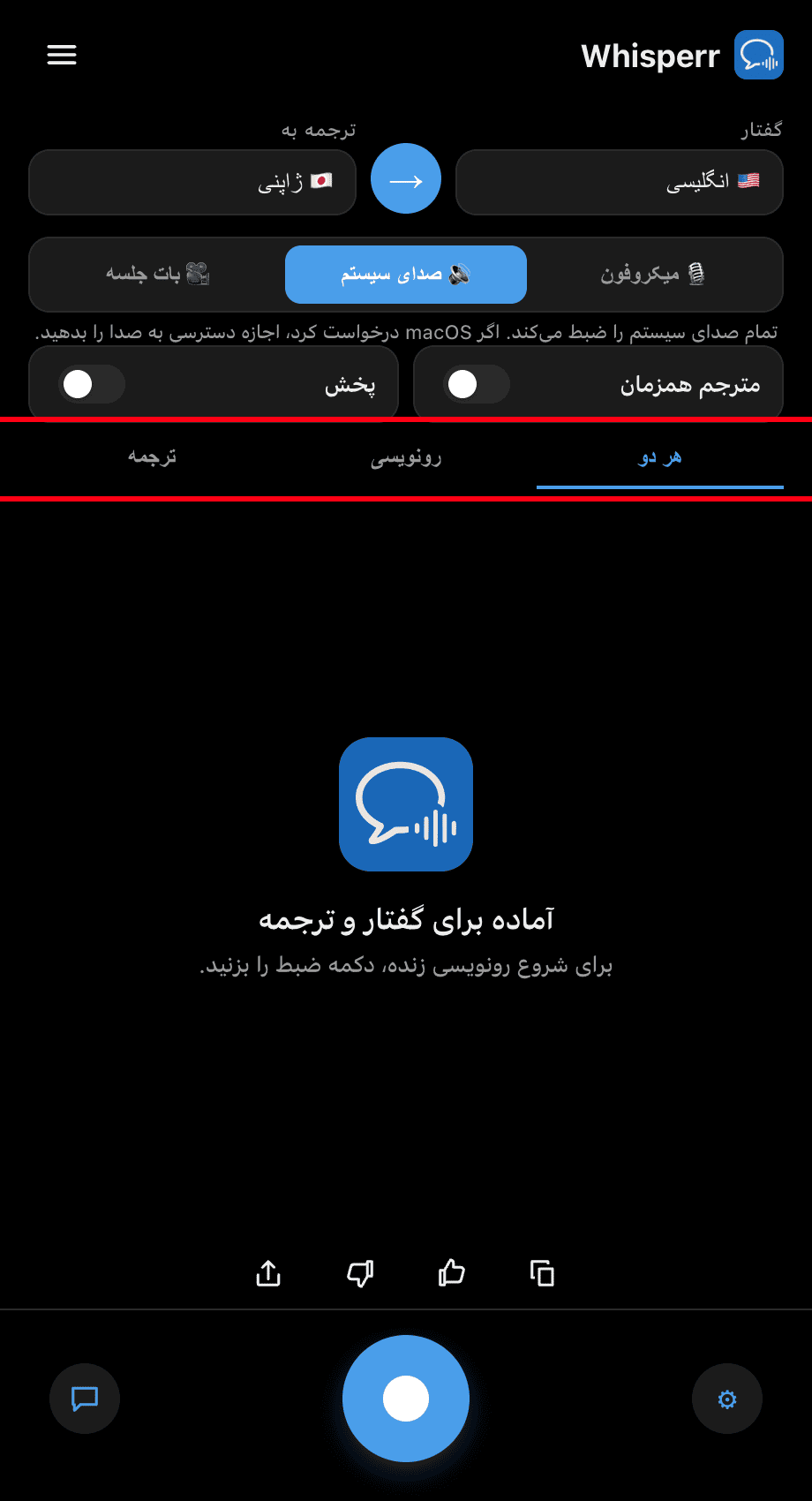
- ویدیوی خود را پخش کنید یا به تماس خود بپیوندید، سپس پنجره Whisperr را کنار آن نگه دارید — زیرنویسها با پخش صدا بهصورت بلادرنگ بهروزرسانی میشوند. از تبهای هر دو / رونویسی / ترجمه برای انتخاب آنچه نمایش داده میشود استفاده کنید

مشکلات رایج (ویندوز)
زیرنویسها هنگام پخش صدا خالی هستند
تأیید کنید صدا از طریق دستگاه خروجی درست پخش میشود و بیصدا نیست: روی نماد بلندگو در نوار وظیفه راستکلیک کنید، Sound settings را انتخاب کنید و Output را زیر System > Sound بررسی کنید.
میکروفون بهجای صدای سیستم انتخاب شده است
برای زیرنویسگذاری چیزی که میشنوید (نه چیزی که میگویید)، مطمئن شوید کلید تعویض منبع 🔊 صدای سیستم را نشان میدهد، نه 🎙️ میکروفون.
هنوز مشکل دارید
اپ را ریاستارت کنید و دوباره امتحان کنید.
هنوز کار نمیکند؟ تماس با پشتیبانی
مرتبط
- زیرنویس شناور (مرور کلی) — نحوه عملکرد، پلتفرمهای پشتیبانیشده و نکات کلی
- در مک · در آیفون/آیپد · در اندروید · در اپ وب
- دریافت صدا از میکروفون در ویندوز — رونویسی صدای خودتان یا یک بلندگوی خارجی بهجای این روش
- جلسات آنلاین — استفاده از زیرنویس در تماسهای تصویری