ربات جلسه
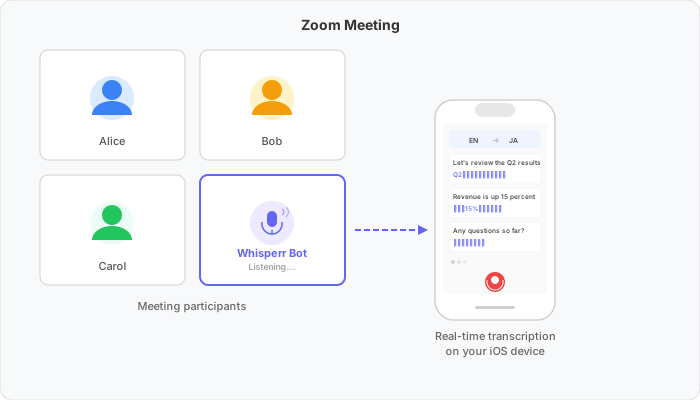
یک ربات Whisperr را به جلسهی آنلاین خود اضافه کنید و رونویسی و ترجمهی همزمان را مستقیماً روی دستگاه iOS خود دریافت کنید. ربات بهعنوان یک شرکتکننده وارد جلسه میشود، به گفتوگو گوش میدهد و متن ترجمهشده را بهصورت زنده به تلفن شما ارسال میکند.
نحوهی کار
- پیوند جلسه را بچسبانید (Zoom، Teams یا Meet) در برنامهی Whisperr
- ربات Whisperr به جلسه میپیوندد بهعنوان یک شرکتکننده و شروع به گوشدادن میکند
- رونویسی و ترجمه بهصورت همزمان ظاهر میشوند روی دستگاه iOS شما
شروع به کار
iOS
- برنامهی Whisperr را باز کنید
- زبان مبدأ و مقصد خود را انتخاب کنید
- روی نماد Record ضربه بزنید، سپس روی Meeting Bot ضربه بزنید
- پیوند جلسه را بچسبانید (Zoom، Teams یا Meet)
- روی Start ضربه بزنید — ربات به جلسه میپیوندد و رونویسی روی دستگاه شما ظاهر میشود
پذیرش ربات
ممکن است میزبان جلسه نیاز داشته باشد ربات Whisperr را پیش از آغاز گوشدادن، از اتاق انتظار بپذیرد.
پلتفرمهای پشتیبانیشده
| پلتفرم | پشتیبانی | توضیحات |
|---|---|---|
| iOS | ✅ | رونویسی و ترجمه روی دستگاه شما |
| Mac | ❌ | در حال حاضر پشتیبانی نمیشود |
| برنامهی وب | ❌ | در حال حاضر پشتیبانی نمیشود |
| افزونهی Chrome | ❌ | بهجای آن از زیرنویس شناور استفاده کنید |
| Android | ✅ 🔜 | بهزودی |
| Windows | ✅ 🔜 | بهزودی |
پلتفرمهای جلسهی پشتیبانیشده
| پلتفرم جلسه | پشتیبانی |
|---|---|
| Zoom | ✅ |
| Google Meet | ✅ |
| Microsoft Teams | ✅ |
مشکلات رایج
ربات به جلسه نمیپیوندد
- پیوند جلسه را بررسی کنید — مطمئن شوید پیوند کامل و معتبر جلسه را چسباندهاید
- ربات را بپذیرید — ممکن است میزبان نیاز داشته باشد ربات Whisperr را از اتاق انتظار وارد کند
- اتصال اینترنت خود را بررسی کنید — ربات برای پیوستن و ارسال زنده به اتصال پایدار نیاز دارد
پس از پیوستن ربات هیچ رونویسیای ظاهر نمیشود
- مطمئن شوید کسی در حال صحبت است — ربات تنها زمانی رونویسی میکند که گفتار را تشخیص دهد
- زبانهای خود را بررسی کنید — مطمئن شوید زبانهای مبدأ و مقصد درست را انتخاب کردهاید
- جلسه را دوباره راهاندازی کنید — ربات جلسه را متوقف و دوباره آغاز کنید
همچنان کار نمیکند؟ با پشتیبانی تماس بگیرید
مرتبط
- ضبط صدای میکروفون — بهجای آن صدا را از طریق میکروفون دستگاه خود ضبط کنید
- زیرنویس شناور — زیرنویسها را روی سایر برنامهها همپوشانی کنید
- جلسات آنلاین — روشهای دیگر برای دریافت زیرنویس در حین تماسها