ربات جلسه در اپلیکیشن وب
این صفحه ارسال ربات جلسه Whisperr به تماس از طریق اپلیکیشن وب Whisperr را پوشش میدهد — بدون نیاز به دانلود. برای آشنایی با نحوه عملکرد ربات جلسه، به مرور کلی ربات جلسه مراجعه کنید.
ربات جلسه در طرح رایگان در دسترس نیست. برای ارسال ربات به تماس، در اپلیکیشن ارتقا دهید (ارتقا / صورتحساب).
نحوه استفاده از ربات جلسه در اپلیکیشن وب
- به app.whisperr.co بروید و وارد شوید
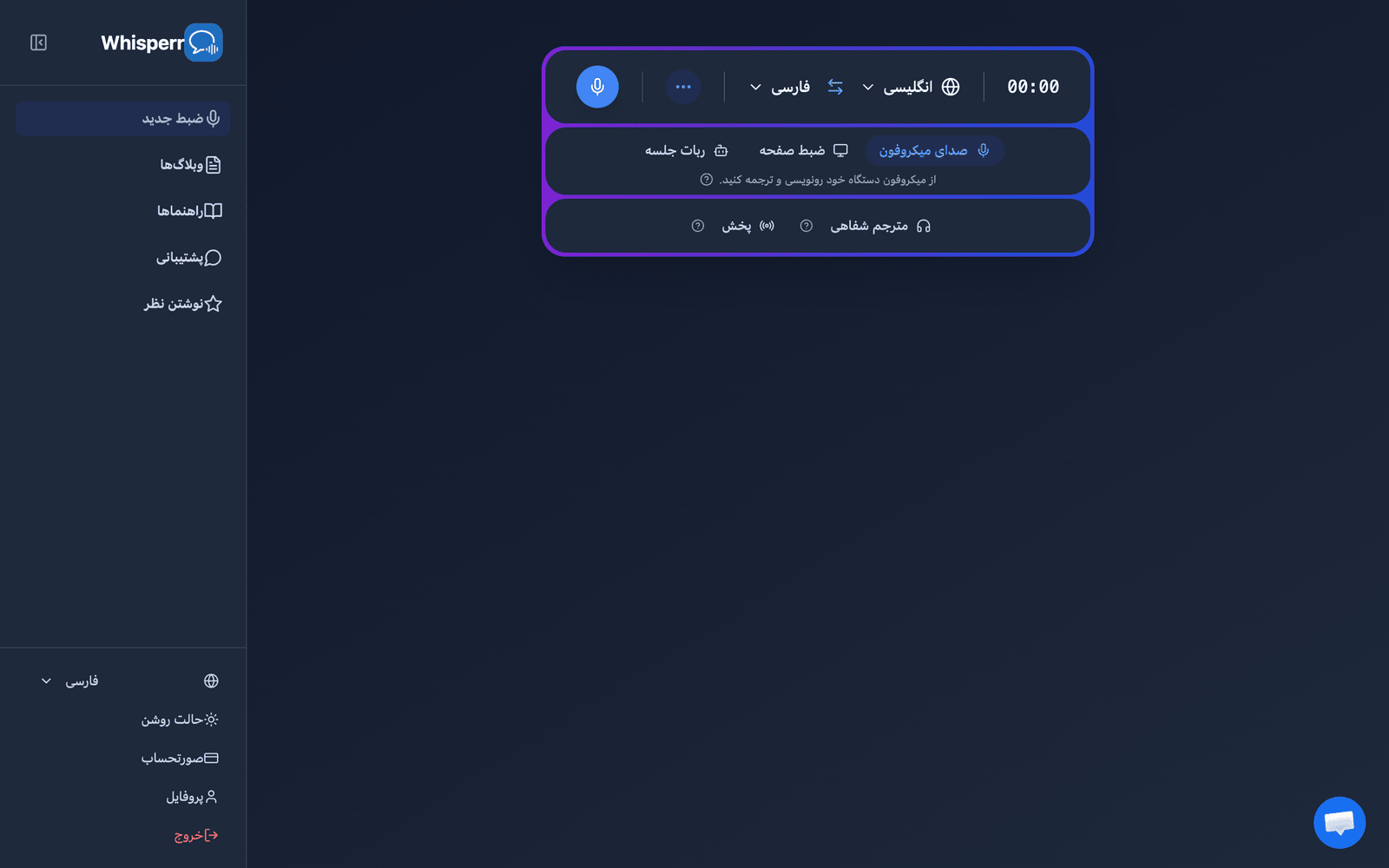
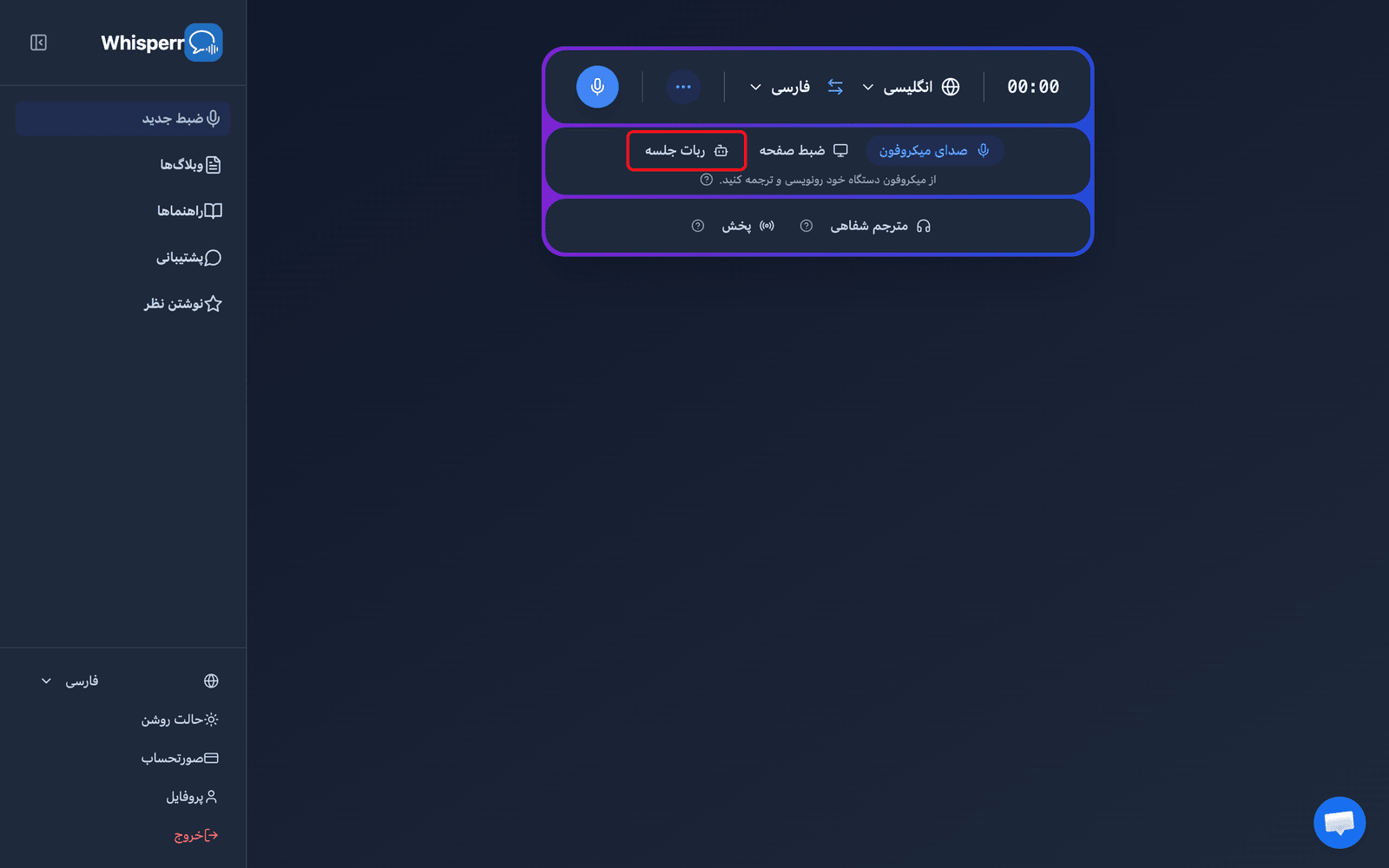
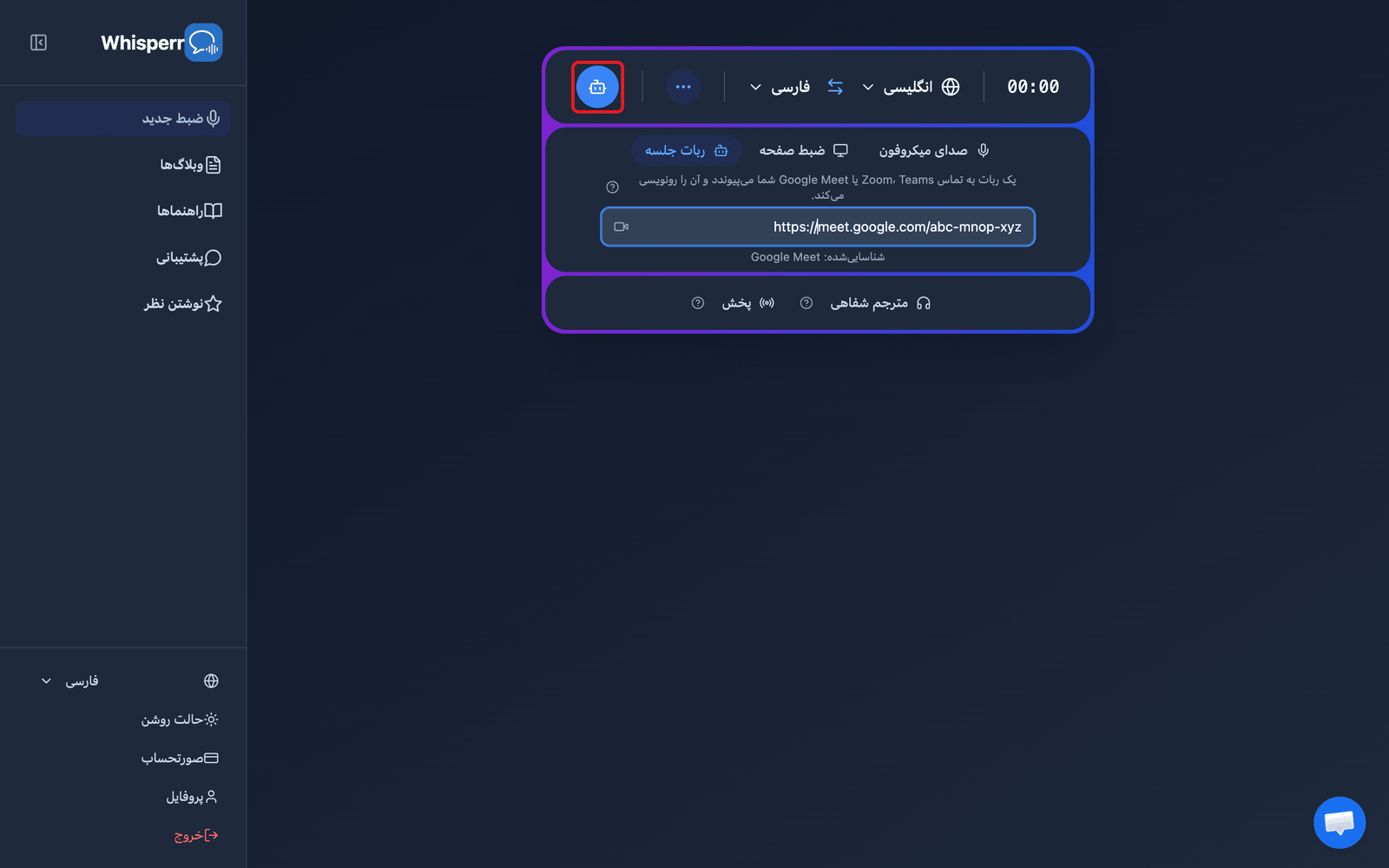
- در انتخابگر منبع زیر نوار ضبط، روی ربات جلسه کلیک کنید
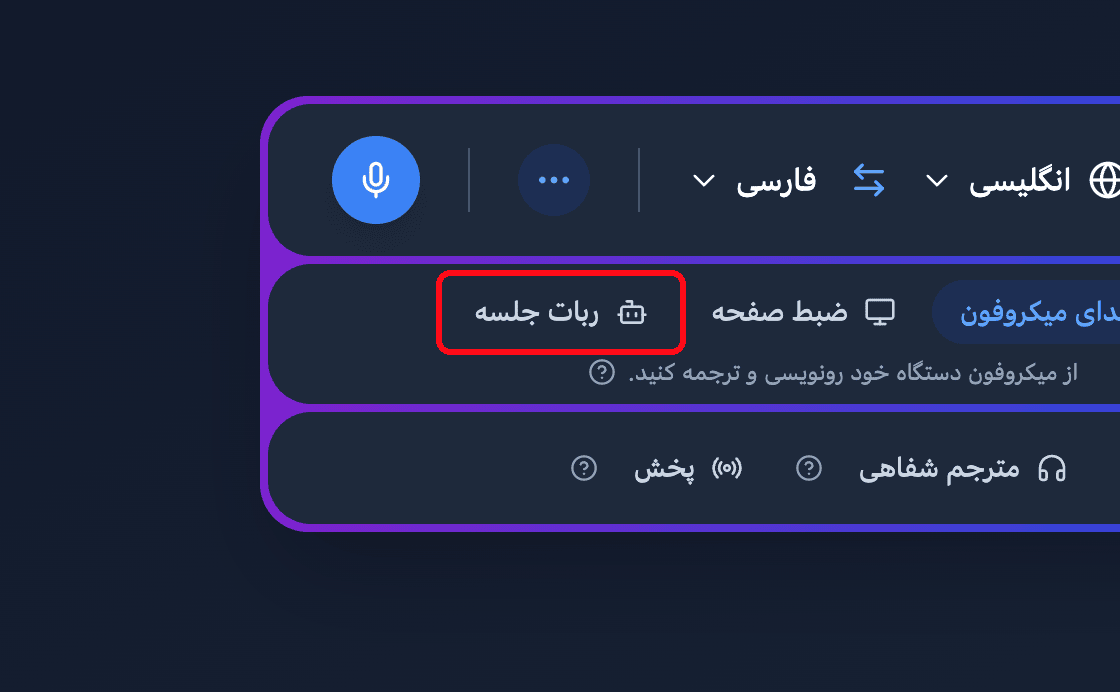
- لینک جلسه (Zoom، Teams یا Google Meet) را در فیلد لینک Zoom، Teams یا Google Meet را جایگذاری کنید جایگذاری کنید — Whisperr پلتفرم را بهطور خودکار تشخیص میدهد
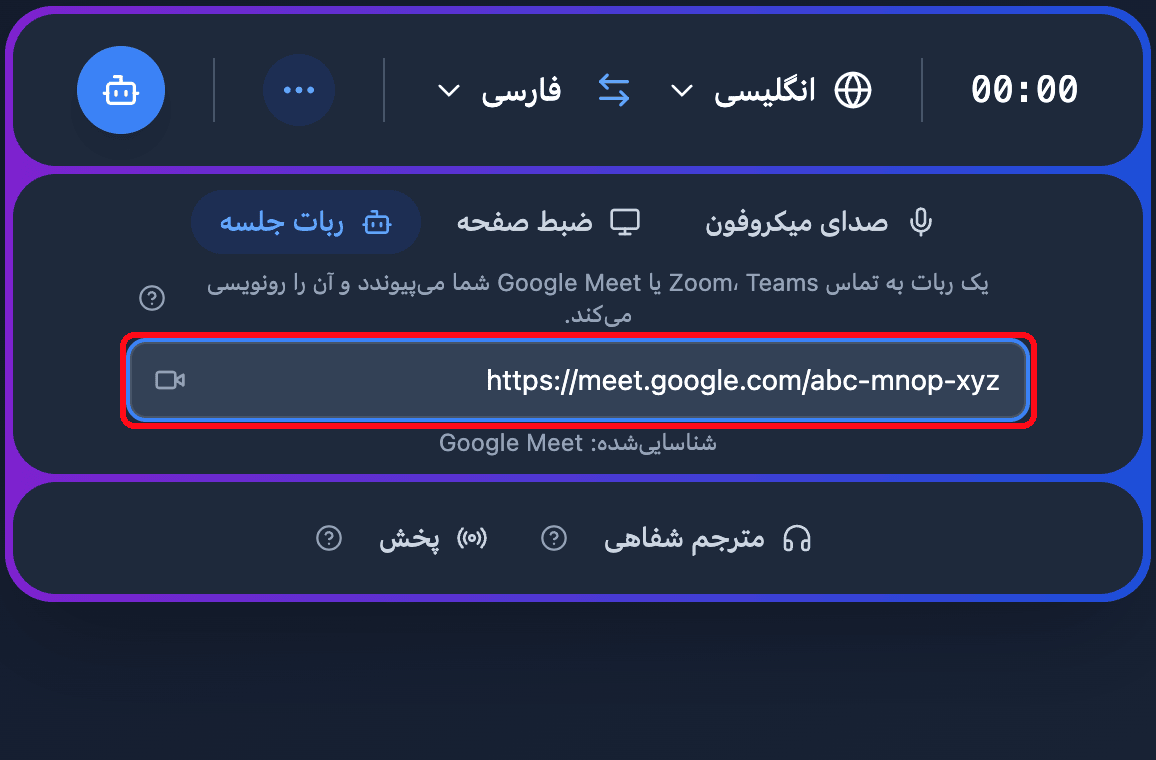
- زبان مبدأ و زبان مقصد را در بالای نوار ضبط تنظیم کنید
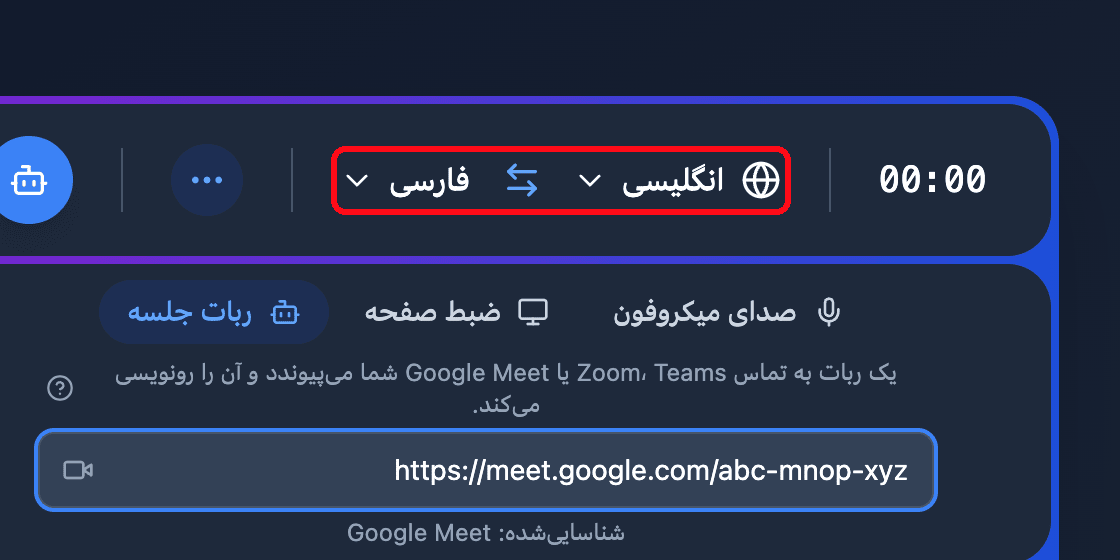
- روی دکمه ارسال ربات کلیک کنید — ربات ترجمه Whisperr بهعنوان یک شرکتکننده وارد جلسه میشود
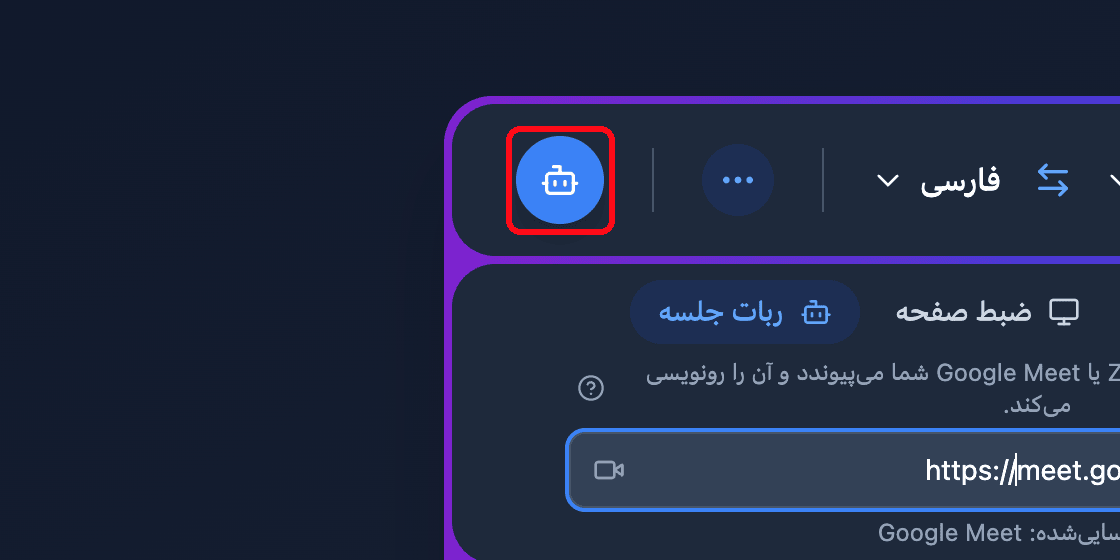
- اگر میزبان اتاق انتظار را فعال کرده باشد، ربات را از اتاق انتظار جلسه بپذیرید — سپس رونویسی و ترجمه بهصورت زنده در مرورگر شما نمایش داده میشود
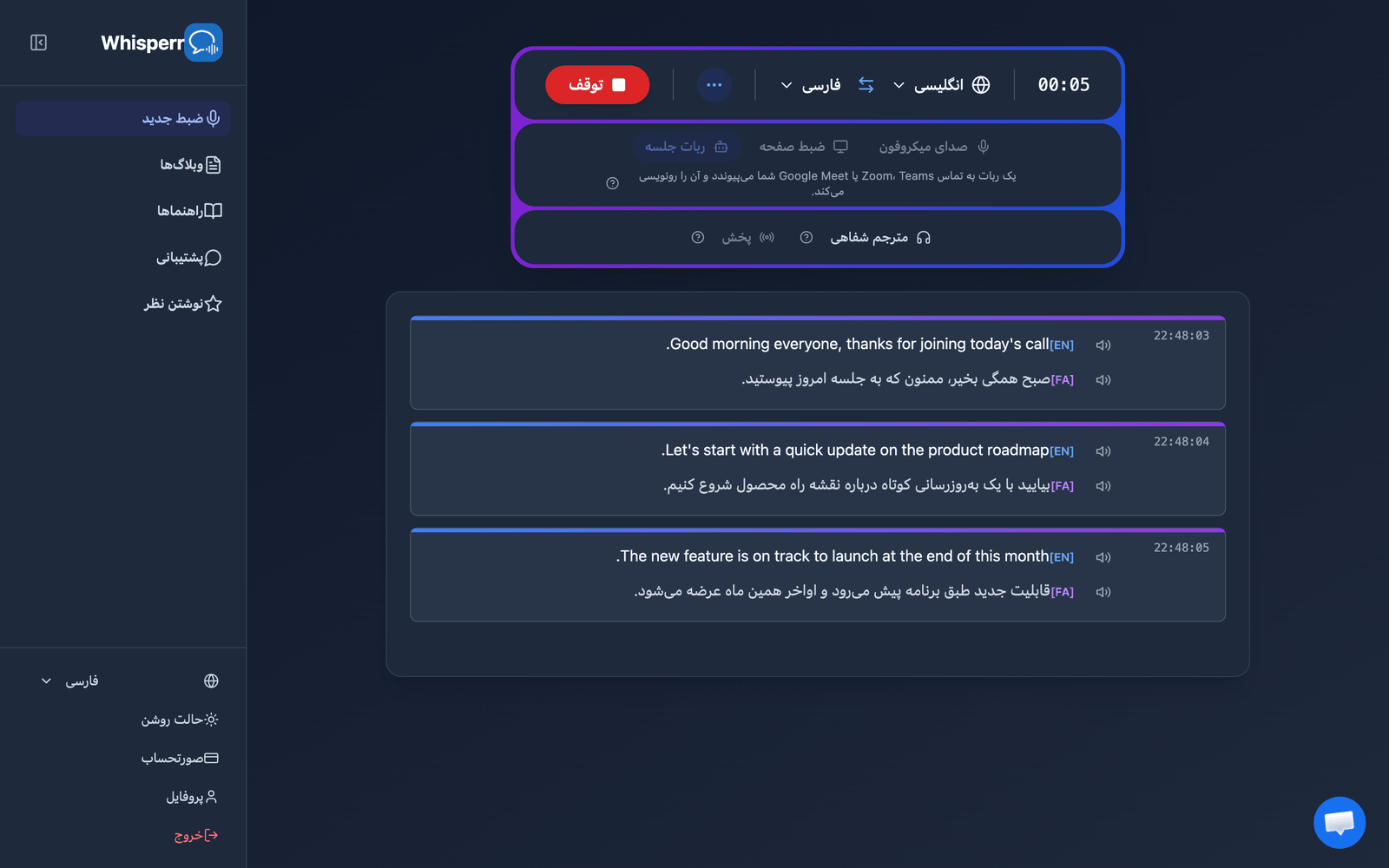
برای حذف ربات و پایان دادن به جلسه، روی توقف کلیک کنید.
مشکلات رایج (اپلیکیشن وب)
دکمه ارسال ربات از من میخواهد ارتقا دهم
ربات جلسه به اشتراک فعال نیاز دارد. بنر طرح را بررسی کنید و اگر در طرح رایگان هستید، ارتقا را انتخاب کنید.
«یک لینک معتبر Zoom، Teams یا Google Meet وارد کنید.»
لینک کامل جلسه را جایگذاری کنید. تنها لینکهای Zoom، Microsoft Teams و Google Meet پشتیبانی میشوند — لینک پیوستن را مستقیماً از دعوتنامه جلسه کپی کنید.
ربات هرگز به جلسه نمیپیوندد
ممکن است میزبان نیاز داشته باشد ربات را از اتاق انتظار بپذیرد. همچنین مطمئن شوید جلسه پایان نیافته و لینک همچنان معتبر است.
پس از پیوستن ربات، رونویسی نمایش داده نمیشود
مطمئن شوید کسی صحبت میکند و زبان مبدأ و مقصد را در نوار ضبط دوباره بررسی کنید.
هنوز کار نمیکند؟ تماس با پشتیبانی
مرتبط
- ربات جلسه (مرور کلی) — نحوه عملکرد و پلتفرمهای جلسه پشتیبانیشده
- در iPhone/iPad · در Mac · در Windows
- ضبط صدای میکروفون در اپلیکیشن وب — بهجای آن صدا را از طریق دستگاه خود دریافت کنید