ضبط صدا از میکروفون در آیفون و آیپد
این صفحه تنظیمات آیفون/آیپد برای ضبط میکروفون را پوشش میدهد. برای آشنایی با نحوه عملکرد آن و نکاتی که برای همه پلتفرمها کاربرد دارد، به مرور کلی ضبط صدا از میکروفون مراجعه کنید.
نحوه ضبط صدا از میکروفون در آیفون/آیپد
- برنامه Whisperr را باز کنید

- زبان مبدأ و زبان مقصد را در نوار پایین انتخاب کنید

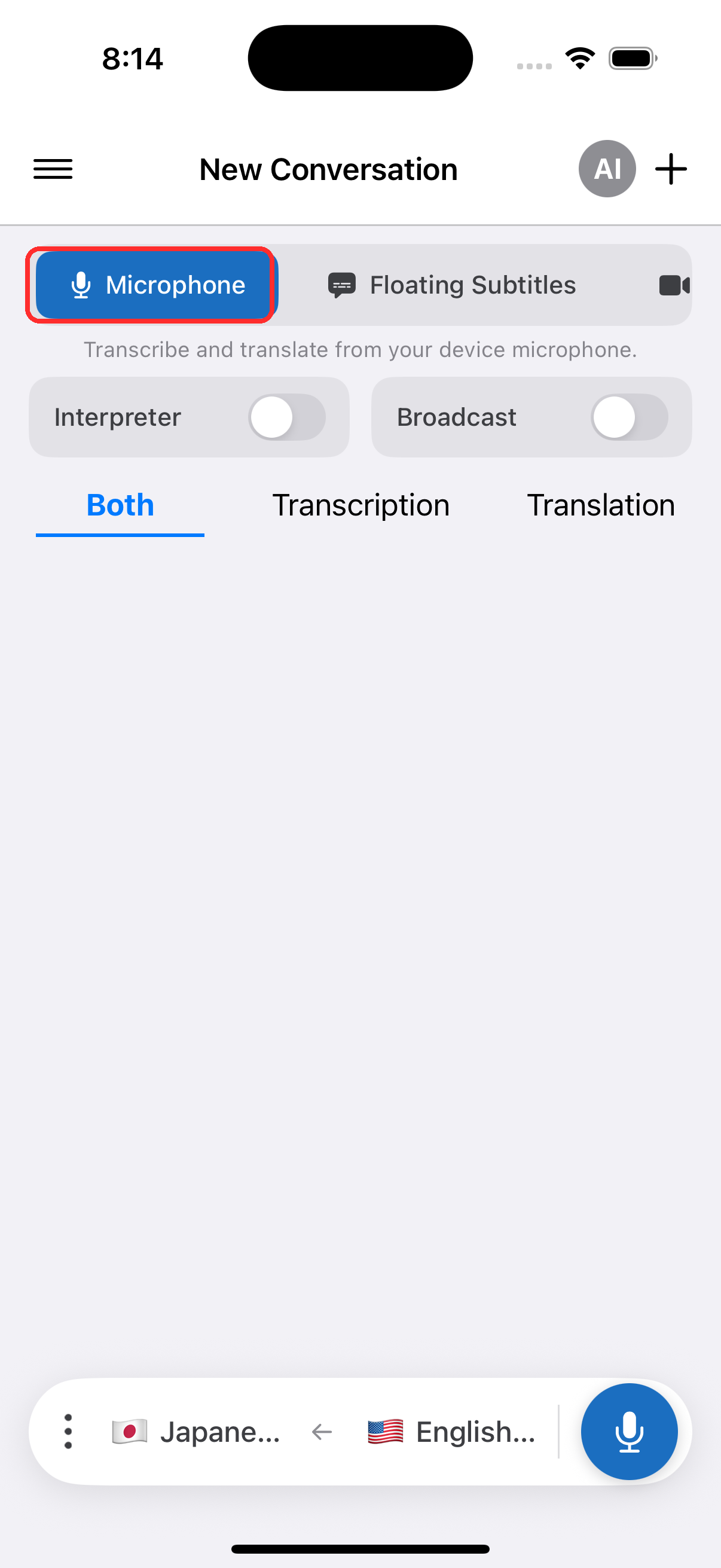
- در منوی بالا مطمئن شوید که Microphone انتخاب شده است
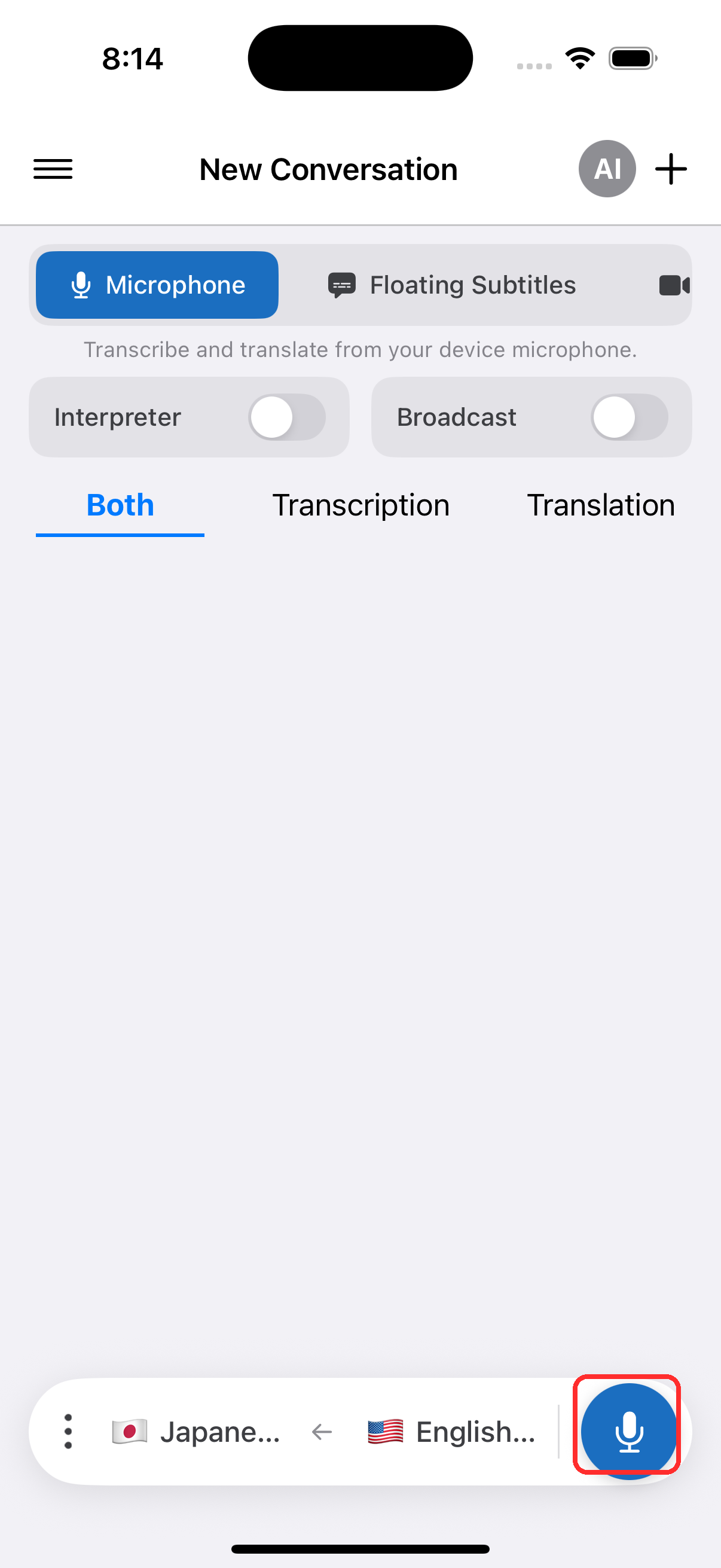
- روی دکمه ضبط ضربه بزنید، سپس هنگام درخواست روی اجازه دادن ضربه بزنید تا دسترسی به میکروفون داده شود
- شروع به صحبت کنید یا دستگاه را به سمت گوینده بگیرید — رونویسی زنده روی صفحه ظاهر میشود، همراه با ترجمه به زبان مقصد شما
مشکلات رایج (آیفون/آیپد)
مجوز میکروفون غیرفعال است
Whisperr برای رونویسی به دسترسی به میکروفون نیاز دارد. اگر رونویسی نمایش داده نمیشود، ممکن است مجوز غیرفعال باشد — آن را از تنظیمات سیستم فعال کنید:
- تنظیمات را باز کنید
- روی حریم خصوصی و امنیت > میکروفون ضربه بزنید
- Whisperr را روشن کنید
صدا به میکروفون نمیرسد
به بلندگو نزدیکتر شوید یا از یک میکروفون خارجی استفاده کنید.
هنوز مشکل دارید
اپ را راهاندازی مجدد کنید و دوباره امتحان کنید.
هنوز کار نمیکند؟ تماس با پشتیبانی
مطالب مرتبط
- ضبط صدا از میکروفون (مرور کلی) — نحوه عملکرد، پلتفرمهای پشتیبانیشده و نکات عمومی
- در اندروید · در اپ وب · در مک
- زیرنویس شناور — مشاهده رونویسی روی سایر اپها
- جلسات حضوری — بهترین تنظیمات برای مکالمات رودررو