ضبط صدا از میکروفون در مک
این صفحه تنظیمات مک برای ضبط صدا از میکروفون را پوشش میدهد. برای آشنایی با نحوه عملکرد آن در پسزمینه و نکاتی که برای همه پلتفرمها کاربرد دارند، به مرور کلی ضبط صدا از میکروفون مراجعه کنید.
نحوه ضبط صدا از میکروفون در مک
- Whisperr را برای مک دانلود کنید (یک فایل
.dmgمخصوص Apple Silicon)، فایل دانلودشده را باز کنید و Whisperr را به پوشه Applications بکشید - Whisperr را اجرا کنید، سپس روی Allow کلیک کنید تا دسترسی میکروفون اعطا شود (یا آن را از مسیر System Settings > Privacy & Security > Microphone فعال کنید)
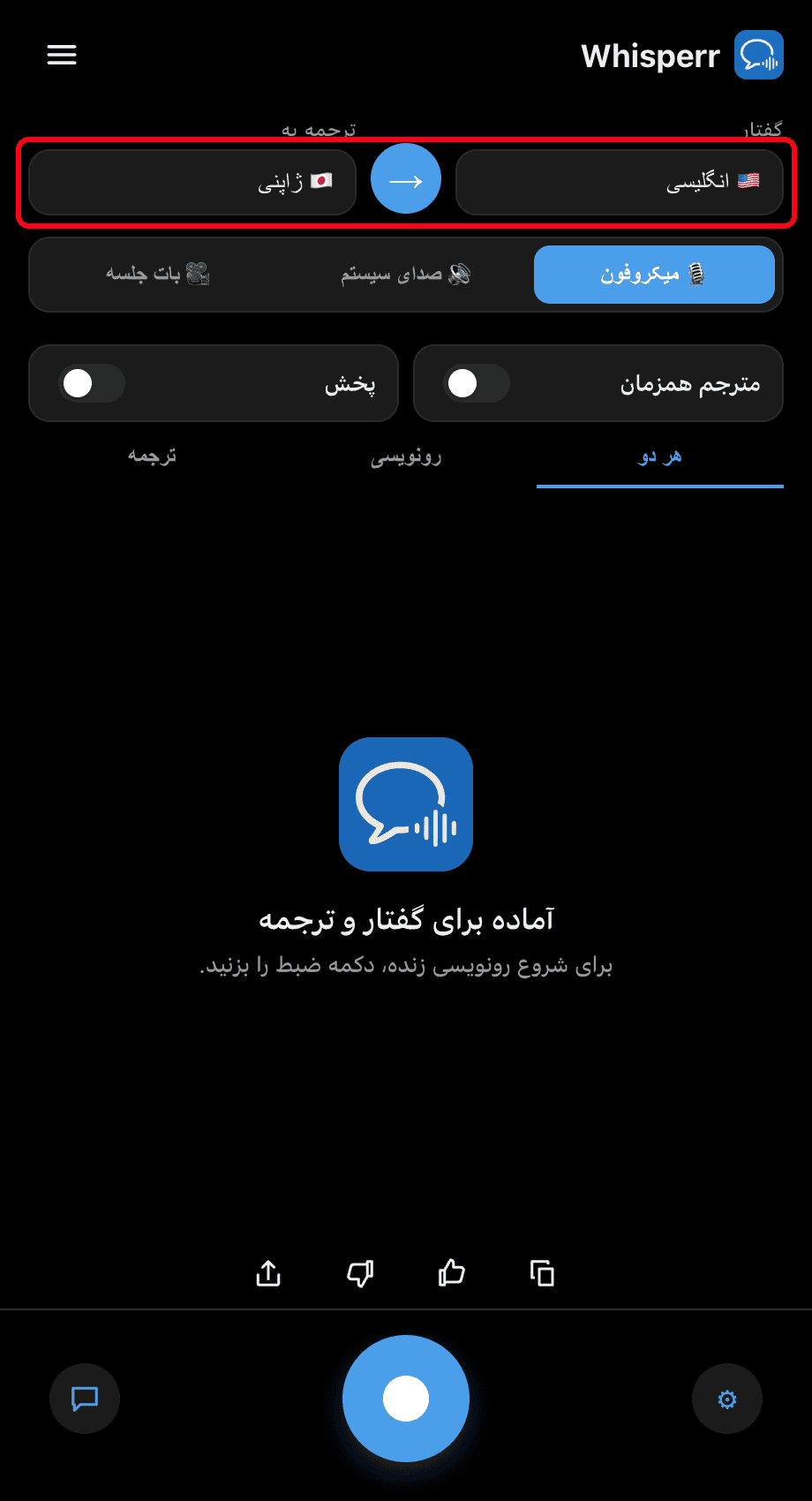
- زبانهای خود را در بالا تنظیم کنید: زبانی که با آن صحبت میکنید و زبانی که میخواهید به آن ترجمه شود را انتخاب کنید. از دکمه → برای تعویض جهت استفاده کنید
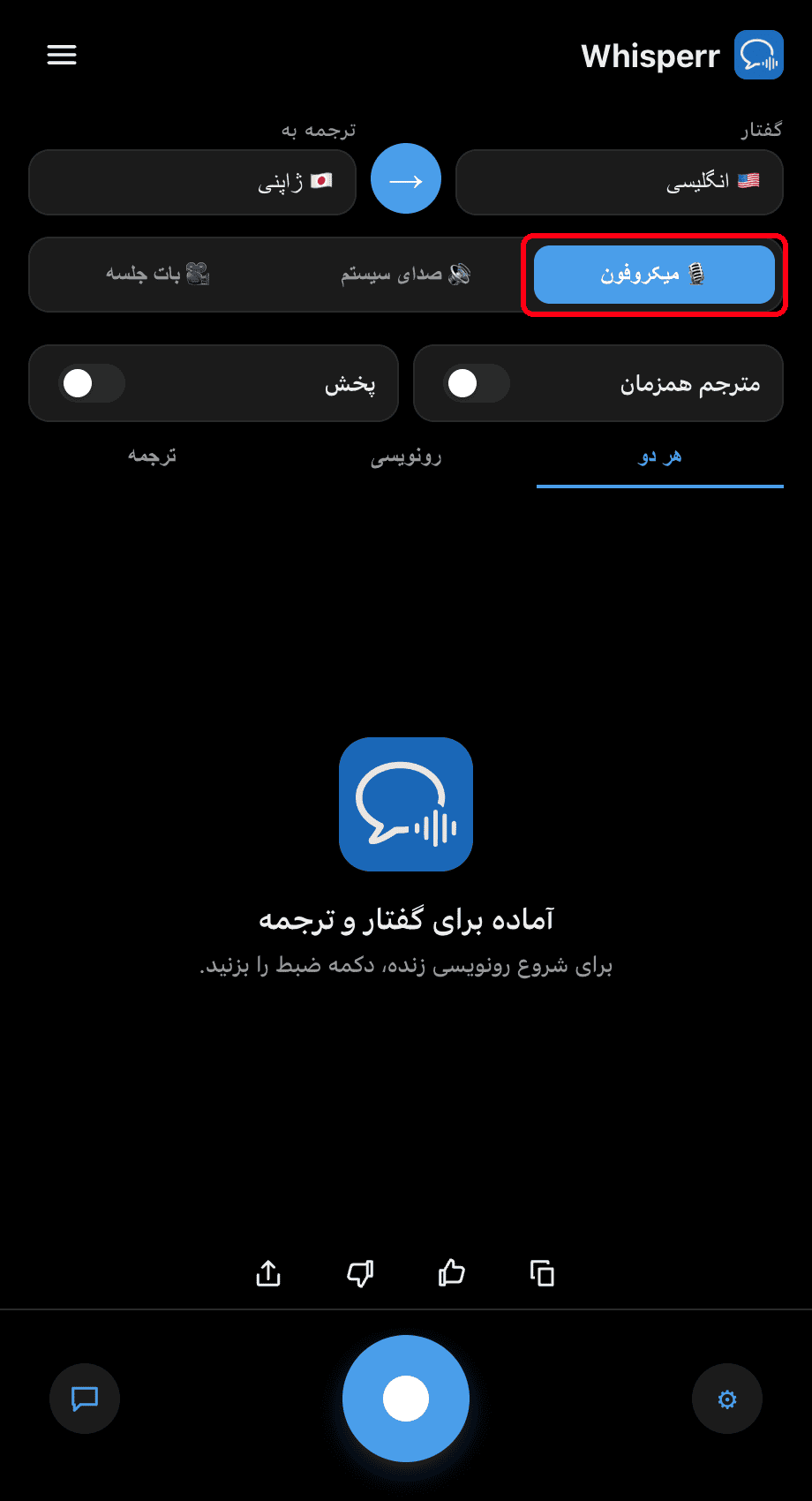
- مطمئن شوید منبع 🎙️ میکروفون انتخاب شده است (این گزینه پیشفرض است — گزینه دیگر، صدای سیستم، بهجای آن چیزی را که میشنوید ضبط میکند)
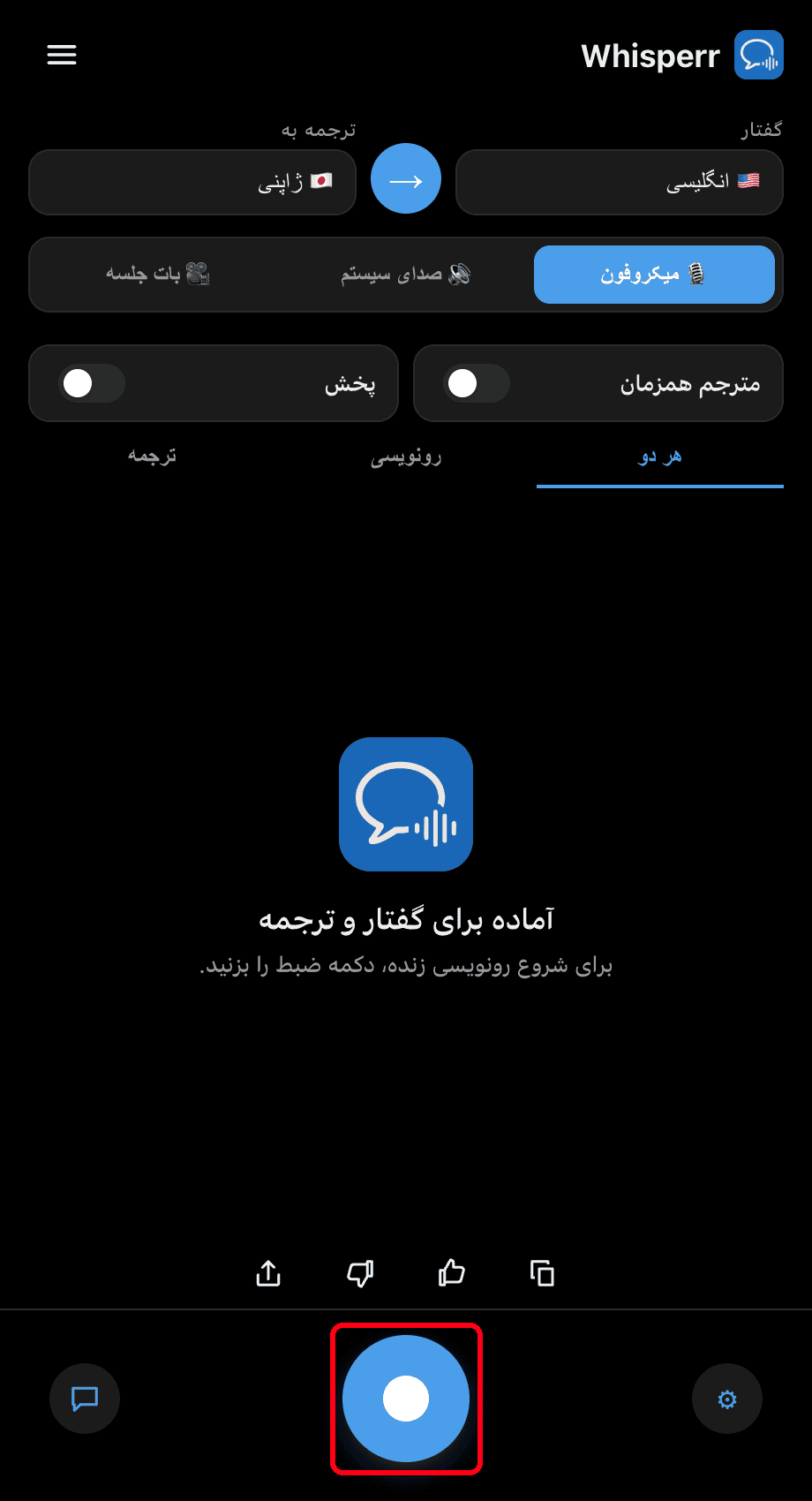
- روی دکمه ضبط گرد در پایین کلیک کنید — وضعیت در حال شنیدن… نمایش داده میشود و رونویسی زنده روی صفحه ظاهر میشود، همراه با ترجمه به زبان مقصد شما
صحبت کنید (یا مک خود را به سمت بلندگو بگیرید) و کلمات شما بهصورت حبابهای رونویسی ظاهر میشوند، که هر کدام با ترجمهاش دنبال میشود. از تبهای هر دو / رونویسی / ترجمه برای انتخاب آنچه نمایش داده میشود استفاده کنید، و برای توقف دوباره روی دکمه ضبط کلیک کنید.

مشکلات رایج (مک)
مجوز میکروفون غیرفعال است
Whisperr برای رونویسی به دسترسی میکروفون نیاز دارد. اگر رونویسیای نمایش داده نمیشود، آن را از تنظیمات سیستم فعال کنید:
- System Settings را باز کنید
- به Privacy & Security > Microphone بروید
- Whisperr را روشن کنید
دستگاه ورودی اشتباه
دستگاه ورودی صحیح را از مسیر System Settings > Sound > Input تأیید کنید.
صدای سیستم بهجای میکروفون انتخاب شده است
اگر چیزی از صدای شما رونویسی نمیشود، کلید تعویض منبع بالای متن رونویسی را بررسی کنید — مطمئن شوید 🎙️ میکروفون (نه صدای سیستم) هایلایت شده است.
هنوز مشکل دارید
اپ را ریاستارت کنید و دوباره امتحان کنید.
هنوز کار نمیکند؟ تماس با پشتیبانی
مرتبط
- ضبط صدا از میکروفون (مرور کلی) — نحوه عملکرد، پلتفرمهای پشتیبانیشده و نکات کلی
- در آیفون/آیپد · در اندروید · در اپ وب · در ویندوز
- جلسات حضوری — بهترین تنظیمات برای مکالمات رو در رو