ضبط صدای میکروفون در اپلیکیشن وب
این صفحه راهاندازی اپلیکیشن وب برای ضبط میکروفون را پوشش میدهد. برای اطلاع از نحوه عملکرد آن در پسزمینه و نکاتی که برای تمام پلتفرمها کاربرد دارند، به مرور کلی ضبط صدای میکروفون مراجعه کنید.
نحوه ضبط صدای میکروفون در اپلیکیشن وب
- به whisperr.co/app بروید
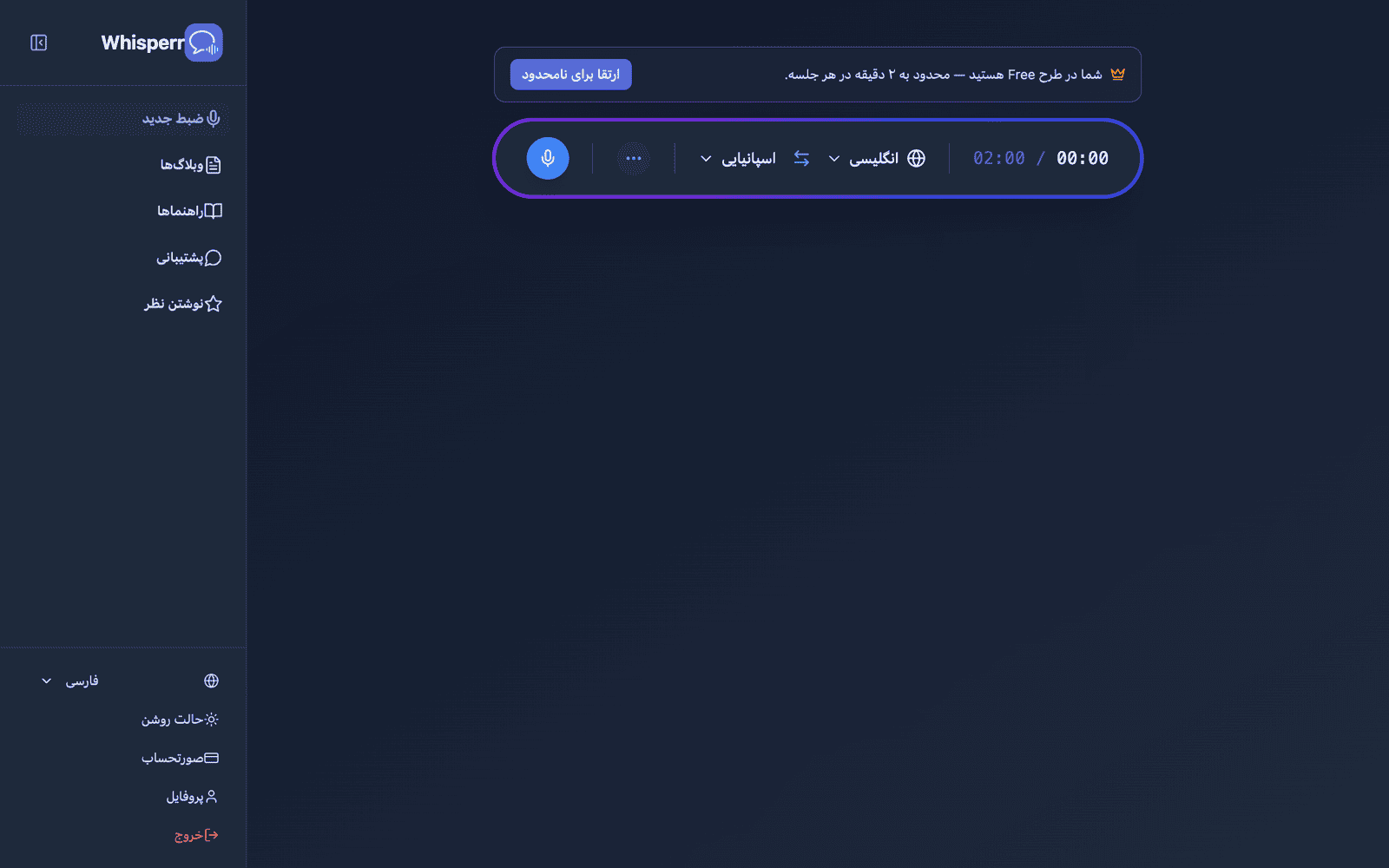
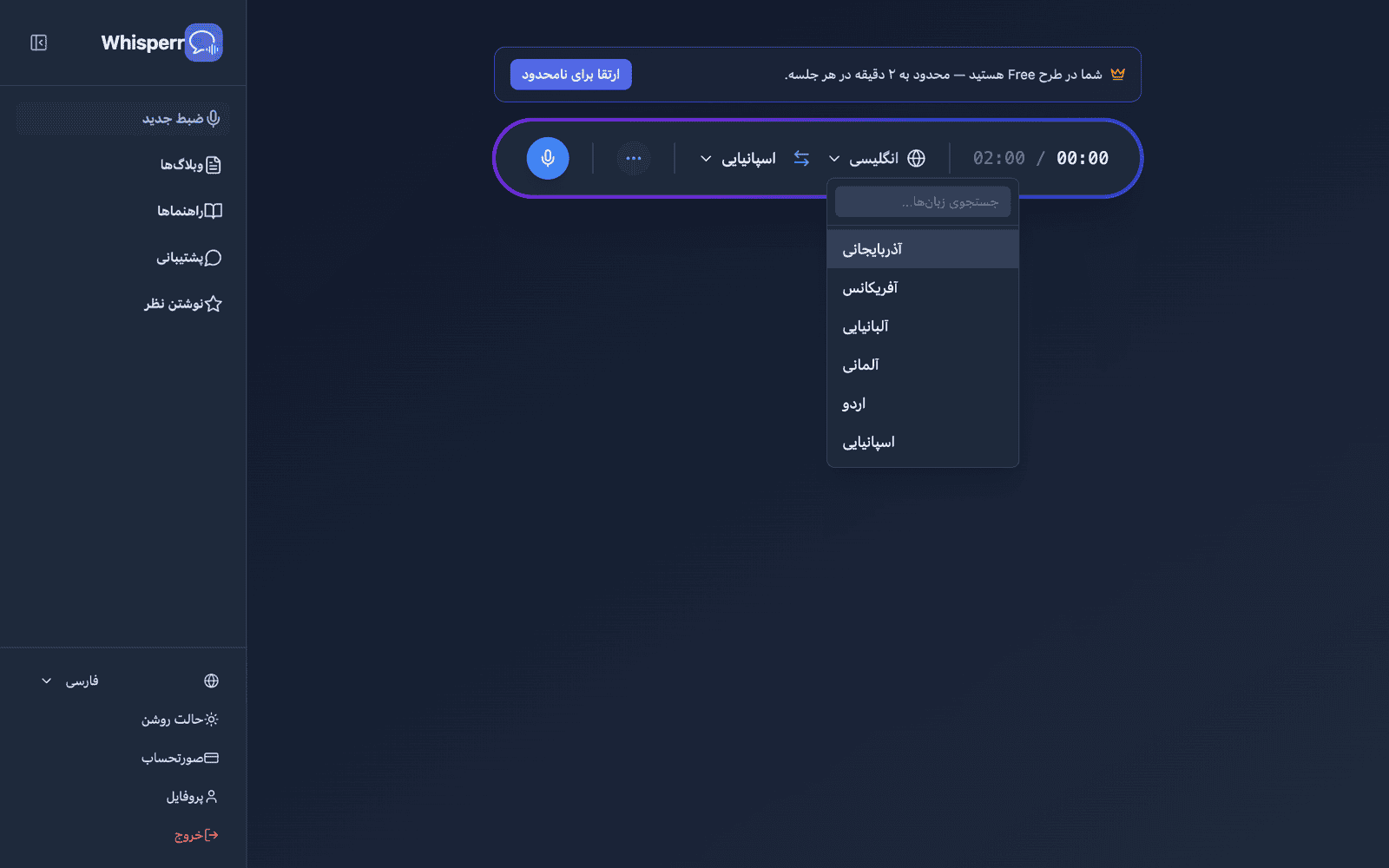
- زبان مبدأ و مقصد خود را انتخاب کنید
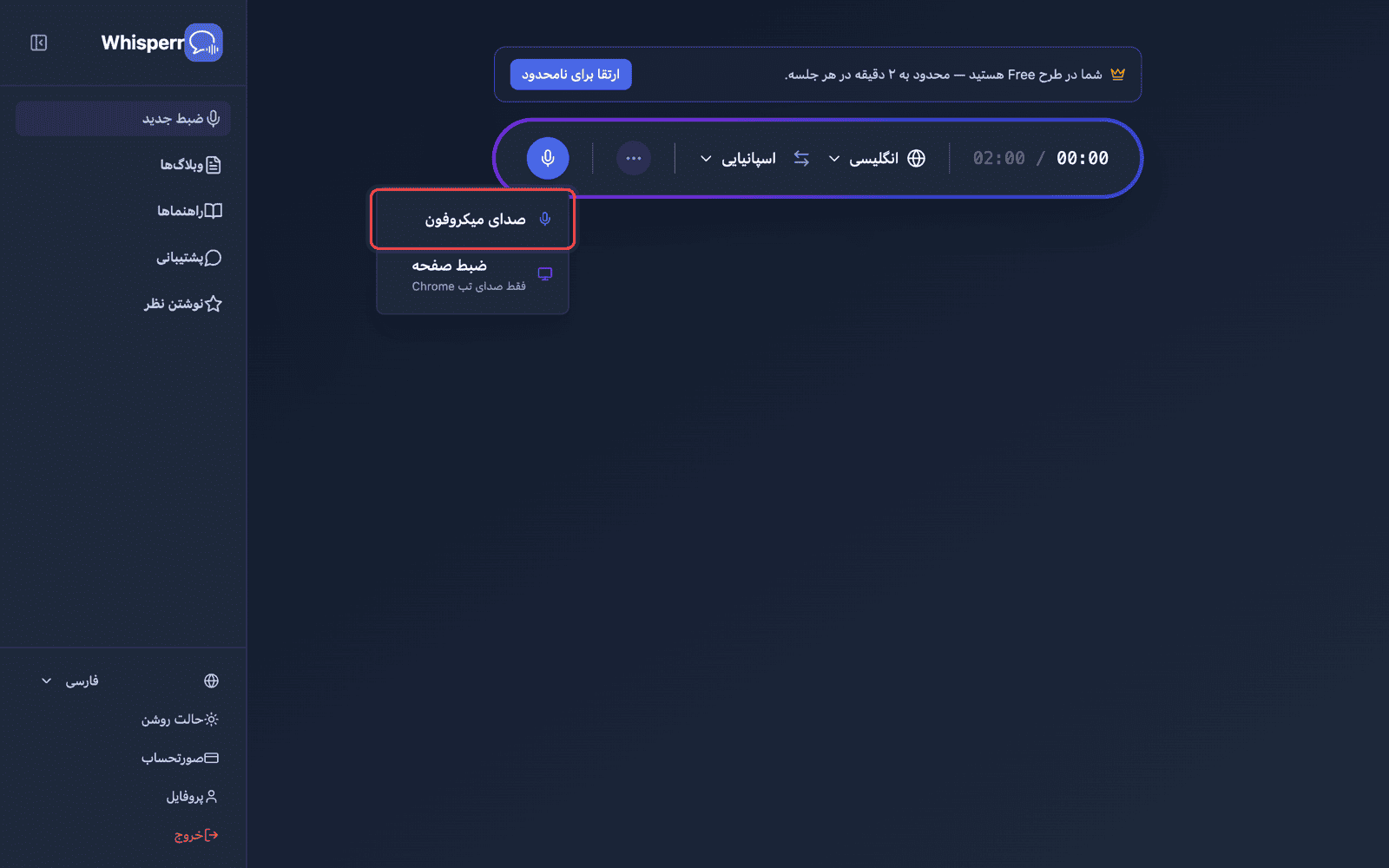
- روی دکمه ضبط کلیک کرده و صدای میکروفون را انتخاب کنید
-
مرورگر شما درخواست دسترسی به میکروفون میدهد — روی Allow کلیک کنید
-
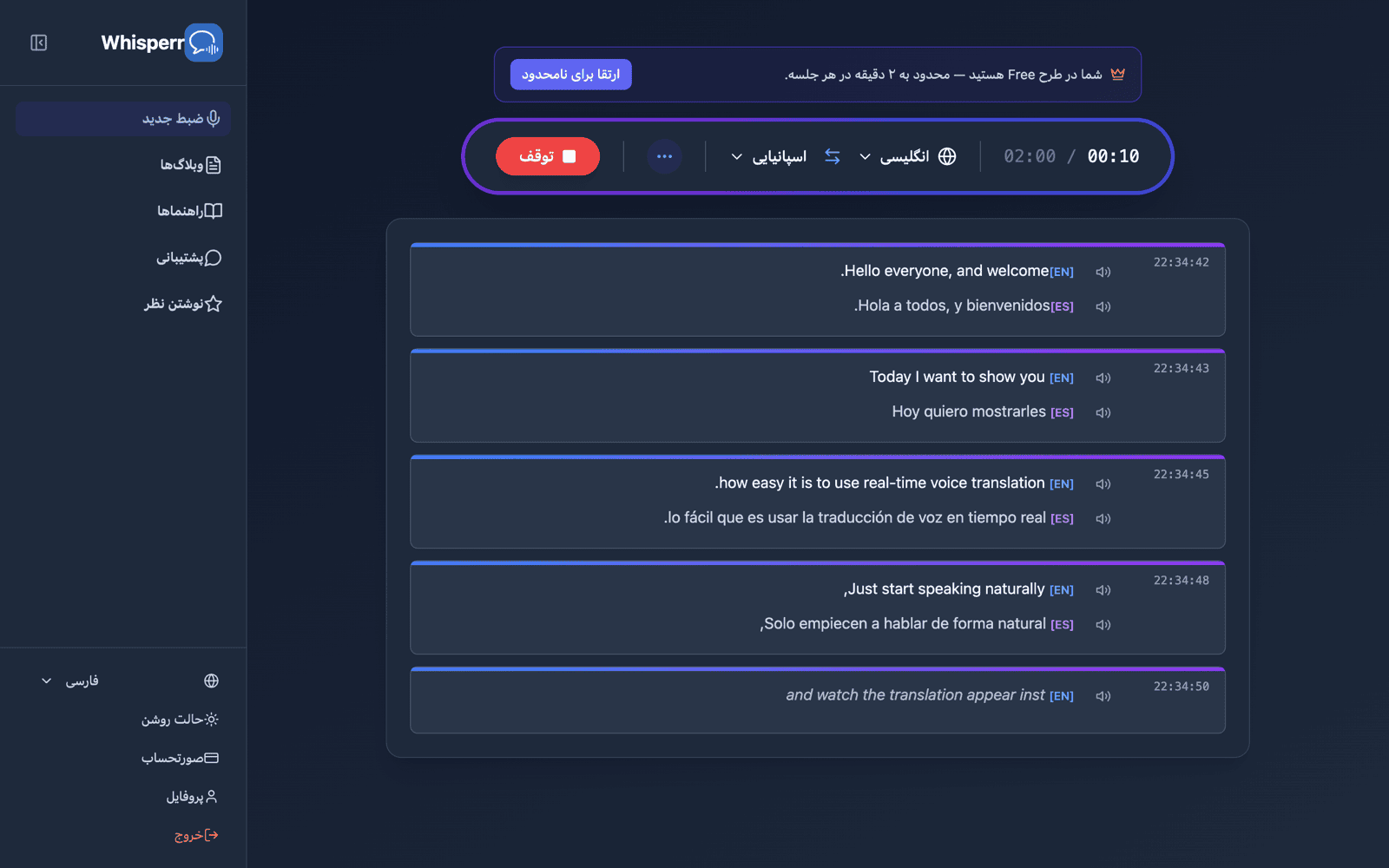
شروع به صحبت کنید یا میکروفون را به سمت بلندگو بگیرید — رونویسی زنده روی صفحه نمایش داده میشود و ترجمه به زبان مقصد شما ظاهر میگردد
اپلیکیشن وب به بهترین شکل در Chrome و Edge کار میکند. Safari ممکن است بسته به نسخه macOS شما پشتیبانی محدودی از میکروفون داشته باشد.
مشکلات رایج (اپلیکیشن وب)
مجوز میکروفون غیرفعال است
مرورگر دسترسی به میکروفون را کنترل میکند. اگر رونویسی نمایش داده نمیشود، میکروفون را در تنظیمات مرورگر خود مجاز کنید:
- روی آیکون قفل در نوار آدرس مرورگر کلیک کرده و Microphone را روی Allow تنظیم کنید، یا
- به تنظیمات Chrome > حریم خصوصی و امنیت > تنظیمات سایت > Microphone بروید و
whisperr.coرا مجاز کنید
دستگاه ورودی اشتباه
مطمئن شوید که میکروفون صحیح در تنظیمات صدای سیستمعامل شما انتخاب شده است.
مرورگر پشتیبانی نمیشود
برای قابلاعتمادترین ضبط میکروفون از Chrome یا Edge استفاده کنید.
هنوز کار نمیکند؟ تماس با پشتیبانی
مرتبط
- ضبط صدای میکروفون (مرور کلی) — نحوه عملکرد، پلتفرمهای پشتیبانیشده و نکات کلی
- در iPhone/iPad · در Android · در Mac
- زیرنویس شناور — مشاهده رونویسی در کنار سایر تبها
- جلسات آنلاین — ضبط صدا از تماسهای ویدیویی