ذخیره در فضای ابری در اپلیکیشن وب
این صفحه ذخیرهی رونویسیها در فضای ابری از طریق اپلیکیشن وب Whisperr را پوشش میدهد. برای آشنایی با کارکرد این قابلیت، به مرور کلی ذخیره در فضای ابری مراجعه کنید.
نحوه ذخیره رونویسیها در فضای ابری
- به whisperr.co/app بروید و وارد شوید
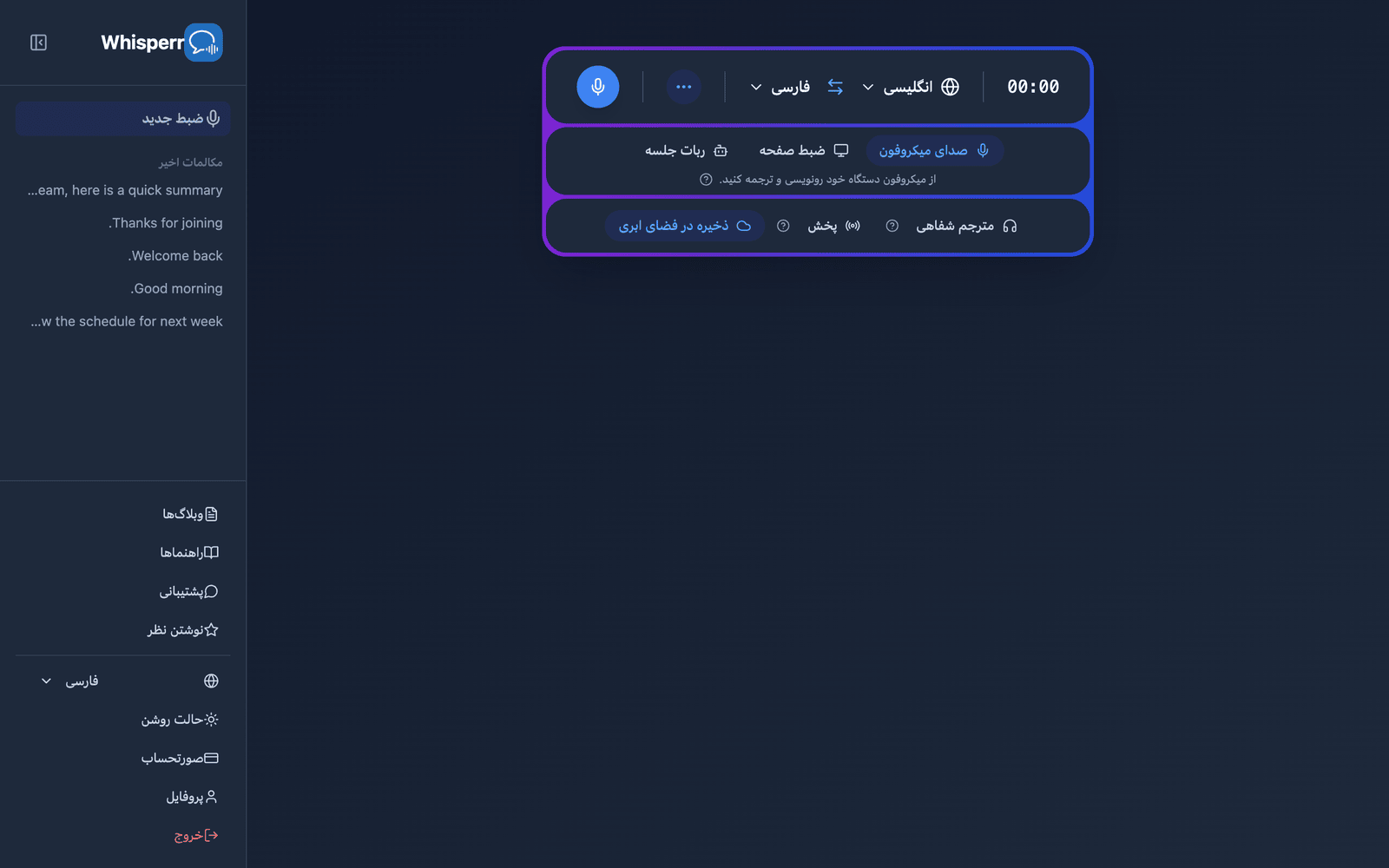
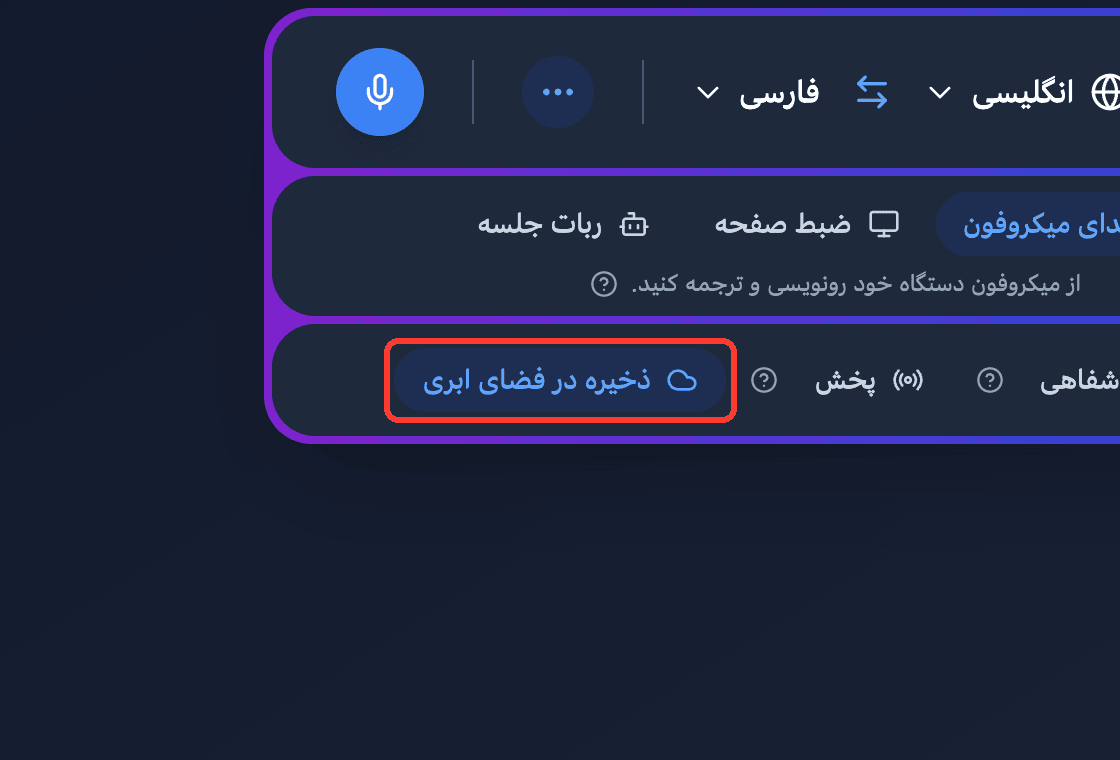
- مطمئن شوید ذخیره در فضای ابری در نوار ضبط روشن است — بهطور پیشفرض روشن است و در حالت فعال به رنگ آبی برجسته میشود. برای روشن یا خاموش کردن روی آن کلیک کنید (این تنظیم برای ضبط بعدی شما به خاطر سپرده میشود)
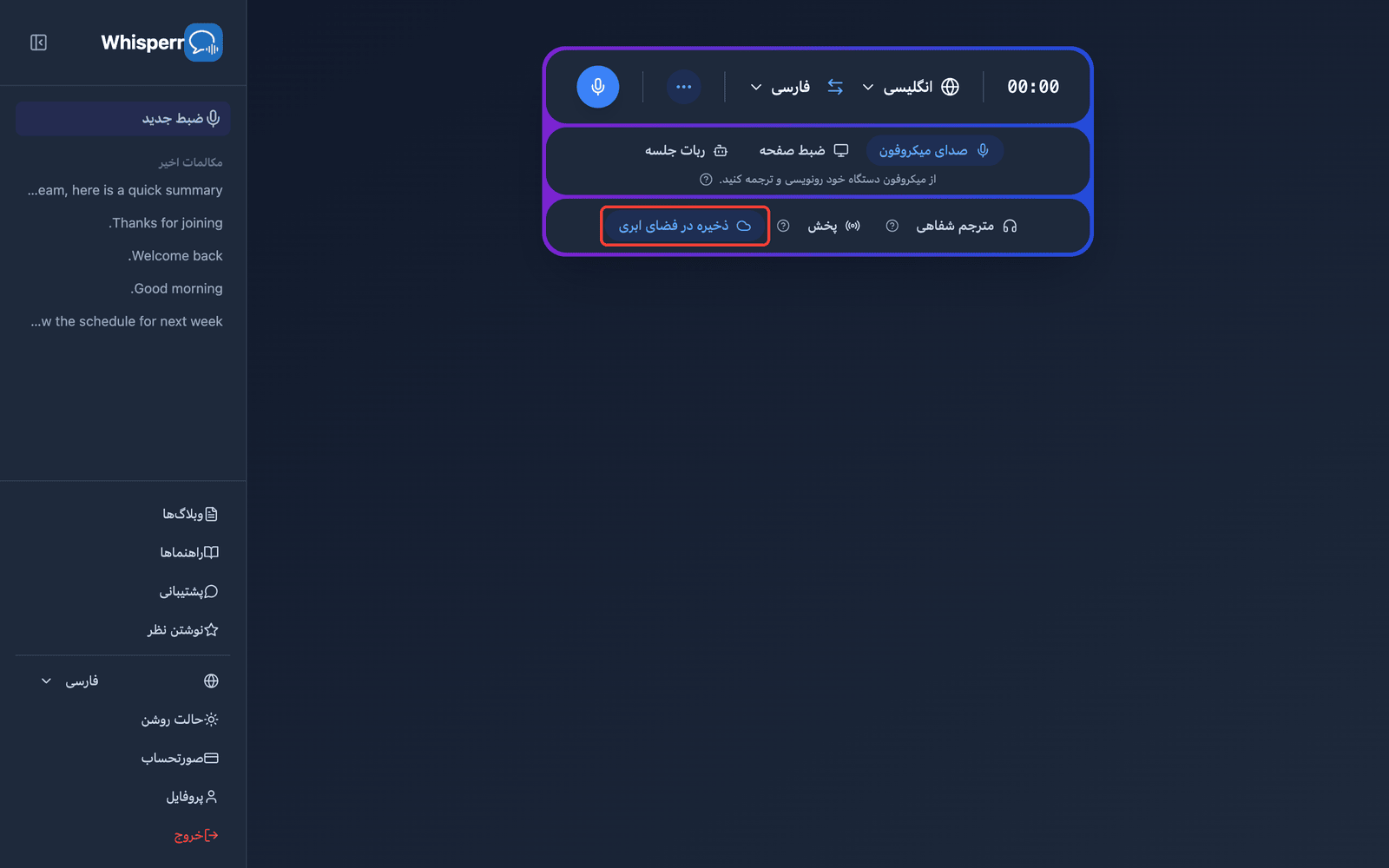
- مثل همیشه ضبط کنید — رونویسی و ترجمه بهصورت زنده نمایش داده میشوند و در همین حین Whisperr مکالمه را در پسزمینه ذخیره میکند
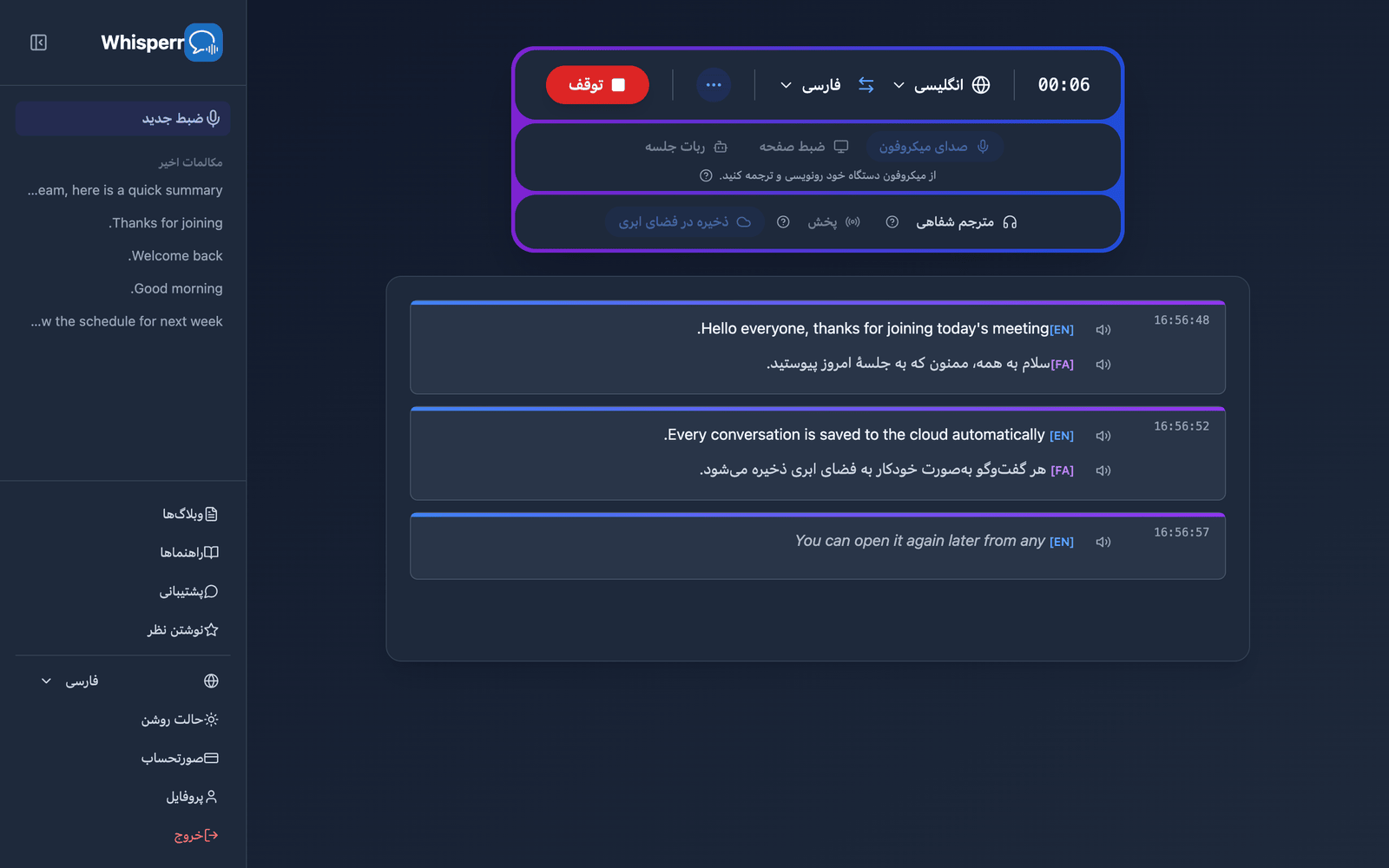
- وقتی کارتان تمام شد روی توقف کلیک کنید — مکالمه زیر بخش مکالمات اخیر در نوار کناری ظاهر میشود
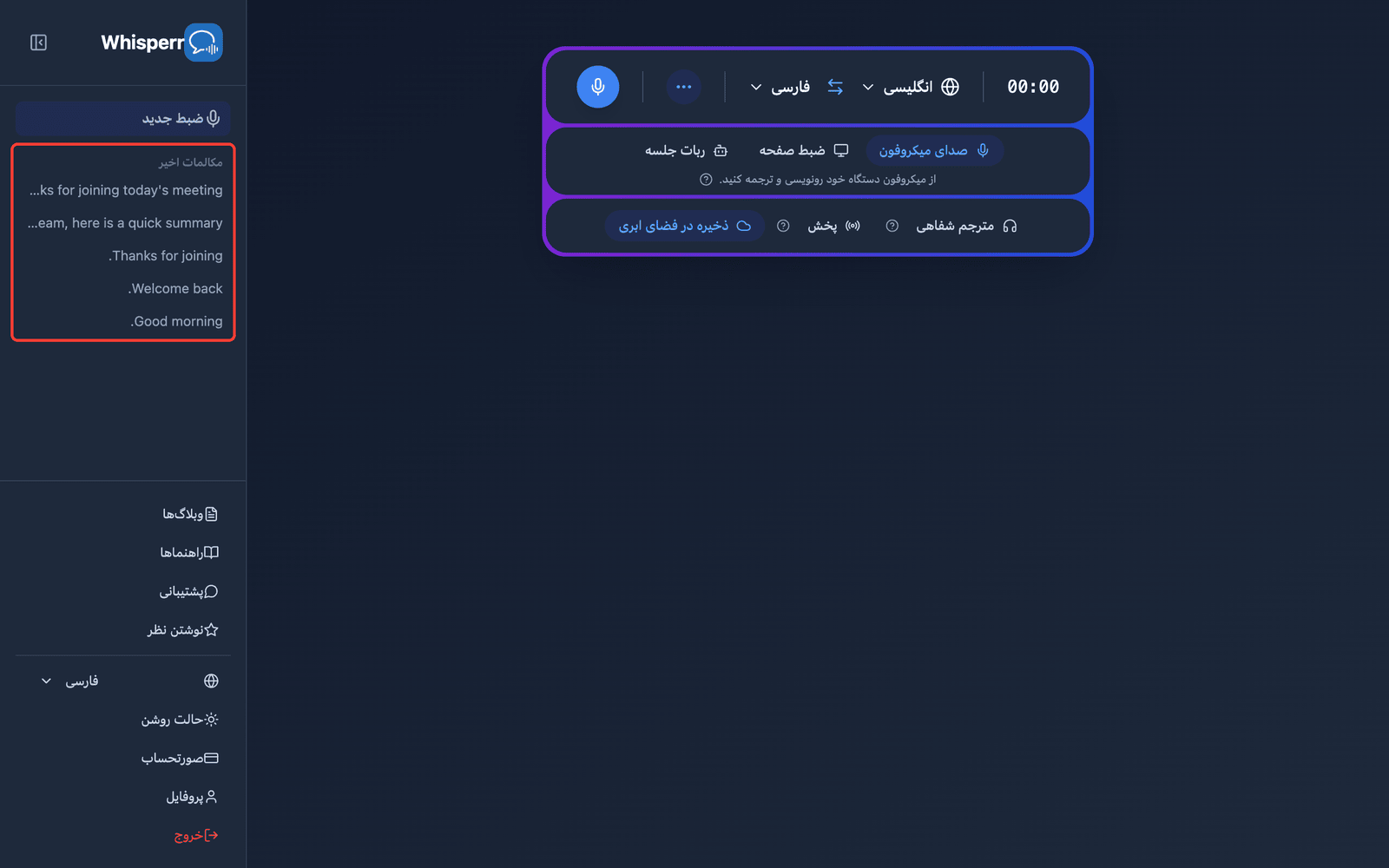
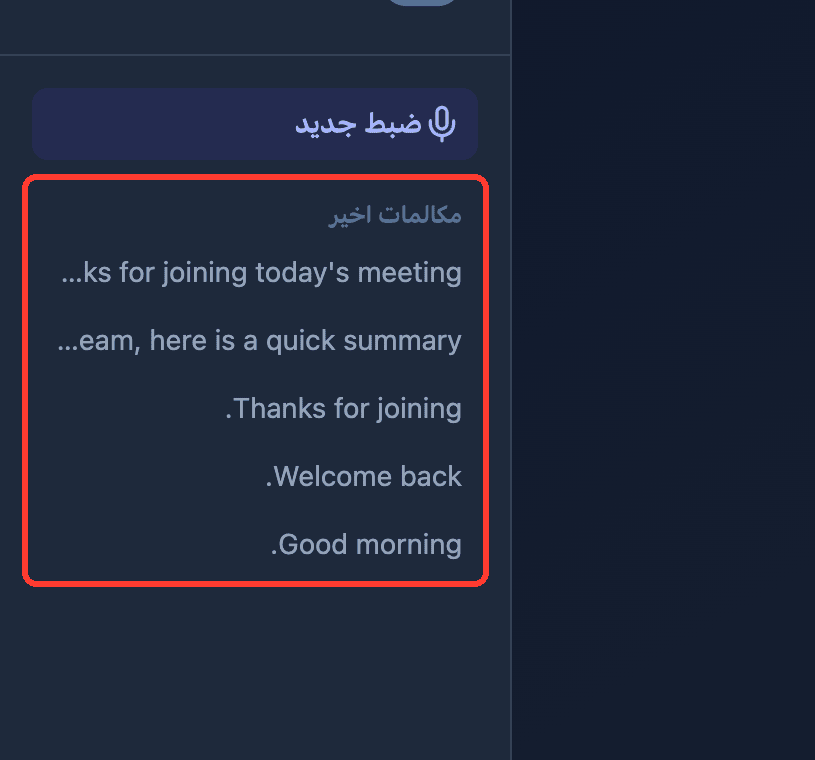
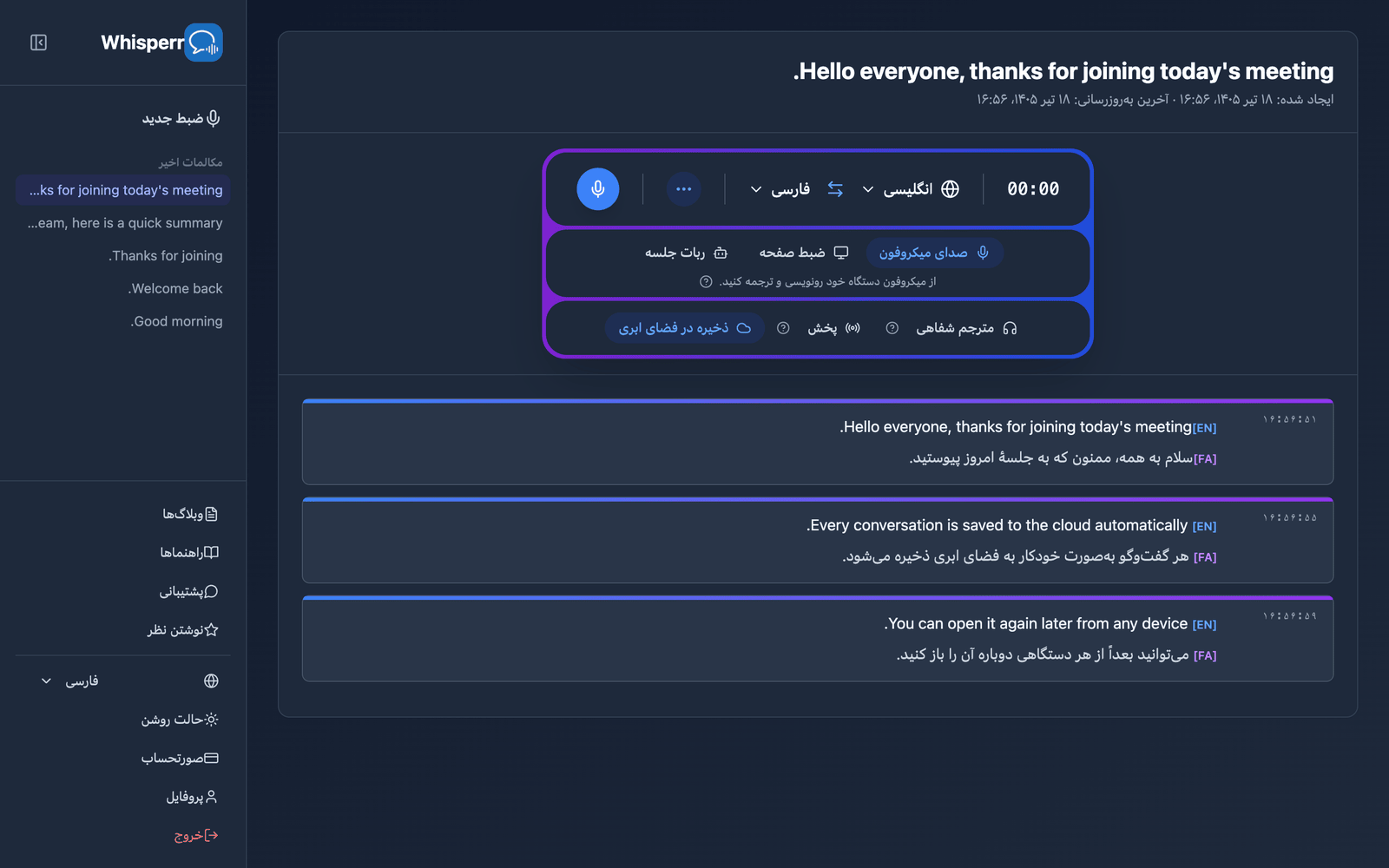
- برای باز کردن دوبارهی یک مکالمه روی آن کلیک کنید — رونوشت کامل و ترجمهها دقیقاً همانجایی هستند که رهایشان کردید، روی هر دستگاهی که با آن وارد میشوید
مشکلات رایج (اپلیکیشن وب)
مکالمهی من در مکالمات اخیر نمایش داده نمیشود
مکالمه چند ثانیه پس از کلیک روی توقف ظاهر میشود — اگر هنوز نمایش داده نشده، صفحه را تازهسازی کنید. همچنین مطمئن شوید در حین صحبت کردنتان ذخیره در فضای ابری روشن بوده است: جلسهای که با حالت خاموش ضبط شده باشد ذخیره نمیشود، و روشن کردن آن در میانهی جلسه فقط آنچه پس از آن گفته شده را ذخیره میکند.
تغییر ذخیره در فضای ابری در حین ضبط
میتوانید کلید را در هر زمانی، حتی در حین ضبط، کلیک کنید — نیازی به توقف و شروع دوباره نیست. تغییر از جملهی بعدی که میگویید اعمال میشود، پس هرگز گذشتهنگر نیست: روشن کردن آن در میانه، باقی جلسه را ذخیره میکند اما آنچه قبلاً گفته شده را نه، و خاموش کردن آن در میانه، آنچه از پیش ذخیره شده را دستنخورده باقی میگذارد.
نمیخواهم رونوشتهایم ذخیره شوند
قبل از شروع ضبط روی ذخیره در فضای ابری کلیک کنید تا دیگر برجسته نباشد — این کار کل جلسه را از تاریخچهی شما خارج نگه میدارد. خاموش کردن آن در میانه فقط خطوط بعدی را متوقف میکند؛ آنچه قبل از تغییر گفته شده از قبل ذخیره شده است. Whisperr انتخاب شما را برای ضبطهای بعدی به خاطر میسپارد.
هنوز کار نمیکند؟ تماس با پشتیبانی
مرتبط
- ذخیره در فضای ابری (مرور کلی) — کارکرد این قابلیت و پلتفرمهای پشتیبانیشده
- ضبط صدای میکروفون در اپلیکیشن وب — از میکروفون دستگاه خود ضبط کنید
- ربات جلسه در اپلیکیشن وب — تماسهای Zoom، Teams و Google Meet را رونویسی کنید