حالت گفتار در اندروید
این صفحه تنظیمات اندروید برای حالت گفتار را پوشش میدهد. برای آشنایی با نحوه عملکرد و موارد استفاده، به مرور کلی حالت گفتار مراجعه کنید.
نحوه استفاده از حالت گفتار در اندروید
- برنامه Whisperr را باز کنید
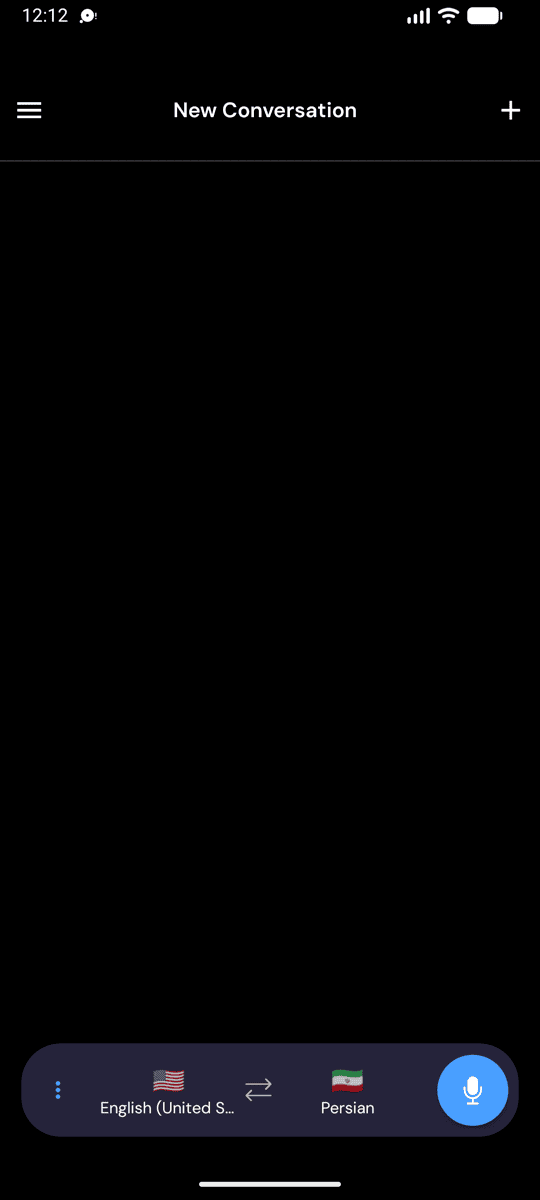
- زبان مبدأ (آنچه خواهید شنید) و زبان مقصد (آنچه میخواهید بازگو شود) را انتخاب کنید
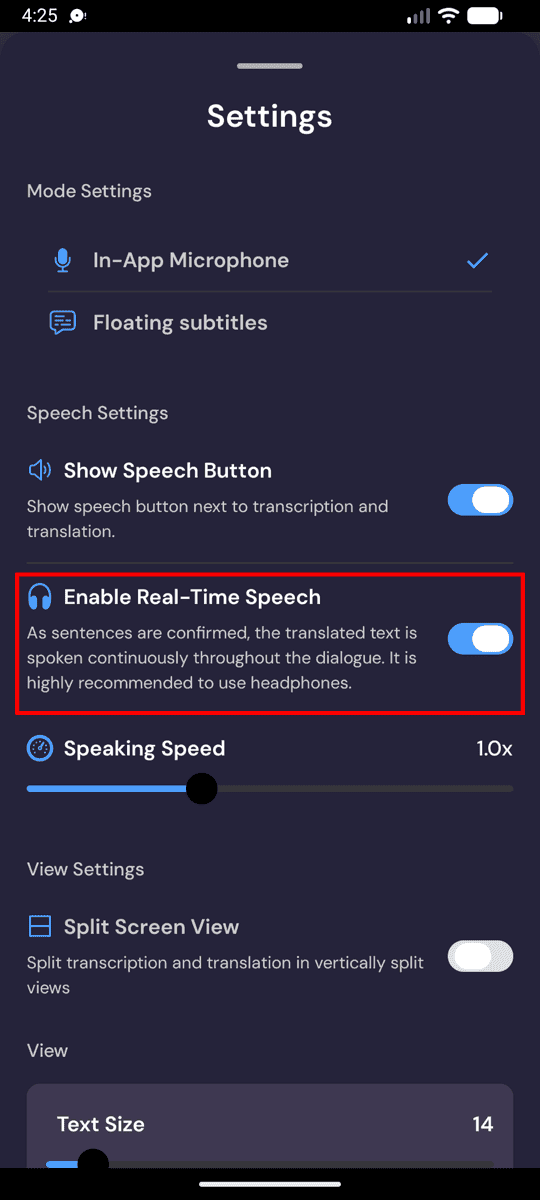
- منوی گزینههای ••• در نوار ضبط را باز کنید تا تنظیمات گفتار را بیابید:
- فعالسازی گفتار بلادرنگ — هر خط ترجمهشده را به محض تأیید، بلند میخواند
- نمایش دکمه گفتار — یک آیکون بلندگو در کنار هر رونویسی و ترجمه اضافه میکند تا بتوانید هر خط را در هر زمانی دوباره پخش کنید
- سرعت گفتار — نرخ پخش را از ۰.۵× تا ۲× تنظیم کنید
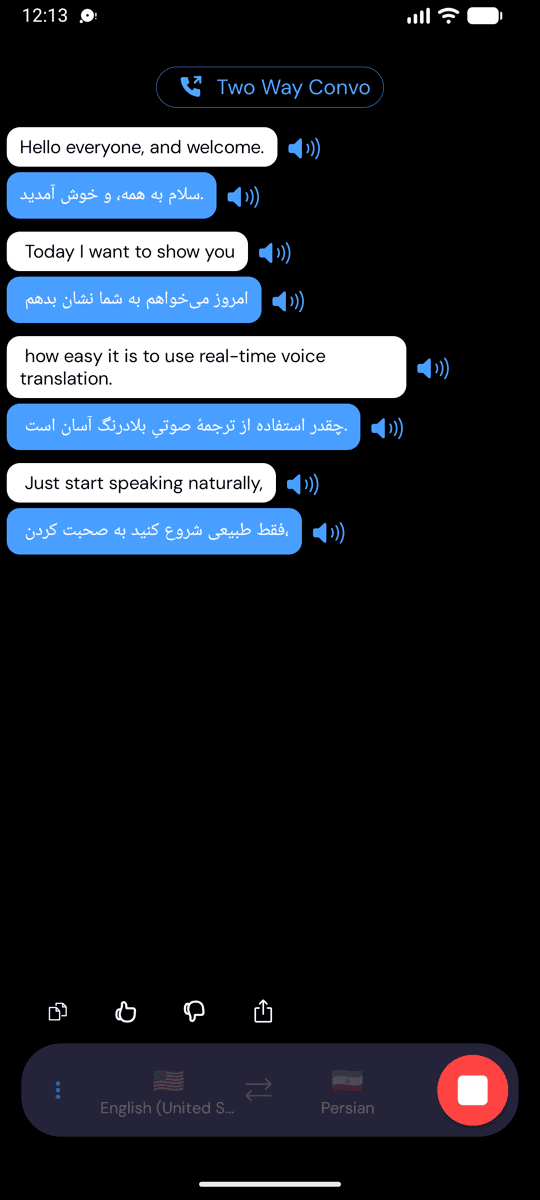
- روی میکروفون ضربه بزنید تا شروع کنید — با فعال بودن گفتار بلادرنگ، Whisperr هر خط ترجمهشده را به محض ظاهر شدن بلند میخواند
- اختیاری: برای شنیدن خصوصی، هدفون متصل کنید
فعالسازی گفتار بلادرنگ را خاموش کنید تا صدای گفتار قطع شود، در حالی که ترجمه روی صفحه همچنان ادامه مییابد. تنظیمات گفتار شما برای دفعه بعد ذخیره میشوند.
مرتبط
- حالت گفتار (مرور کلی) — نحوه عملکرد، موارد استفاده و نکات کلی
- در آیفون/آیپد · در برنامه وب
- ضبط صدا از میکروفون — نحوه دریافت صدای ورودی توسط Whisperr
- زیرنویس شناور — نگه داشتن ترجمهها در حین استفاده از برنامههای دیگر