حالت گفتار در آیفون و آیپد
این صفحه تنظیمات آیفون/آیپد برای حالت گفتار را پوشش میدهد. برای نحوه عملکرد و موارد استفاده، به مرور کلی حالت گفتار مراجعه کنید.
نحوه استفاده از حالت گفتار در آیفون/آیپد
- برنامه Whisperr را باز کنید

- زبان مبدأ (چیزی که میشنوید) و زبان مقصد (چیزی که میخواهید با صدای بلند خوانده شود) را در نوار پایین انتخاب کنید

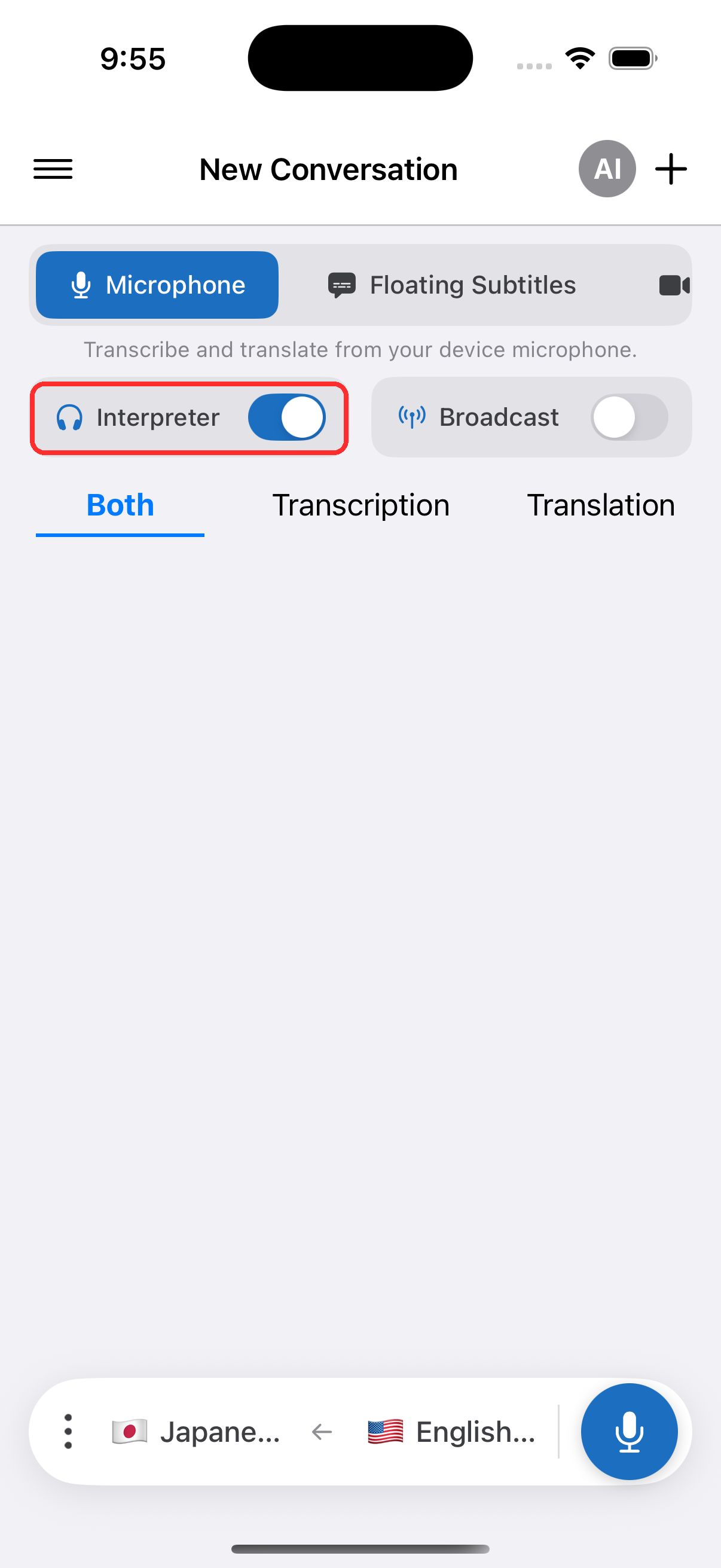
- کلید Interpreter را روشن کنید — Whisperr هر خط ترجمهشده را بهمحض ظاهر شدن با صدای بلند میخواند
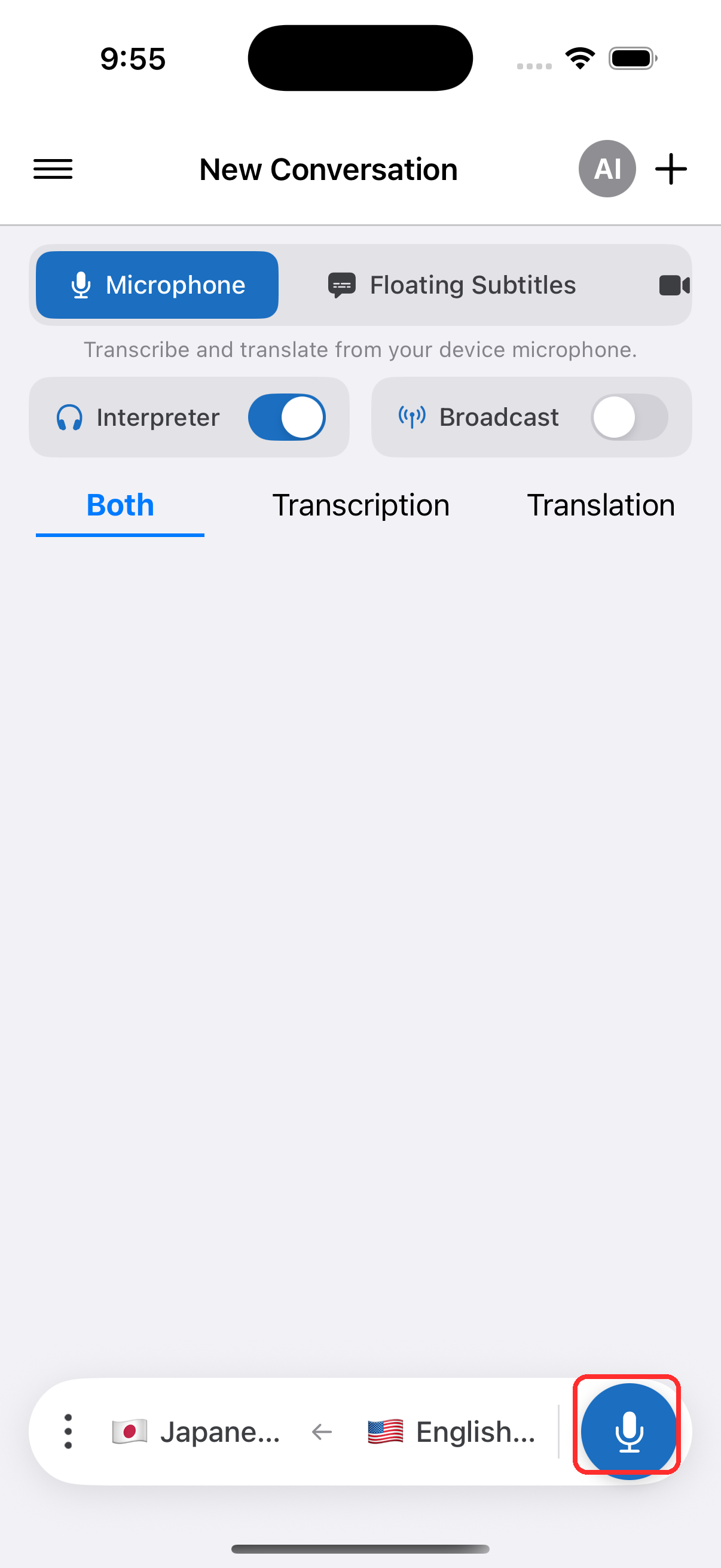
- برای شروع روی دکمه ضبط ضربه بزنید و هنگام درخواست دسترسی به میکروفون را اجازه دهید
- بهصورت اختیاری هدفون یا AirPods را برای گوش دادن خصوصی وصل کنید — یا، اگر از بلندگو استفاده میکنید، حذف پژواک را در تنظیمات روشن نگه دارید (بهطور پیشفرض روشن است)، تا ترجمه گفتاری دوباره توسط میکروفون دریافت و دوباره ترجمه نشود. به حذف پژواک در آیفون و اندروید مراجعه کنید.
انتخاب صدا
انتخابگر صدا کنار تنظیمات گفتار قرار دارد — هم در بخش گفتار کنترلهای ضبط و هم در تنظیمات، بنابراین میتوانید آن را هم پیش از ضبط و هم در حین ضبط تنظیم کنید:
- خودکار (پیشفرض) — Whisperr ترجمهها را با صدای استاندارد زبان مقصد شما میخواند
- مرد / زن — در عوض هر خط با یک صدای ثابت مرد یا زن خوانده میشود، صرفنظر از اینکه چه کسی صحبت میکند
اگر صدا را در میانه یک گفتگو تغییر دهید، این تغییر از خط بعدی که خوانده میشود اعمال میشود، و انتخاب شما برای دفعه بعد ذخیره میشود.
تطبیق صدا با هر گوینده بهطور جداگانه در اپ وب در دسترس است — برای اطلاعات بیشتر به انتخاب صدا در صفحه مرور کلی و پشتیبانی صدا بر اساس زبان برای دیدن اینکه هر زبان چه چیزی را پشتیبانی میکند مراجعه کنید.
مرتبط
- حالت گفتار (مرور کلی) — نحوه عملکرد، موارد استفاده و نکات کلی
- در اندروید · در اپلیکیشن وب
- حذف پژواک — جلوگیری از بازگشت ترجمه گفتاری به میکروفون
- ضبط صدا از میکروفون — نحوه دریافت صدای ورودی توسط Whisperr
- زیرنویس شناور — نگه داشتن ترجمهها در حین استفاده از سایر اپلیکیشنها