حالت گفتار در ویندوز
این صفحه تنظیمات ویندوز برای حالت گفتار را پوشش میدهد. برای آشنایی با نحوه عملکرد و موارد استفاده، به مرور کلی حالت گفتار مراجعه کنید.
حالت گفتار هر ترجمه تکمیلشده را از طریق بلندگو یا هدفون رایانه شما با صدای بلند میخواند، تا بتوانید بهجای خواندن صفحه (یا همراه با آن) گوش دهید.
نحوه استفاده از حالت گفتار در ویندوز
- اگر تا کنون این کار را نکردهاید، Whisperr را برای ویندوز دانلود کنید، سپس Whisperr را اجرا کنید
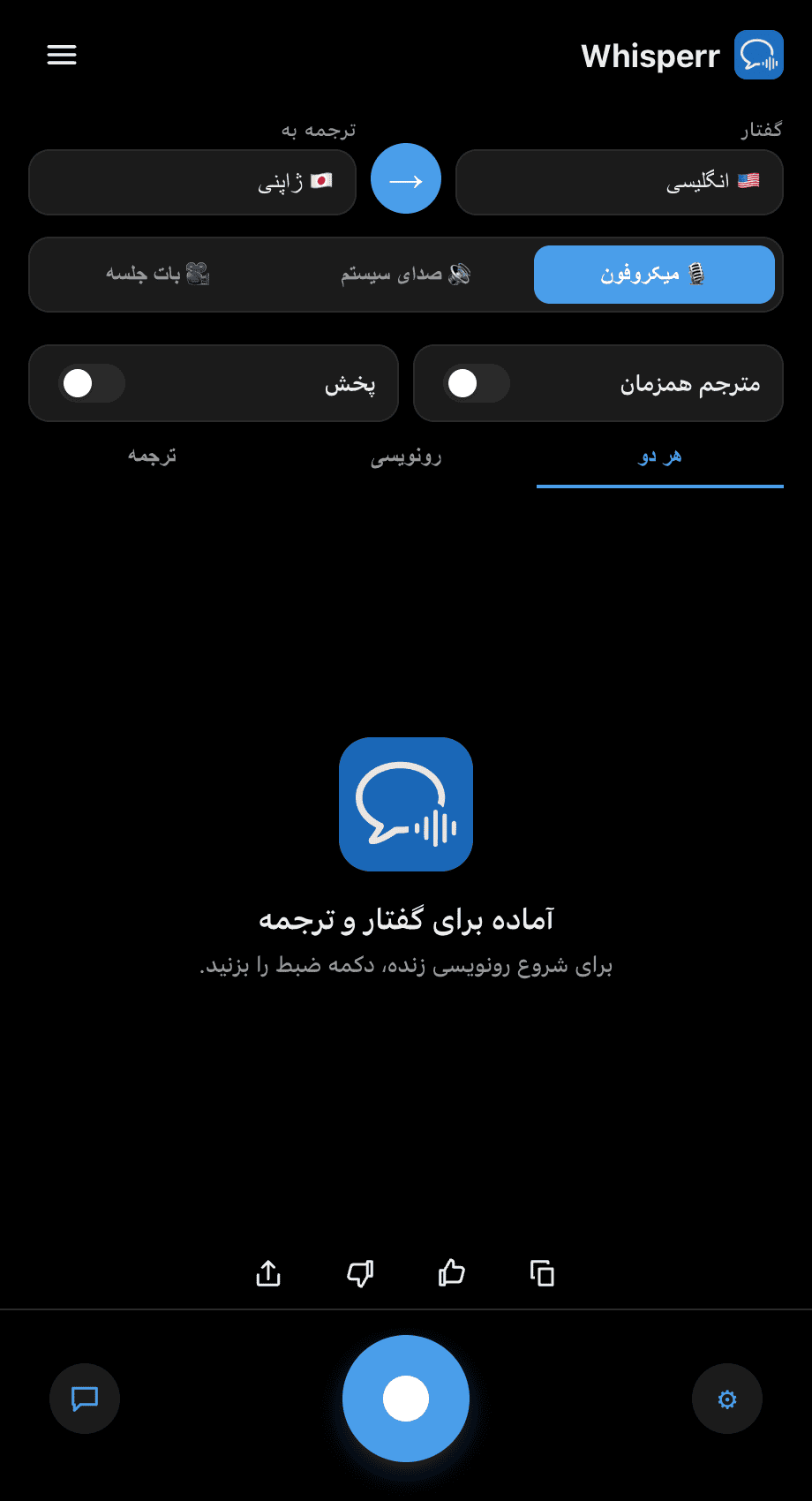
- زبان صحبتکردن (مبدأ) و ترجمه به (مقصد) خود را تنظیم کنید
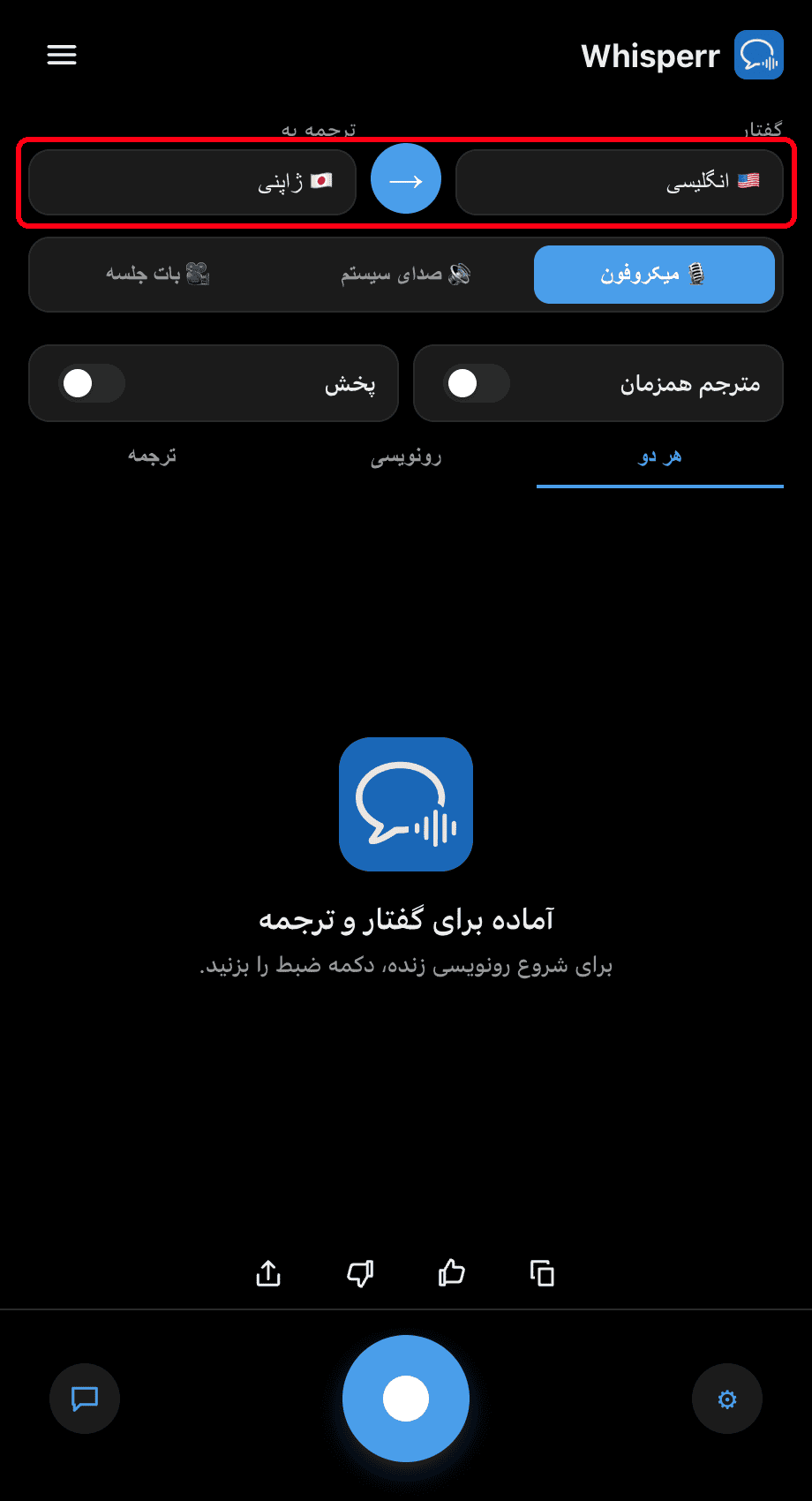
- کلید مترجم همزمان را روشن کنید — Whisperr هر خط ترجمهشده را بهمحض ظاهر شدن با صدای بلند میخواند
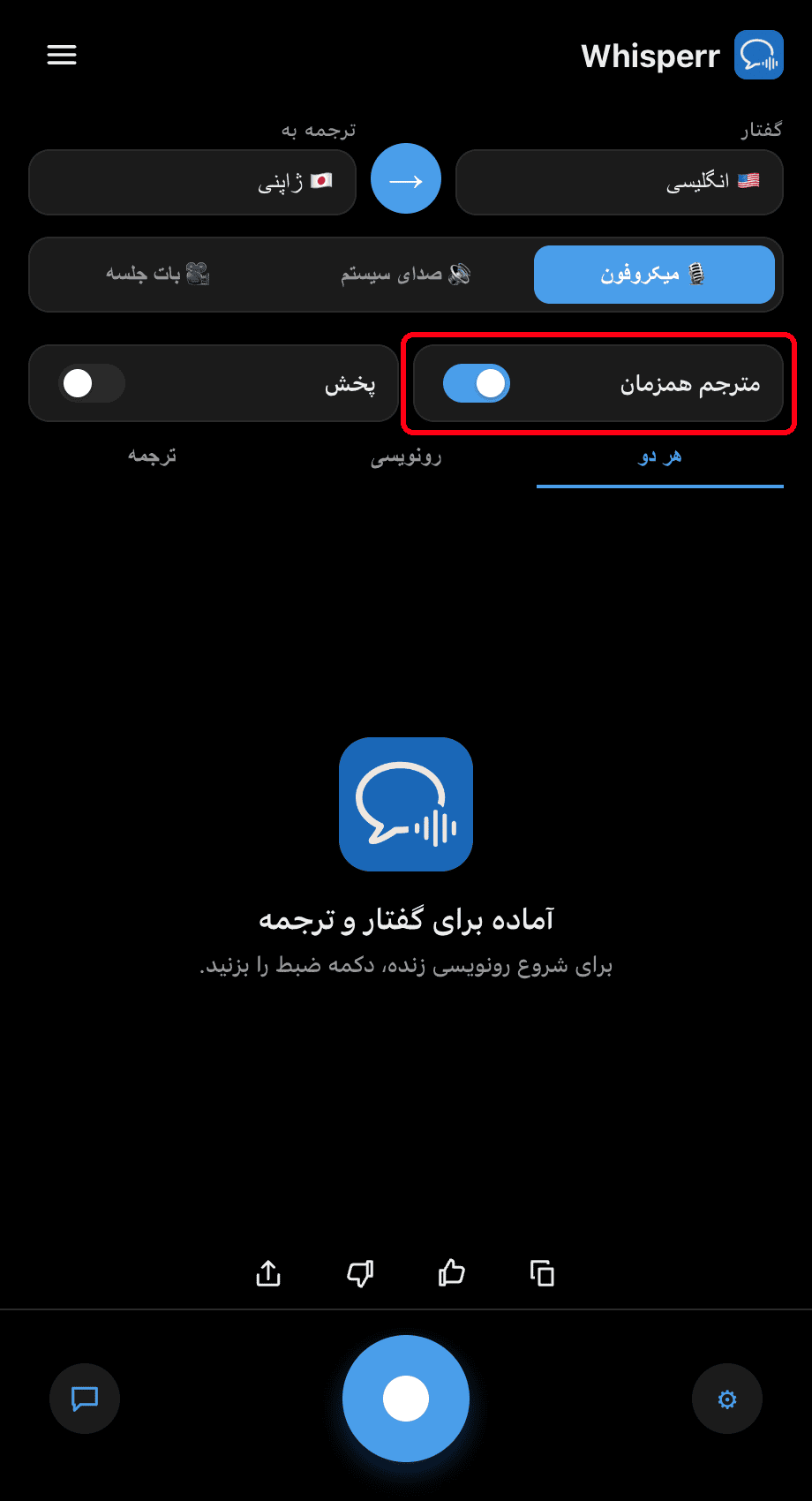
- روی دکمه ضبط بزنید — هر ترجمه نهاییشده با صدای بلند خوانده میشود در حالی که متن روی صفحه باقی میماند
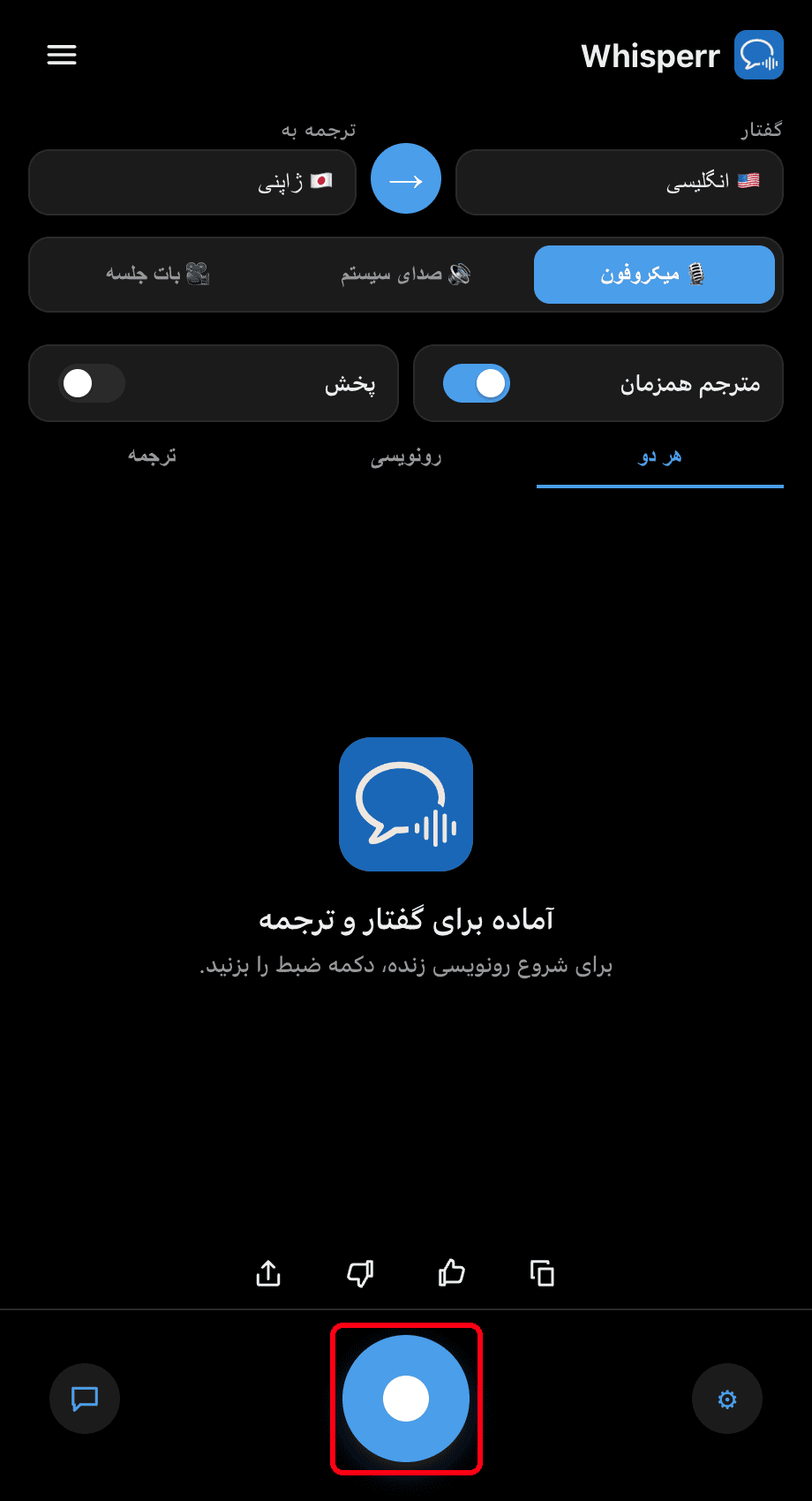
سرعت گفتار (۰٫۵×–۲×) را در ⚙ تنظیمات مطابق سلیقه خود تنظیم کنید. برای شنیدن خصوصی و جلوگیری از دریافت دوباره خروجی گفتاری توسط میکروفون، از هدفون استفاده کنید.
در ویندوز، ترجمهها با صدای استاندارد زبان مقصد شما خوانده میشوند. امکان انتخاب صدا — خودکار، مرد یا زن، که در آن خودکار صدای هر گوینده را تطبیق میدهد — در آیفون/آیپد، اندروید و اپ وب موجود است؛ به انتخاب صدا مراجعه کنید.
مشکلات رایج (ویندوز)
هیچ صدایی خوانده نمیشود
مطمئن شوید که کلید مترجم همزمان روشن است و صدای رایانه شما بیصدا نیست.
پژواک یا حلقه بازخورد
وقتی Whisperr میکروفون شما را ضبط میکند، حذف پژواک در ویندوز بهطور خودکار فعال است — این ویژگی صدای گفتاری خود اپ را از میکروفون حذف میکند، بنابراین نیازی به هیچ کلیدی نیست. اگر همچنان همان جمله را دوبار ترجمهشده میشنوید، از هدفون استفاده کنید یا صدای خروجی را کم کنید.
وقتی Whisperr صدای سیستم یا صفحه نمایش را ضبط میکند، به جای آن جریان ضبطشده را در حین پخش ترجمه بیصدا میکند، تا این حلقه اصلاً شکل نگیرد.
هنوز مشکل دارید
اپ را ریاستارت کنید و دوباره امتحان کنید.
هنوز کار نمیکند؟ تماس با پشتیبانی
مرتبط
- حالت گفتار (مرور کلی) — نحوه عملکرد، موارد استفاده و نکات کلی
- در مک · در iPhone/iPad · در Android · در برنامه وب
- حذف پژواک در مک و ویندوز — نحوه دور نگهداشتن ترجمه گفتاری از میکروفون
- ضبط صدا از میکروفون در ویندوز — نحوه ضبط صدای ورودی توسط Whisperr
- زیرنویس شناور در ویندوز — زیرنویسگذاری هر صدای سیستمی که میشنوید