مکالمه دوطرفه
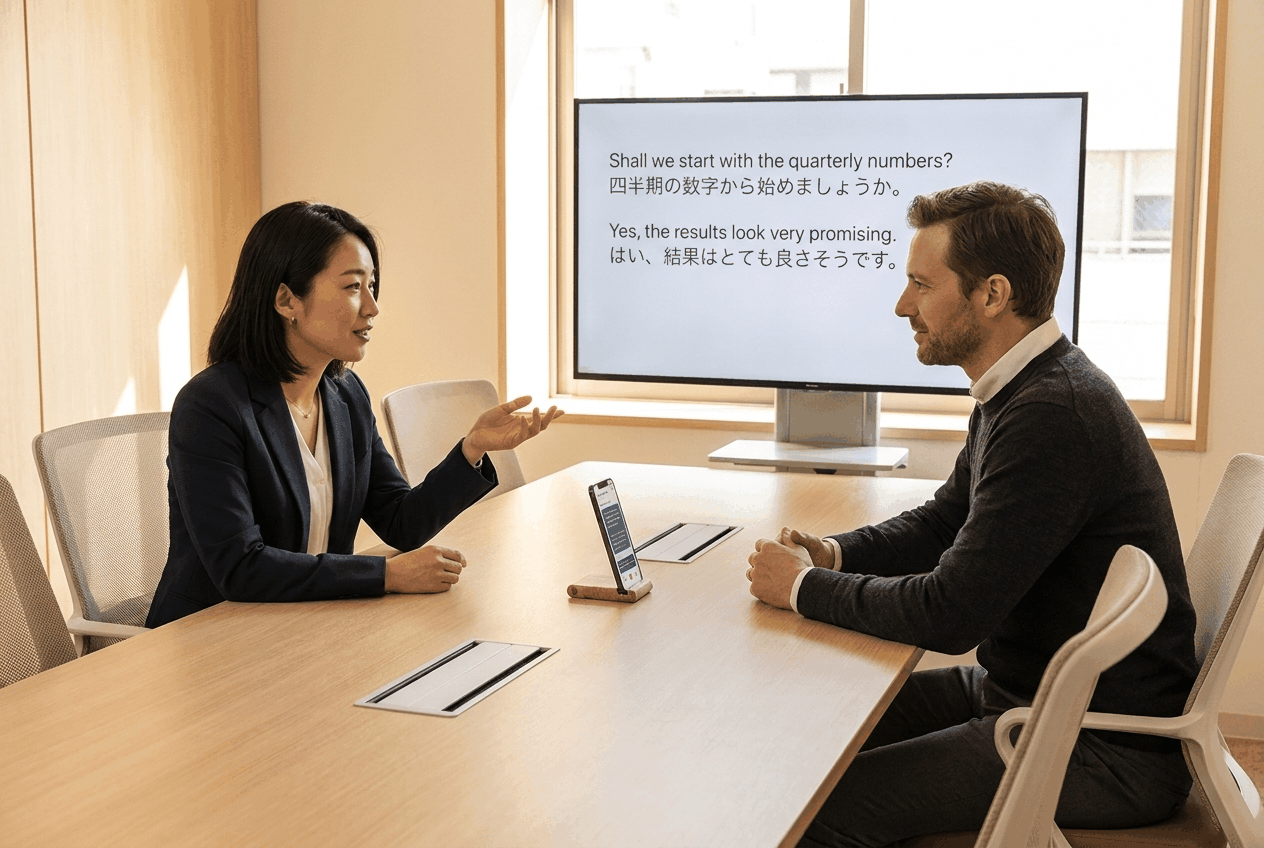
مکالمه دوطرفه، Whisperr را به مترجمی تبدیل میکند که همزمان به هر دو زبان گوش میدهد. دو زبان را انتخاب میکنید، جهت را روی ⇄ تنظیم میکنید و ضبط را شروع میکنید. هر یک از این دو زبان که صحبت شود، Whisperr آن را رونویسی و به زبان دیگر ترجمه میکند — به این ترتیب دو نفر میتوانند بدون آنکه کسی بین نوبتها به برنامه دست بزند، با هم گفتوگو کنند.
ترجمه یکطرفه گزینه دیگری است: جهتهای → و ←، Whisperr را به یک زبان محدود میکنند. این زمانی مناسب است که میدانید فقط یک زبان صحبت خواهد شد — یک سخنرانی، یک ویدیو، یا جلسهای که فقط به آن گوش میدهید — چون گوش دادن برای یک زبان بهجای دو زبان، دقت رونویسی آن را بیشتر میکند.
نحوه عملکرد
- دو زبان انتخاب میکنید — یکی در هر جایگاه زبان
- جهت را روی ⇄ تنظیم میکنید با ضربه زدن روی آیکون فلش بین آن دو
- Whisperr از طریق همان میکروفون به هر دو زبان گوش میدهد — دکمهای به نام «نوبت من» وجود ندارد
- هر جمله به همان زبانی که گفته شده رونویسی میشود و به زبان دیگر ترجمه میشود
- همه چیز در یک رونوشت پیوسته قرار میگیرد، بنابراین هر دو نفر میتوانند به آنچه گفته شده نگاهی دوباره بیندازند
تغییر گوینده — یا تغییر زبان گفتاری — همیشه یک خط جدید در رونوشت آغاز میکند، بنابراین دو طرف مکالمه از نظر بصری از هم جدا میمانند.
روشن کردن آن
صفحه تنظیمات یا کلیدی به نام «مکالمه دوطرفه» وجود ندارد. کنترل آن آیکون فلش بین دو انتخابگر زبان است:

برای گردش بین سه جهت روی آن ضربه بزنید (یا کلیک کنید):
| جهت | معنی | مورد استفاده |
|---|---|---|
| ⇄ | دوطرفه — هر دو زبان میتوانند گفته شوند و هر کدام به دیگری ترجمه میشود | هر دو زبان در همان جلسه صحبت میشوند و میخواهید هر دو ترجمه شوند — یک گفتوگوی رفتوبرگشتی |
| → | یکطرفه — فقط زبان سمت چپ رونویسی و به زبان سمت راست ترجمه میشود | میدانید فقط زبان سمت چپ صحبت خواهد شد. گوش دادن برای یک زبان بهجای دو زبان، رونویسی دقیقتری از آن ارائه میدهد |
| ← | یکطرفه — فقط زبان سمت راست رونویسی و به زبان سمت چپ ترجمه میشود | مشابه بالا، وقتی زبانی که صحبت میشود همان زبان سمت راست است |
سپس دو زبان خود را تنظیم کنید، میکروفون را بهعنوان منبع صدای انتخابشده نگه دارید و روی ضبط بزنید. انتخاب جهت شما به خاطر سپرده میشود، بنابراین فقط یک بار لازم است آن را تنظیم کنید.
جهت و انتخابگرهای زبان در حین ضبط قفل هستند — پیش از فشردن دکمه ضبط آنها را تنظیم کنید.
شروع کنید
پلتفرم خود را برای راهاندازی گامبهگام انتخاب کنید:
- iPhone، iPad و Android — فلش در نوار زبان پایین صفحه قرار دارد؛ با ⇄ شروع میشود
- اپ وب — فلش بین دو نام زبان قرار دارد؛ با ⇄ شروع میشود
- Mac و Windows — فلش بین صحبتکردن و ترجمه به قرار دارد؛ با → شروع میشود، پس این تنها پلتفرمی است که باید آن را تغییر دهید
پلتفرمهای پشتیبانیشده
مکالمه دوطرفه روی همه اپهای Whisperr کار میکند. فقط جهت پیشفرض متفاوت است:
| پلتفرم | پشتیبانی | پیشفرض | محل قرارگیری کنترل |
|---|---|---|---|
| iPhone/iPad | ✅ | ⇄ | نوار زبان در پایین صفحه |
| Android | ✅ | ⇄ | نوار زبان در پایین صفحه |
| اپ وب | ✅ | ⇄ | بین دو نام زبان بالای رونوشت |
| Mac | ✅ | → | بین انتخابگرهای صحبتکردن و ترجمه به |
| Windows | ✅ | → | بین انتخابگرهای صحبتکردن و ترجمه به |
در iPhone/iPad، Android و اپ وب، حالت دوطرفه از همان ابتدای نصب فعال است — چیزی برای روشن کردن وجود ندارد مگر اینکه پیش از این آن را تغییر داده باشید. در Mac و Windows اپ بهصورت یکطرفه شروع میشود، بنابراین تنظیم فلش روی ⇄ یک مرحله واقعی است. وقتی هر دو برچسب به صحبتکردن و ترجمه تغییر کنند، متوجه میشوید که کار کرده است.
مکالمه دوطرفه روی موتور گفتار ابری Whisperr اجرا میشود، بنابراین در همه پلتفرمها به اتصال اینترنت نیاز دارد.
خواندن از هر دو سمت میز
اگر قرار است دستگاه بین شما دو نفر قرار بگیرد، هر پلتفرم راهی دارد تا رونوشت از هر دو صندلی قابل خواندن باشد — نمای صفحه دوقسمتی و حالت رو در رو در iPhone و iPad، و ترجمه تمامصفحه در Mac و Windows. صفحه پلتفرم شما مراحل را توضیح میدهد.
شنیدن آن بهجای خواندن
پخش با صدای بلند را روشن کنید تا Whisperr هر ترجمه را به محض تأیید شدن با صدای بلند بخواند — طرف شما به زبان آنها، و طرف آنها به زبان شما.
از هدفون استفاده کنید. پخش ترجمه از بلندگوی خود دستگاه باعث میشود میکروفون صدای Whisperr را بشنود، آن را رونویسی کند و دوباره ترجمهاش کند — برای تنظیمی که از این جلوگیری میکند به حذف پژواک و برای مجموعه کامل گزینههای گفتاری به حالت گفتار مراجعه کنید.
بیشترین بهره را از آن ببرید
- بین نوبتها کمی مکث کنید. Whisperr خطوط را با تغییر گوینده یا زبان از هم جدا میکند، و یک مکث تمیز این جداسازی را واضحتر میکند.
- دستگاه را بین خودتان بگذارید تا صدای هر دو نفر را با بلندی نسبتاً یکسان بشنود — فقط یک میکروفون در حال شنیدن است.
- هر دو انتخابگر زبان را روی دو زبانی که واقعاً صحبت میشوند تنظیم کنید. Whisperr فقط به آن دو گوش میدهد؛ هر چیز دیگری به نزدیکترین آنها تبدیل میشود.
- برای مکالمهای طولانی، به هر شخص دستگاه جداگانه بدهید. در این صورت هر فرد اندازه متن خودش را کنترل میکند و فقط زبان خودش را میخواند. جلسات حضوری دو روش را با هم مقایسه میکند.
سوالات متداول
Whisperr چگونه میفهمد چه زبانی الان صحبت شده؟
شما به آن میگویید کدام دو زبان را انتظار داشته باشد، و Whisperr همزمان به هر دو گوش میدهد. هر جمله به هر کدام از این دو که شبیهتر باشد رونویسی میشود، سپس به دیگری ترجمه میشود. لازم نیست کسی بین نوبتها چیزی را فشار دهد.
آیا باید نوبتی صحبت کنیم؟
نه بهطور رسمی — دکمهای به نام «نوبت من» وجود ندارد. اما چون فقط یک میکروفون وجود دارد، صحبت همزمان کار Whisperr را برای جدا کردن شما دو نفر سختتر میکند. یک مکث کوتاه بین نوبتها، جداسازی خط و دقت بهتری به همراه دارد.
آیا میتوانم سه زبان یا بیشتر را همزمان استفاده کنم؟
خیر. مکالمه دوطرفه دقیقاً برای دو زبان است — همان دو زبانی که در انتخابگرها قرار دارند. اگر نفر سومی با زبان سوم به جمع بپیوندد، باید یکی از دو زبان را تغییر دهید یا به هر نفر دستگاه جداگانه بدهید.
آیا بدون اینترنت کار میکند؟
خیر. مکالمه دوطرفه روی موتور گفتار ابری Whisperr در همه پلتفرمها اجرا میشود، بنابراین به اتصال اینترنت نیاز دارد.
بهطور خاص در iPhone و iPad، اگر معمولاً از رونویسی یا ترجمه روی دستگاه استفاده میکنید، حالت دوطرفه برای آن ضبط جایگزین آن میشود. یک تشخیصگر روی دستگاه فقط میتواند همزمان به یک زبان گوش دهد، که یکی از دو گوینده را بدون هیچ رونوشتی رها میکند — بنابراین حالت دوطرفه همیشه از مسیر ابری استفاده میکند.
فقط یکی از دو زبان رونویسی میشود. چرا؟
جهت روی → یا ← است، نه ⇄. ضبط را متوقف کنید، روی آیکون فلش ضربه بزنید تا فلش دوطرفه نمایش داده شود، و دوباره شروع کنید.
آیا میتوانم جهت را در حین ضبط تغییر دهم؟
خیر. فلش جهت و انتخابگرهای زبان در حین ضبط قفل هستند. متوقف کنید، آنها را تغییر دهید و دوباره شروع کنید.
Whisperr ترجمه گفتاری خودش را دوباره رونویسی میکند
این کار پخش با صدای بلند است که از بلندگو پخش میشود و دوباره وارد میکروفون میشود. به هدفون تغییر دهید یا حذف پژواک را در اپ وب روشن کنید.
آیا مکالمه دوطرفه با حالت پخش کار میکند؟
بله. روشن کردن پخش در حین ضبط دوطرفه، لینک اتاق را مثل همیشه به اشتراک میگذارد و بینندگان هر دو طرف مکالمه را میبینند — گزینهای طبیعی برای مصاحبه یا پنل دو نفره که مخاطبانی آن را دنبال میکنند.
آیا با زیرنویس شناور کار میکند؟
در iPhone، iPad و Android، جهت دوطرفه زمانی هم که در حال ضبط صدای صفحه با زیرنویس شناور هستید اعمال میشود — Whisperr هر دو زبان شما را از صدای ضبطشده رونویسی میکند، نه فقط یکی. مفید برای تماس ویدیویی یا ویدیویی که دو زبان در آن وجود دارد.
آیا هزینه اضافی دارد؟
خیر. مکالمه دوطرفه بخشی از رونویسی و ترجمه عادی Whisperr است — همان محدودیتهای پلن مثل هر ضبط دیگری اعمال میشود.
مرتبط
- در iPhone، iPad و Android · در اپ وب · در Mac و Windows
- جلسات حضوری — یک صفحه مشترک در برابر دستگاه جداگانه برای هر نفر، و اینکه کدام را انتخاب کنید
- ضبط صدا از میکروفون — نحوه ضبط صدای هر دو نفر توسط Whisperr
- حالت گفتار — شنیدن ترجمه بهجای خواندن آن
- حالت پخش — برای یک گوینده و مخاطبان بسیار، نه یک گفتوگوی رفتوبرگشتی